


Почему возникает IP-конфликт между двумя роутерами

Ситуация, когда два сетевых устройства в одной локальной сети получают одинаковый цифровой идентификатор, известна специалистам как конфликт IP адресов роутеров. Чаще всего это происходит при подключении второго маршрутизатора к уже работающей сети без предварительной настройки. Основных причин две:
- Активированный DHCP-сервер на обоих устройствах — каждый из них пытается раздавать адреса, что приводит к дублированию.
- Статический IP, вручную прописанный на одном из приборов, попадает в диапазон, который автоматически выдает другой маршрутизатор.
В результате пакеты данных теряются, связь прерывается, а пользователь наблюдает сбои в работе интернета.
Одинаковые подсети и двойной DHCP

При настройке двух маршрутизаторов в одной локальной сети нередко возникает коллизия, связанная с совпадением диапазонов раздачи IP. Если оба устройства пытаются назначать адреса в одном пуле, это провоцирует нестабильность соединения. В такой ситуации может произойти конфликт мак адресов, когда пакеты путаются из-за дублирования идентификаторов сетевых плат. Результат — периодические обрывы связи и потеря пакетов.
- Отключайте DHCP на втором роутере (режим моста).
- Назначайте вручную статические IP вне основного диапазона.
- Проверяйте уникальность MAC-идентификаторов в настройках.
Ручное назначение статического IP в зоне действия DHCP
Когда вручную прописываешь постоянный адрес устройству, а роутер уже выдает такие же через DHCP, возникает коллизия. Чтобы этого избежать, придерживаются простого правила:
- Сначала смотрят диапазон автоматической раздачи в настройках маршрутизатора.
- Затем выбирают для статики значение вне этого пула, например, 192.168.1.50, если пул заканчивается на 192.168.1.30.
Такой подход исключает ситуацию, когда два гаджета претендуют на один идентификатор в сети.
Как найти устройство, вызывающее конфликт IP-адресов

Чтобы выявить источник проблемы, потребуется изучить сетевые настройки. Знание того, как найти конфликт IP-адресов, избавит вас от лишних хлопот. Вот несколько практических способов:
- Проверьте логи роутера — в веб-интерфейсе маршрутизатора обычно есть раздел «Системный журнал» (System Log). Там фиксируются события типа «IP address conflict detected» с указанием MAC-адреса нарушителя.
- Используйте командную строку — на ПК введите
arp -a(Windows) илиarp -n(Linux/macOS). Вы увидите таблицу соответствий IP и MAC-адресов. Дублирующиеся записи укажут на виновника. - Отключайте устройства по одному — отключайте клиентов от сети и смотрите, исчезает ли ошибка. Когда конфликт прекратится — вы нашли «проблемный» гаджет.
Также поможет утилита Angry IP Scanner — она быстро просканирует локальную сеть и покажет, какие IP-адреса заняты.
Проверка через командную строку (ping и arp -a)
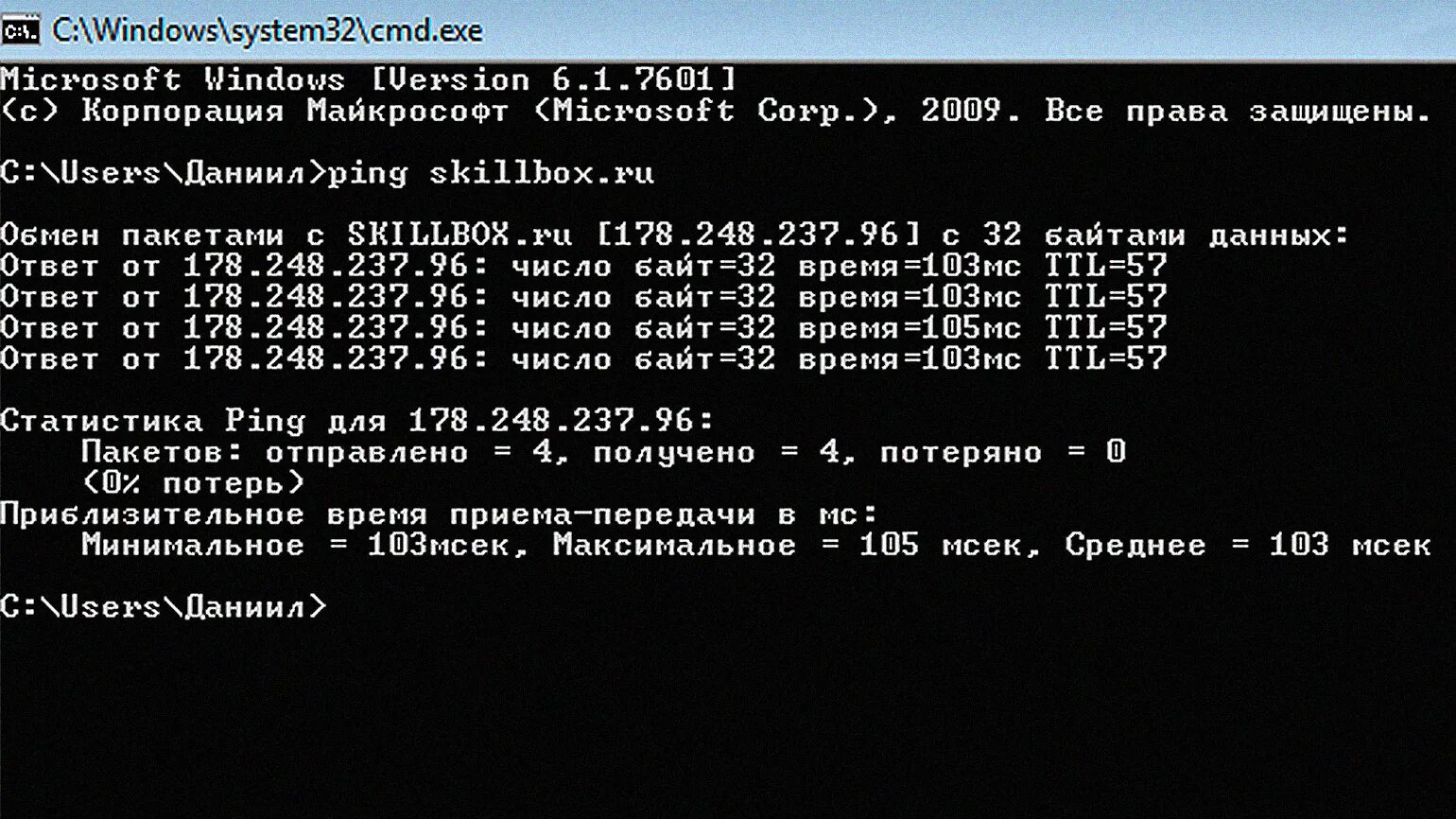
Для диагностики дублирования адресов удобно использовать встроенные утилиты. Сначала выполните ping 192.168.1.1 (подставьте свой шлюз). Если ответ приходит с задержками или разными MAC-адресами — есть проблема. Затем введите arp -a. Эта команда покажет таблицу соответствий IP и физических адресов. Обнаружив два одинаковых IP у разных MAC, вы нашли виновника.
Анализ логов роутера и сообщения «конфликт этого ip адреса и ip адреса lan роутера»
Когда в системном журнале маршрутизатора всплывает уведомление о конфликте этого ip адреса и ip адреса lan роутера, это прямо указывает на коллизию. Сетевое оборудование фиксирует, что два устройства в локальной сети претендуют на один и тот же идентификатор. Разберём типичные причины такой ситуации.
- Статическое назначение: на каком-либо ПК или приставке вручную прописан адрес, совпадающий с LAN-интерфейсом роутера.
- Сбой DHCP: пул выдаваемых адресов временно «пересекается» с IP самого шлюза.
- Дублирование в цепочке: второй маршрутизатор в сети использует тот же LAN-адрес.
Для устранения достаточно проверить записи в логе — там обычно фигурирует MAC-адрес нарушителя. После этого корректируют настройки на конфликтующем устройстве или меняют диапазон раздачи.
Как устранить конфликт IP-адресов в домашней сети

Чтобы понять, как устранить конфликт ip адресов, для начала перезагрузите и роутер, и все подключённые устройства. В восьми случаях из десяти этого хватает. Если нет — действуйте пошагово.
- Настройка DHCP. Зайдите в веб-интерфейс маршрутизатора (обычно 192.168.0.1 или 192.168.1.1). Убедитесь, что сервер DHCP включён. Ограничьте пул раздаваемых адресов, чтобы не задеть статические назначения.
- Проверка статики. Если на каком-то ПК или принтере прописан постоянный IP вручную, убедитесь, что он лежит вне диапазона DHCP. Идеально — выделить под «статику» верхнюю часть подсети, например, с .200 по .254.
- Сброс ARP-таблицы. В командной строке Windows выполните
arp -d *. Это очистит кэш соответствий IP-MAC, который часто хранит устаревшие данные.
Для продвинутых пользователей: включите «Защиту от конфликтов IP» (IP Conflict Detection) в настройках роутера — функция ping-проверки перед выдачей адреса.
| Действие | Когда помогает |
|---|---|
| Перезагрузка всей сети | Временный сбой, «залипание» lease |
| Смена диапазона DHCP | Пересечение со статическими IP |
| Ручное назначение всем устройствам | Полное исключение автоматической раздачи |
Смена диапазона LAN на втором роутере

Когда два маршрутизатора подключены последовательно, у второго устройства необходимо изменить локальную подсеть. Это предотвращает пересечение адресных пространств. Например, если первый аппарат раздаёт IP вида 192.168.1.x, то второму задают диапазон 192.168.2.x. Процедура выполняется в веб-интерфейсе через раздел «Сеть» или «LAN». После перезагрузки оборудование начнёт работать в новой зоне без коллизий.
- Зайдите в панель управления второго маршрутизатора.
- Найдите пункт «Настройки локальной сети».
- Поменяйте последнюю цифру адреса (например, с 1 на 2).
- Сохраните параметры и перезагрузите устройство.
Настройка режима моста или точки доступа

Чтобы устранить коллизию сетевых адресов, часто применяют изменение режима работы второго маршрутизатора. Вместо обычной маршрутизации его переводят в альтернативный статус. Рассмотрим два основных варианта.
- Режим моста (Bridge). Устройство перестаёт быть роутером. Оно лишь передаёт трафик, не назначая собственные IP. Все клиенты получают адреса от главного оборудования. Это исключает дублирование локальных идентификаторов.
- Режим точки доступа (Access Point). Аппарат работает как беспроводной удлинитель. Его LAN-порт соединяется с основной сетью. Функция DHCP на нём отключается вручную. В результате он не создаёт отдельную подсеть, а лишь расширяет зону покрытия.
Переключение выполняется в веб-интерфейсе. Для этого зайдите в настройки, найдите раздел «Режим работы» или «Operation Mode» и выберите нужный пункт. После применения изменений конфликт исчезает, так как второе устройство перестаёт генерировать адреса.
Ошибка «имеется конфликт указанного диапазона адресов и адресного пространства»
Уведомление о том, что имеется конфликт указанного диапазона адресов и адресного пространства, обычно всплывает при попытке настроить DHCP-сервер или вручную прописать статический IP, который уже занят. Это типичная ситуация, когда две подсети накладываются друг на друга.
Основные причины:
- Подключение второго роутера с включённым DHCP, чей пул совпадает с пулом первого устройства.
- Ручное назначение адреса из того же сегмента, который раздаёт маршрутизатор.
- Ошибка в маске подсети, расширяющая диапазон до соседних сетей.
Что делать:
- Проверьте настройки DHCP — измените начальный и конечный IP.
- На втором маршрутизаторе отключите раздачу адресов или установите уникальный пул.
- Если адрес статический, задайте его вне зоны выдачи DHCP.
Проверка маски подсети и шлюза по умолчанию

Если два устройства не видят друг друга, стоит взглянуть на их сетевые настройки. Несовпадение маски подсети — частая причина, по которой маршрутизаторы считают, что находятся в разных «домах». Шлюз по умолчанию, в свою очередь, указывает, куда отправлять пакеты, если адресат не в локальной сети.
Для быстрой диагностики:
- В Windows откройте командную строку и выполните
ipconfig. - На Linux или macOS используйте
ifconfigилиip addr.
Сверьте три параметра: IP, маску (обычно 255.255.255.0) и основной шлюз. Если маска различается, исправьте её вручную в свойствах протокола IPv4. Для роутеров это делается через веб-интерфейс в разделе LAN.
Изменение адресного пространства в настройках DHCP-сервера

Когда на одном сегменте сети оказываются два устройства с одинаковым IP, помогает корректировка пула раздачи. Зайдите в веб-интерфейс маршрутизатора и найдите раздел, отвечающий за DHCP.
Уменьшите диапазон выдаваемых адресов, исключив конфликтную зону. Например, если проблема возникла на адресе 192.168.1.100, сдвиньте конечную границу пула до 192.168.1.99. Либо, наоборот, начните раздачу со 101-го.
После сохранения параметров перезагрузите оборудование. Клиентские ПК получат новые значения автоматически, и дублирование исчезнет.
Конфликт MAC-адресов: причины и отличие от IP-конфликта
Сетевое оборудование использует два типа идентификаторов: логический (IP) и физический (MAC). Коллизия по физическому адресу возникает реже, но последствия бывают серьезнее, чем при несовпадении IP. Если у двух устройств в одной локальной среде оказывается одинаковый MAC, коммутатор не может корректно доставлять пакеты. В отличие от IP-конфликта, где операционная система обычно выдает предупреждение, проблема с MAC-адресами часто проявляется внезапным «падением» связи у обоих узлов без явных сообщений об ошибке.
Причины появления дублирующихся идентификаторов:
- Программное копирование настроек виртуальных машин.
- Использование дешевых сетевых карт с прошитыми одинаковыми значениями.
- Ручное изменение MAC через реестр или настройки драйвера без контроля уникальности.
Разница между двумя типами коллизий принципиальна. При IP-дублеже система пытается договориться (ARP-запросы), а при физическом — обмен данными просто невозможен, так как канальный уровень не видит различий между устройствами. Решение одно — принудительная смена идентификатора в свойствах адаптера на уникальный.
Дублирование MAC при клонировании или смене оборудования

При замене сетевого устройства или копировании его конфигурации нередко возникает ситуация, когда два разных прибора получают одинаковый аппаратный идентификатор. Это приводит к тому, что провайдер видит лишь одно подключение, а второй маршрутизатор остаётся без доступа к сети. Подобная коллизия часто случается при переносе настроек из старого модема в новый или при использовании функции Mirror MAC.
Для устранения проблемы:
- Проверьте уникальность идентификатора в веб-интерфейсе каждого устройства.
- Отключите опцию клонирования на одном из приборов.
- Присвойте второму оборудованию случайный адрес через настройки WAN.
Если после этих действий неполадка сохраняется, обратитесь к провайдеру для сброса привязки на его стороне.


