Почему WiFi постоянно переподключается на ноутбуке

Когда wifi постоянно переподключается на ноутбуке, это нередко связано с настройками управления питанием адаптера. Система отключает устройство для экономии энергии, что приводит к разрыву соединения.
- Проверка электропитания: В «Диспетчере устройств» найдите сетевой адаптер, откройте его свойства и снимите галочку «Разрешить отключение для экономии энергии».
- Драйверы: Устаревшая версия драйвера вызывает нестабильность. Обновите его через сайт производителя ноутбука.
- Канал связи: Перегруженный эфир (соседние сети) заставляет роутер переключать частоту. В настройках маршрутизатора смените канал на менее занятый.
Эти шаги часто решают проблему без обращения в сервис.
Основные причины самопроизвольного разрыва соединения

Сбои в работе сети часто возникают из-за нескольких типовых факторов. К ним относятся:
- Конфликт IP-адресов в пределах подсети.
- Перегрузка радиочастотного диапазона соседними точками доступа.
- Неполадки драйвера сетевого адаптера.
- Устаревшая версия прошивки маршрутизатора.
Реже проблема кроется в аппаратной неисправности самого модуля или блока питания роутера. Проверка этих пунктов поможет локализовать источник нестабильности.
Как питание и настройки электропитания влияют на WiFi

Нестабильная подача тока — частая причина разрывов соединения. Маршрутизатор может перезагружаться при скачках напряжения или недостатке мощности от блока питания. Для проверки:
- Подключите роутер напрямую к розетке, избегая удлинителей.
- В панели управления устройством отключите режим энергосбережения для адаптера.
- В свойствах сетевой карты на ПК снимите галочку «Отключать устройство для экономии энергии».
Эти действия помогают избежать самопроизвольных обрывов.
Решение проблемы для владельцев HP с адаптером RTL8821CE

У пользователей ноутбуков HP, оснащённых этим чипом, часты сбои связи. Драйвер от Microsoft часто работает некорректно. Вот проверенные шаги:
- Скачайте оригинальный драйвер Realtek с сайта вендора (версия 2024 года).
- В «Диспетчере устройств» отключите «Разрешить отключение этого устройства для экономии энергии».
После обновления перезагрузите систему — соединение стабилизируется.
Где скачать корректные драйвера RTL8821CE для HP ноутбука

Для стабильной работы беспроводного модуля на лэптопе HP стоит подобрать подходящие rtl8821ce hp ноутбук драйвера. Лучше брать их с официального ресурса производителя — сайта Realtek или портала поддержки HP. Второй вариант надёжнее, так как там учтены особенности конкретной модели.
Вот проверенные источники:
- Официальный сайт HP (раздел «Поддержка» → «Драйверы и загрузки»).
- Страница Realtek на GitHub (для опытных пользователей).
- Центр обновления Windows (автоматический поиск).
Установка свежего софта часто решает проблему постоянных обрывов соединения.
Пошаговая установка драйвера для стабильной работы WiFi

Чтобы избавиться от сбоев, обновите или переустановите управляющую программу для адаптера. Вот последовательность действий:
- Откройте «Диспетчер устройств» (через поиск в меню «Пуск»).
- Найдите раздел «Сетевые адаптеры», раскройте его.
- Кликните правой кнопкой по вашему беспроводному модулю (часто в названии есть Wi-Fi или Wireless).
- Выберите «Обновить драйвер» → «Выполнить поиск драйверов на этом компьютере».
- Если это не помогло, скачайте свежий драйвер с официального сайта производителя ноутбука или самого чипа (Realtek, Intel, Qualcomm).
- Установите его вручную, перезагрузите устройство.
Настройка системы для устранения постоянных переподключений

Часто проблема решается корректировкой параметров электропитания. В диспетчере устройств найдите свой сетевой адаптер. В его свойствах отключите опцию, разрешающую системе отключать это оборудование для экономии энергии. Также стоит проверить настройки управления питанием самого роутера в его веб-интерфейсе.
Отключаем энергосбережение для беспроводного адаптера
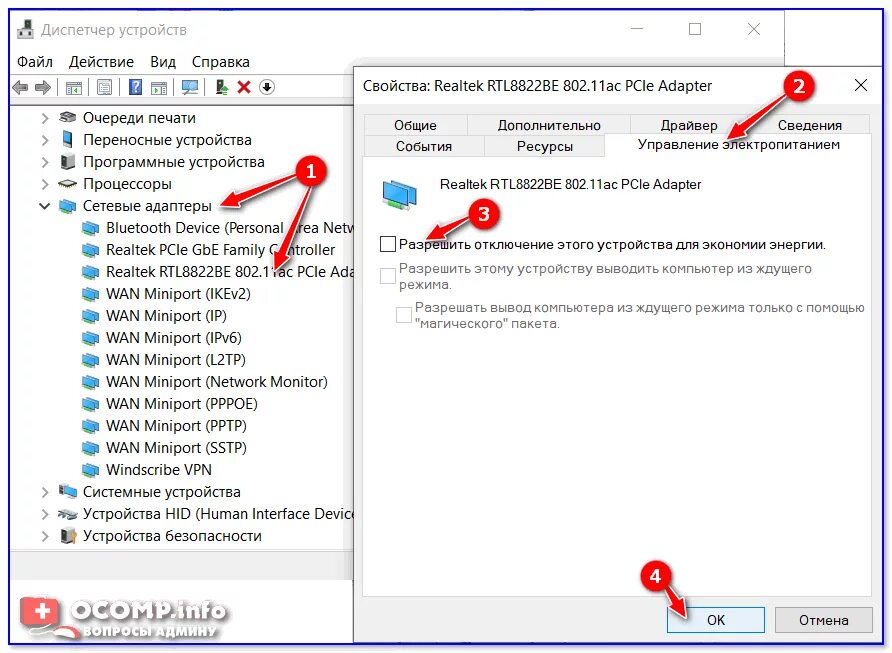
В операционной системе Windows настройки питания часто принудительно замедляют работу сетевого оборудования. Из-за этого связь может прерываться. Чтобы это исправить, стоит заглянуть в «Диспетчер устройств».
- Найдите вкладку «Сетевые адаптеры».
- Кликните правой кнопкой мыши по названию вашего модуля.
- Выберите «Свойства» → «Управление электропитанием».
Снимите отметку с пункта, разрешающего отключение устройства для экономии энергии. После перезагрузки проблема с разрывами часто исчезает.
Сброс сетевых настроек и удаление проблемных профилей

Когда аппаратура перестаёт держать стабильное соединение, стоит очистить накопленные конфигурации. Эта процедура стирает устаревшие данные, которые могли привести к сбоям.
- В Windows: откройте «Параметры», затем раздел «Сеть и Интернет», выберите пункт «Сброс сети». После перезагрузки ПК настройки вернутся к заводским.
- На смартфонах Android: зайдите в «Настройки» → «Общее управление» → «Сброс» → «Сброс настроек сети». Это удалит сохранённые пароли от Wi-Fi.
- Для iOS: перейдите в «Основные» → «Перенос или сброс iPhone» → «Сброс» → «Сбросить настройки сети». Устройство забудет все ранее подключённые точки доступа.
Также рекомендуется вручную удалить профиль конкретной сети, вызывающей проблемы. На ПК это делается через «Управление известными сетями» в настройках Wi-Fi. На телефоне — долгим нажатием на имя сети и выбором «Забыть».