


Почему не работает голосовая связь в World of Tanks

Когда не работает голосовая связь мир танков, это часто вызвано сбоем в настройках клиента или конфликтом с периферией. Прежде чем искать сложные причины, проверьте базовые параметры.
- Устройство ввода-вывода: Убедитесь, что в игре выбран правильный микрофон и наушники, а не, скажем, «Realtek Digital Output».
- Громкость: Ползунок голосового чата в настройках звука не должен быть на нуле.
- Кнопка активации: Если выбран режим «PTT», проверьте, назначена ли клавиша и работает ли она.
Чаще всего проблема решается перезапуском клиента или проверкой прав доступа микрофона в системе (Windows 10/11).
Основные причины отсутствия звука в голосовом чате

Проблемы с передачей аудио в игровых коммуникациях часто возникают из-за нескольких факторов. Ниже приведен перечень вероятных источников неполадок:
- Некорректные настройки микрофона в самой игре или операционной системе.
- Конфликт драйверов звукового устройства после обновления.
- Блокировка доступа к микрофону антивирусом или брандмауэром.
- Временные сбои на серверах, отвечающих за передачу речи.
- Физическое повреждение гарнитуры или разъема подключения.
Как проверить настройки микрофона и динамиков в игре

Прежде чем искать сложные неисправности, стоит заглянуть в меню настроек. В клиенте «Мира танков» есть отдельный блок для аудиоустройств. Проверка занимает пару минут и часто решает проблему.
- Откройте раздел «Звук» в главном меню.
- Убедитесь, что выбрано правильное устройство для записи и воспроизведения.
Иногда игра автоматически переключается на неактивный девайс. Сбросьте настройки до стандартных, если видите расхождения. Это базовый шаг перед более глубокой диагностикой.
Пошаговая диагностика проблемы с голосовой связью
Прежде чем лезть в настройки, стоит провести простую проверку. Начните с малого: убедитесь, что гарнитура подключена и не заблокирована системой. Иногда помогает перезагрузка клиента или переключение канала в бою. Если тишина сохраняется, переходите к следующему этапу.
- Проверьте, не отключён ли звук на клавиатуре или в микшере Windows.
- Откройте настройки игры и посмотрите, какой девайс выбран для передачи речи.
- Временно отключите сторонние программы (Discord, Skype), которые могут захватывать микрофон.
Проверка системных настроек звука Windows
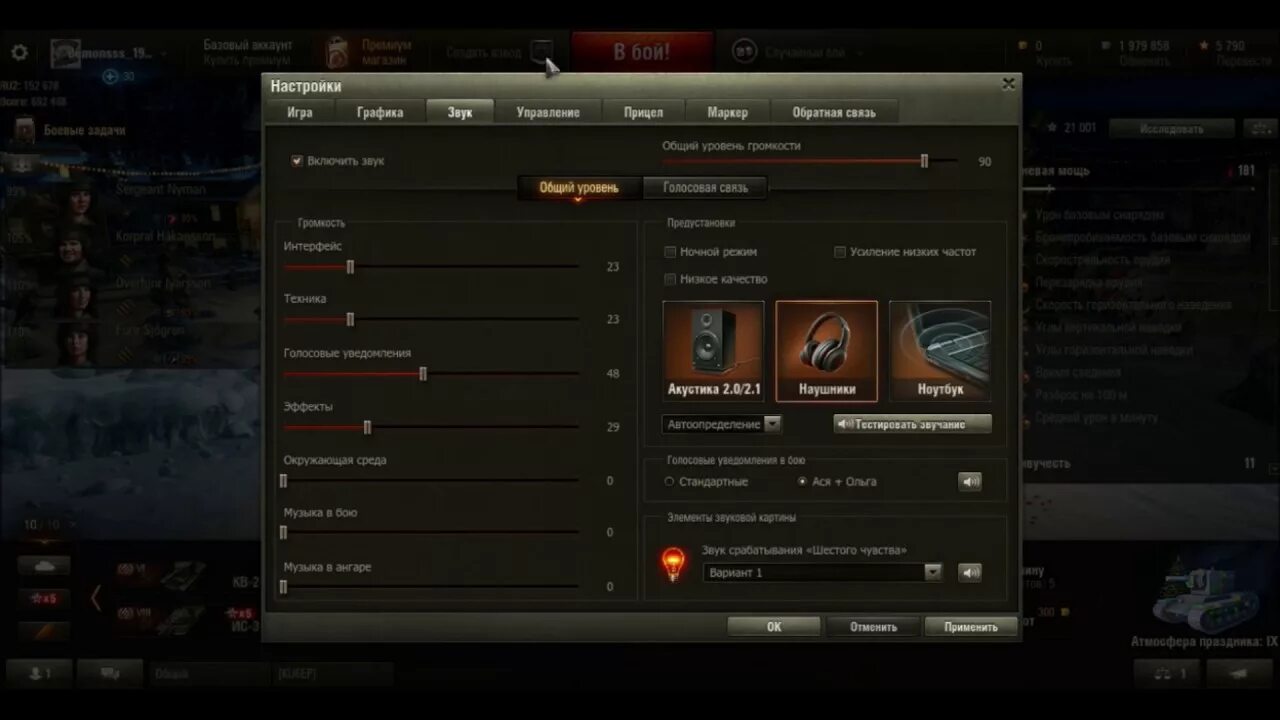
Если голосовая связь в игре молчит, первым делом стоит заглянуть в параметры звука операционной системы. Часто проблема кроется в банальных несоответствиях.
- Убедитесь, что нужное устройство (наушники, колонки) выбрано по умолчанию для воспроизведения и записи.
- Проверьте уровни громкости — они не должны быть на нуле или отключены.
- Зайдите в «Свойства» используемого микрофона и посмотрите, не отключён ли к нему доступ.
Настройка устройства ввода и вывода в клиенте WoT

Чтобы голосовой чат заработал, проверьте, какое устройство выбрано в настройках самой игры. Часто проблема кроется именно там.
- Микрофон: Откройте «Настройки» → «Звук». В строке «Устройство ввода» укажите ваш работающий микрофон, а не «По умолчанию».
- Динамики: Аналогично настройте «Устройство вывода». Убедитесь, что звук идет на гарнитуру, а не на колонки.
- Проверка: Скажите что-нибудь в микрофон — индикатор рядом с пунктом должен загореться зеленым. Если реакции нет, попробуйте другой USB-порт или перезагрузите клиент.
Исправление ошибок голосового чата через лаунчер

Прежде чем лезть в настройки игры, стоит проверить сам клиент. Часто проблема решается простыми действиями в установщике.
- Запустите программу от имени администратора (правый клик мыши на ярлыке).
- В главном меню лаунчера найдите иконку с тремя полосками или шестеренку (настройки).
- Перейдите в раздел, отвечающий за звук и связь. Убедитесь, что микрофон не отключен системно.
- Если есть кнопка «Проверить» или «Тест микрофона» — нажмите её для диагностики.
- Попробуйте нажать «Восстановить» или «Сбросить настройки клиента до стандартных».
Эти шаги сбрасывают временные сбои конфигурации, не затрагивая личные данные аккаунта.
Сброс настроек голосовой связи до стандартных

Иногда проблема решается возвращением параметров к заводским. Эта процедура сбрасывает все пользовательские корректировки, устраняя возможные конфликты.
Алгоритм действий:
- Откройте меню «Настройки» в клиенте.
- Перейдите во вкладку «Звук».
- Найдите блок «Голосовой чат».
- Нажмите кнопку «Сбросить настройки».
- Подтвердите операцию, после чего перезапустите игру.
Этот метод сбрасывает назначенные клавиши и уровни громкости, не затрагивая другие параметры системы. После манипуляции потребуется заново настроить микрофон и динамики.
Обновление драйверов звуковой карты и переустановка голосового модуля

Проблемы с передачей речи часто упираются в устаревшее программное обеспечение аудиоустройств. Стоит проверить актуальность драйверов через диспетчер устройств или сайт производителя материнской платы. Если это не помогло, попробуйте переустановить компонент голосового чата в лаунчере игры через соответствующую вкладку с настройками.
Решение проблем с голосовой связью в бою
Когда в разгаре сражения перестаёт работать передача речи, это может испортить всю тактику команды. Чаще всего сбой происходит из-за временных неполадок на стороне сервера или локального сетевого соединения. Попробуйте перезагрузить клиент игры и проверить настройки звука в системе.
Если проблема повторяется, стоит обратить внимание на следующие аспекты:
- Активность микрофона в Windows — убедитесь, что устройство не отключено в параметрах приватности.
- Конфликты с другими программами — иногда сторонние приложения блокируют доступ к аудиоустройству.
- Состояние файлов игры — повреждённые данные могут вызывать сбои в работе чата.
В большинстве случаев помогает сброс настроек голосового общения до стандартных значений в меню «Управление».
Проверка клавиш активации микрофона и громкости

Прежде чем углубляться в настройки, убедитесь, что используемые кнопки работают корректно. В игре «Мир Танков» по умолчанию зажатие клавиши V включает передачу речи, а G — переключает режимы. Бывает, что назначение этих кнопок сбивается после обновления клиента или установки модов. Проверьте текущие привязки в разделе управления.
Также обратите внимание на регулятор громкости голосового чата. Он находится в настройках звука и отвечает за то, насколько громко вы слышите союзников. Если ползунок стоит на нуле, вы просто не услышите ответа.
- Клавиша по умолчанию для разговора: V (удерживание).
- Клавиша переключения каналов: G (командный/общий).
- Проверка: Зайдите в «Настройки» → «Управление» → «Голосовая связь».
Отключение сторонних программ, блокирующих голосовой чат

Конфликты с игровым клиентом часто провоцируют антивирусы, брандмауэры или системные утилиты. Чтобы устранить помехи, временно деактивируйте защитное ПО или добавьте WoT в список исключений. Также проверьте настройки сетевого экрана — он способен блокировать порты, используемые для передачи речи.
Список типичных приложений-нарушителей:
- Kaspersky Internet Security
- ESET NOD32
- AdGuard (фильтрация трафика)
- GlassWire (мониторинг сети)
После отключения перезапустите игру и проверьте микрофон в настройках звука системы.


