


Способы подключения двух компьютеров к одному монитору

Вопрос о том, можно ли два компьютера подключить к одному монитору, часто возникает при организации домашнего офиса или рабочего места. Технически это вполне осуществимо, и для этого существует несколько проверенных методов. Выбор конкретного варианта зависит от ваших задач и доступных интерфейсов у оборудования.
| Метод | Суть | Необходимое оснащение |
|---|---|---|
| Аппаратный KVM-переключатель | Специализированное устройство, коммутирующее сигналы | KVM-бокс, кабели HDMI/DisplayPort |
| Программное переключение | Удалённый доступ (RDP, TeamViewer) | Сетевое подключение, софт |
| Многопортовый монитор | Встроенный переключатель источника сигнала | Два кабеля к разным входам дисплея |
Наиболее простой путь — использовать современный дисплей, оснащённый несколькими портами (HDMI, DisplayPort, DVI). Вы просто подсоединяете каждую вычислительную машину отдельным проводом, а затем переключаете источник сигнала через экранное меню (OSD). Это не требует дополнительных трат и решает задачу без лишних устройств.
Подключение через KVM-переключатель
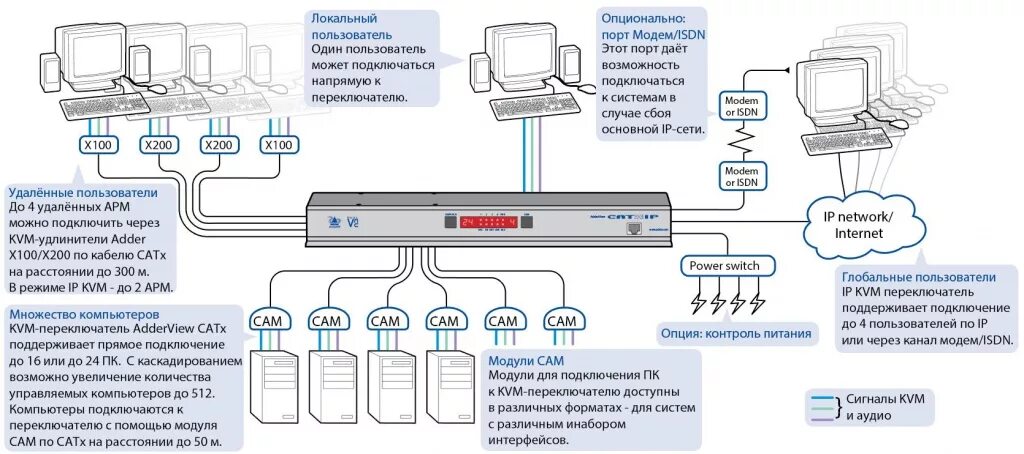
KVM-коммутатор — это аппаратное устройство, решающее задачу совместного использования периферии. Оно позволяет управлять несколькими системными блоками с одного рабочего места. В корпусе такого прибора обычно предусмотрено несколько входов для клавиатуры и мыши, а также порты для видеосигнала. Переключение между машинами происходит нажатием кнопки на корпусе или горячими клавишами. Для бытовых нужд подойдут модели с двумя портами, для серверных стоек — многопортовые решения.
Использование нескольких портов монитора (DP, HDMI, VGA)

Современные дисплеи нередко оснащаются сразу несколькими разъёмами. Это позволяет подключить к экрану два системных блока без дополнительных приспособлений. Достаточно соединить каждое устройство своим кабелем — например, один ПК через DisplayPort, а другой через HDMI. Переключение между источниками выполняется кнопками на корпусе монитора. Устаревшие модели с VGA тоже поддерживают такой сценарий, хотя качество картинки будет ниже. Главное — убедиться, что у монитора есть хотя бы два разных входа.
Какое оборудование потребуется для одновременной работы
Для объединения двух системных блоков с одним дисплеем необходим специальный инструментарий. В большинстве случаев речь идет о KVM-коммутаторе — небольшом устройстве, управляющем сигналами от нескольких источников. Альтернативный вариант — использование монитора с несколькими разъемами (HDMI, DisplayPort). В такой ситуации переключение между ПК выполняется через меню экрана.
Вот краткий перечень возможных комплектующих:
- KVM-переключатель (на два порта и выше);
- комплект соединительных шнуров (обычно HDMI или VGA);
- монитор с поддержкой нескольких входов;
- программное обеспечение для удаленного доступа (как временная мера).
Выбор KVM-переключателя для двух ПК

При покупке KVM-коммутатора обращайте внимание на интерфейсы подключения. Для современных устройств подойдут модели с HDMI и USB 3.0. Важна поддержка разрешения — 4K при 60 Гц актуально для работы с графикой.
- Проверьте, сколько портов USB у переключателя (нужны для клавиатуры и мыши).
- Уточните, поддерживает ли изделие горячее переключение без перезагрузки ОС.
- Оцените длину кабелей в комплекте — короткие шнуры усложняют размещение.
Некоторые модели оснащены пультом ДУ или кнопкой на корпусе. Это удобно, если коммутатор спрятан за монитором.
Кабели и переходники для соединения

Для объединения систем с одним экраном применяют разные проводные решения. Выбор зависит от портов на видеокартах и дисплее. Распространённый вариант — кабель HDMI, подходящий для большинства современных устройств. Если разъёмы не совпадают, используют переходники. Например, адаптер DisplayPort — HDMI или DVI — VGA.
Вот основные типы соединений:
- HDMI — передаёт изображение и звук, подходит для ТВ и мониторов.
- DisplayPort — часто встречается на мощных ПК, поддерживает высокое разрешение.
- DVI — старый стандарт, только видео, без аудиоканала.
- VGA — аналоговый интерфейс, устарел, но ещё используется.
Особенности настройки переключения между компьютерами
Процесс смены активного источника на дисплее зависит от выбранного способа соединения. Разберём два основных варианта.
| Метод | Действие для переключения |
|---|---|
| KVM-переключатель | Нажатие кнопки на корпусе устройства или горячая клавиша на клавиатуре (обычно Scroll Lock + цифра). |
| Ручное переключение входов монитора | Выбор порта (HDMI, DisplayPort, VGA) через экранное меню (OSD) кнопками на корпусе. |
Первый вариант удобнее при частой смене ПК, второй — экономит бюджет, но требует лишних движений руками. Для корректной работы обоих устройств убедитесь, что разрешение и частота обновления поддерживаются всеми компонентами цепи.
Автоматическое переключение между источниками сигнала

Современные дисплеи способны самостоятельно определять активный порт. Когда на один из входов поступает сигнал, экран переключается на него без участия пользователя. Эта функция избавляет от ручного выбора в меню.
| Режим работы | Поведение монитора |
|---|---|
| Один ПК включен | Автоматический захват его видеопотока |
| Два активных ПК | Приоритет у последнего подключенного |
Однако при одновременной работе двух машин возможны ложные срабатывания. В таких случаях автоматику отключают в настройках экрана, переходя на ручное управление.
Ручное переключение через кнопку на мониторе

Большинство современных дисплеев оснащены встроенной функцией выбора активного порта. Она вызывается нажатием физической клавиши на корпусе устройства. Обычно это кнопка с подписью «Input» или «Source». После нажатия на экране появляется меню со списком подключенных интерфейсов: HDMI, DisplayPort, DVI, VGA. Пользователю достаточно выбрать нужный вариант.
Последовательность действий выглядит так:
- Убедитесь, что оба системных блока включены.
- Нажмите кнопку выбора источника на передней или нижней панели монитора.
- Пролистайте доступные варианты до нужного.
- Подтвердите выбор повторным нажатием той же клавиши.
Этот метод не требует установки дополнительного ПО. Однако он предполагает физический доступ к кнопкам. Если монитор висит на стене или стоит в неудобном месте, каждый раз тянуться к нему неудобно. Для таких ситуаций лучше рассмотреть другие способы.
Преимущества и недостатки каждого метода
У каждого способа организации работы с двумя ПК на одном экране есть свои сильные и слабые стороны. Выбор зависит от задач и бюджета.
| Метод | Сильные стороны | Слабые стороны |
|---|---|---|
| Аппаратный KVM-переключатель | Полная изоляция систем, поддержка периферии, высокая надёжность | Ощутимые финансовые затраты, сложность монтажа кабелей |
| Программные решения (RDP, Synergy) | Нулевая стоимость, гибкость настройки через сеть | Зависимость от скорости LAN, задержки при передаче видео |
| «Горячие клавиши» монитора (PBP/PIP) | Мгновенное переключение, не требуется дополнительное оборудование | Функция доступна лишь у дорогих моделей дисплеев |
Для игр и работы с графикой предпочтительнее физический KVM. Для офисных задач и удалённого администрирования достаточно софта.
Экономия места на рабочем столе при одном мониторе

Организация рабочего пространства часто упирается в дефицит площади. Два системных блока и пара дисплеев — это громоздкая конструкция. Использование одного экрана для двух ПК позволяет освободить заметный участок стола. Исчезает необходимость в лишних подставках и кабелях. Особенно это ценно в небольших кабинетах или домашних условиях, где каждый сантиметр на счету.
Ограничения при использовании двух компьютеров с одним экраном

При объединении нескольких систем на одном дисплее неизбежно возникают технические барьеры. Главное — несовместимость интерфейсов: старый VGA не подружится с современным HDMI без адаптера. Кроме того, одновременный вывод картинки с обеих машин невозможен — переключение между источниками сигнала обязательно.
| Тип ограничения | Пример |
|---|---|
| Аппаратное | Разные разъёмы на ПК и мониторе |
| Программное | Отсутствие драйверов для KVM-свитча |
| Эргономическое | Необходимость менять раскладку клавиатуры |
Также стоит помнить: дешёвые переходники часто не поддерживают высокое разрешение, а KVM-переключатели могут задерживать сигнал. Перед покупкой лучше сверить характеристики всех компонентов.


