Что такое ASRock A320M HDV и зачем нужны драйвера

Материнская плата ASRock A320M HDV — бюджетное решение на сокете AM4 для процессоров AMD Ryzen. Она поддерживает оперативную память DDR4 и оснащена базовым набором портов. Чтобы все компоненты системы работали стабильно, требуется установка специального ПО. Именно asrock a320m hdv драйвера обеспечивают корректное взаимодействие чипсета, сетевой карты, звукового контроллера и других узлов с операционной системой. Без них возможны сбои, зависания или отказ периферии.
Краткий обзор материнской платы ASRock A320M HDV

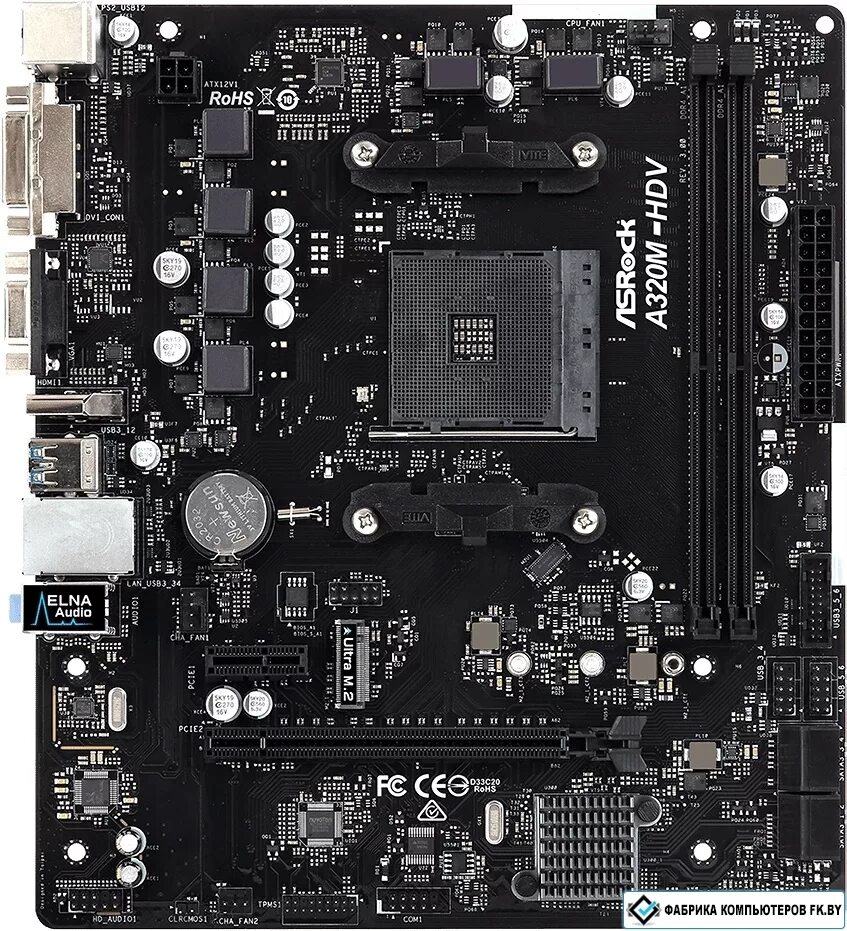
Данная системная плата форм-фактора Micro-ATX ориентирована на сборку недорогого офисного или домашнего ПК. Она базируется на чипсете AMD A320 и поддерживает процессоры с разъемом AM4, включая Ryzen первых трех поколений и Athlon. На борту есть два слота под оперативную память DDR4, один слот PCI-Express x16 и по одному разъему M.2 и SATA III для накопителей. Для вывода картинки предусмотрены видеовыходы HDMI, DVI-D и D-Sub.
Почему важно устанавливать актуальные драйвера для A320M HDV
Обновлённое программное обеспечение для материнской платы напрямую влияет на стабильность сборки. Устаревшие версии часто становятся причиной сбоев в работе периферии, потери производительности процессора или нераспознавания оперативной памяти. Регулярная установка свежих пакетов от вендора устраняет уязвимости и исправляет ошибки совместимости с новыми версиями ОС. Особенно это критично при замене комплектующих: без актуального софта система может попросту не запуститься.
Основные риски при игнорировании обновлений:
- Падение частоты кадров в играх из-за неправильного управления питанием чипсета.
- Ошибки «синего экрана», вызванные конфликтами драйверов сетевого контроллера.
- Некорректная работа портов USB 3.0 при подключении высокоскоростных накопителей.
Где скачать драйвера для ASRock A320M HDV

Исходные пакеты ПО для этой модели лучше всего брать с официального портала производителя. Альтернативный путь — использовать встроенные средства Windows или специализированные утилиты для автоматического обновления.
Вот несколько проверенных источников:
- Страница поддержки на asrock.com — там лежат актуальные версии для разных ОС.
- Центр обновлений Windows — часто подтягивает базовый набор для сетевой карты и звука.
- Программы вроде Snappy Driver Installer — для пакетной установки без лишних движений.
Официальный сайт ASRock: поиск драйверов для A320M HDV

Первый шаг к загрузке нужного ПО — визит на ресурс производителя. На портале asrock.com поддержка организована по модели материнской платы.
- Перейдите в раздел «Support» (Поддержка).
- В строке поиска введите название «A320M HDV».
- Выберите вашу версию ОС (Windows 10, 11 или Linux).
Страница загрузки предложит пакеты для чипсета, звука, LAN и BIOS. Скачивать файлы лучше только отсюда, а не со сторонних сайтов — так вы избежите проблем с совместимостью и вирусами.
Автоматическая установка через утилиту ASRock Live Update & APP Shop
Фирменное приложение от производителя упрощает поиск и обновление компонентов. Вам не придётся вручную разбираться с версиями — инструмент сам подберёт нужные файлы под вашу систему.
- Запустите утилиту, перейдите во вкладку «BIOS & Driver».
- Отметьте галочками позиции, которые хотите загрузить.
- Нажмите «Download» — программа сама распакует и установит пакеты.
Способ подходит тем, кто ценит время и не хочет рисковать, скачивая ПО со сторонних ресурсов. Единственное условие — стабильное интернет-соединение.
Альтернативные источники: стоит ли доверять сторонним сайтам

Скачивание прошивок для материнской платы с непроверенных ресурсов — рискованное занятие. Вместо прямого пути к официальному порталу ASRock пользователи нередко обращаются к файлообменникам или форумам. Чем это чревато?
- Вирусы и трояны: злоумышленники маскируют вредоносное ПО под установщик драйвера.
- Несовместимые версии: файл может предназначаться для другой модификации платы, что приведёт к ошибкам.
- Отсутствие поддержки: если что-то пойдёт не так, производитель не несёт ответственности.
Единственный надёжный метод — загрузка с официального сайта вендора. Сторонние сборщики, предлагающие «пакеты драйверов», часто грешат устаревшими или пиратскими копиями. Доверять им не стоит — безопасность системы важнее сомнительной экономии времени.
Пошаговая установка драйверов на ASRock A320M HDV

Для корректной работы системы после переустановки Windows или замены компонентов потребуется инсталляция соответствующего ПО. Проще всего воспользоваться официальным сайтом производителя материнской платы. На странице поддержки модели A320M HDV в разделе «Загрузки» собраны все необходимые файлы. Рекомендуется устанавливать их в определённой последовательности, чтобы избежать конфликтов оборудования.
- Чипсет. Сначала загружается и запускается пакет драйверов для набора системной логики (AMD Chipset Drivers). Это основа для работы USB-портов, SATA-контроллеров и шины PCIe.
- Сетевая карта. После перезагрузки устанавливается драйвер LAN (Realtek). Без него не будет доступа в интернет для скачивания остальных компонентов.
- Аудио. Далее идёт пакет для звукового кодека (Realtek High Definition Audio Driver).
- Видео. Если используется встроенное ядро (APU), скачивается драйвер для графики AMD (VGA Driver).
После каждой инсталляции систему желательно перезагружать. Это гарантирует, что новые файлы будут корректно подхвачены Windows. Альтернативный метод — использование утилит автоматического обновления, но ручной способ считается более надёжным.
Подготовка к установке: что нужно знать перед началом
Прежде чем приступать к поиску и загрузке файлов, стоит проверить текущую конфигурацию вашей системы. Это поможет избежать ошибок совместимости.
- Определите разрядность операционной системы (32 или 64 бита).
- Убедитесь, что версия BIOS на материнской плате не требует обновления для корректной работы нового оборудования.
- Отключите антивирус на время установки — он иногда блокирует инсталлятор.
Установка драйвера чипсета для ASRock A320M HDV
Для корректной работы материнской платы критически важна установка драйвера чипсета. На A320M HDV используется набор логики AMD A320. Скачать ПО лучше с официального портала ASRock, выбрав свою ОС. Инсталляция стандартна: запустите файл, следуйте подсказкам мастера, перезагрузите ПК. Это обеспечит стабильность шин PCIe, SATA и USB.
Установка драйвера для сетевой карты и звука на A320M HDV

Для корректной работы интернета и воспроизведения аудио на этой материнской плате необходимо установить соответствующие пакеты. Проще всего скачать их с официального портала ASRock, выбрав свою ОС. Сетевой контроллер здесь от Realtek, а звуковой чип — тоже от этого производителя. После запуска инсталлятора следуйте подсказкам мастера. Перезагрузка обязательна.
Решение типичных проблем с драйверами на ASRock A320M HDV

При установке программного обеспечения для этой модели иногда возникают сложности. Чаще всего пользователи сталкиваются с тем, что система не видит сетевой адаптер или звуковая карта работает с перебоями. Первое, что стоит проверить — разрядность вашей ОС (x86 или x64). Несоответствие версии драйвера часто становится источником ошибок.
Если после инсталляции устройство отображается в диспетчере с жёлтым треугольником, попробуйте откатить изменения до предыдущей версии через свойства оборудования. Второй распространённый сценарий — конфликт после обновления Windows. В такой ситуации помогает полное удаление старого софта через специальную утилиту (например, Display Driver Uninstaller) и последующая чистая установка.
Вот краткий чек-лист для устранения неполадок:
- Скачивайте файлы только с портала производителя (asrock.com).
- Временно отключайте антивирус перед запуском установщика.
- Используйте режим совместимости для старого ПО (Windows 7/8).
Иногда помогает сброс настроек BIOS до заводских значений, если проблема возникла после разгона или изменения конфигурации. Если ничего из перечисленного не дало результата, проверьте целостность кабелей и контактов — физическое повреждение разъёмов имитирует отсутствие драйверов.
Что делать, если не устанавливается драйвер для A320M HDV
Когда инсталляция необходимого ПО для этой системной платы прерывается ошибкой, не стоит паниковать. Чаще всего проблема решается простыми действиями. Вот несколько шагов, которые стоит предпринять:
- Проверьте разрядность вашей операционной системы: для 64-битной Windows нужны одни версии, для 32-битной — другие.
- Отключите антивирус или брандмауэр на время установки — они иногда блокируют запись файлов.
- Убедитесь, что у вас есть права администратора на этом компьютере.
- Попробуйте загрузить пакет заново с официального портала — возможно, установщик был повреждён при скачивании.
Если ошибка появляется снова, стоит удалить старые версии через диспетчер устройств и очистить кэш системы. Иногда помогает установка в безопасном режиме Windows.
Как обновить драйвера после переустановки Windows

После чистой установки ОС на эту модель главное — не доверять автоматическому поиску обновлений. Лучше действовать вручную:
- Скачайте сетевой пакет с портала производителя на другом ПК и перенесите через флешку.
- Установите сперва чипсет и LAN, затем звук и видео.
- Перезагружайтесь после каждой группы софта.
Игнорируйте сторонние утилиты — они часто ставят несовместимые версии.