


Где скачать драйвера для Gigabyte A320M-H CF

Для корректной работы системы необходимо найти подходящий gigabyte a320m h cf драйвера. Рекомендуется загружать ПО только с проверенных источников. Ниже приведены основные варианты получения файлов.
- Официальный веб-ресурс производителя — основной и надежный источник.
- Специализированные порталы, содержащие архивы утилит для материнских плат.
- Диск, поставляемый в комплекте с устройством (если он сохранился).
На сайте вендора следует указать точную модель системной платы. После этого откроется перечень доступного ПО для разных версий ОС.
Официальный сайт Gigabyte: поиск и загрузка

Для поиска подходящего ПО первым делом стоит зайти на портал производителя. Там можно найти gigabyte a320m h драйвера, загрузив их с официального сервера. Процесс состоит из нескольких шагов:
- Перейдите в раздел поддержки на сайте Gigabyte.
- В строке поиска укажите точное наименование модели «A320M-H» (без лишних символов).
- Выберите версию вашей операционной системы из выпадающего списка.
После этого система предложит список доступных файлов. Скачивать их лучше напрямую, избегая сторонних ресурсов. Это гарантирует совместимость и отсутствие вредоносного кода в дистрибутивах.
Автоматическая утилита APP Center для обновления

Для поиска и установки пакетов ПО на эту системную плату разработчиком предлагается фирменное приложение. Владельцам, которые ищут ga a320m h драйвера (в именительном падеже — именно так выглядит запрос), стоит установить APP Center. Эта программа сама сканирует оборудование и подтягивает актуальные версии с сервера.
- Скачайте утилиту с официального портала поддержки.
- Запустите инсталлятор и следуйте инструкциям мастера.
- После завершения установки откройте APP Center и выберите раздел «Live Update».
Система автоматически определит недостающие или устаревшие компоненты. Останется лишь подтвердить загрузку и дождаться финиша процедуры. Такой подход исключает риск скачивания вредоносных файлов из сомнительных источников.
Пошаговая установка драйверов на Gigabyte A320M-H
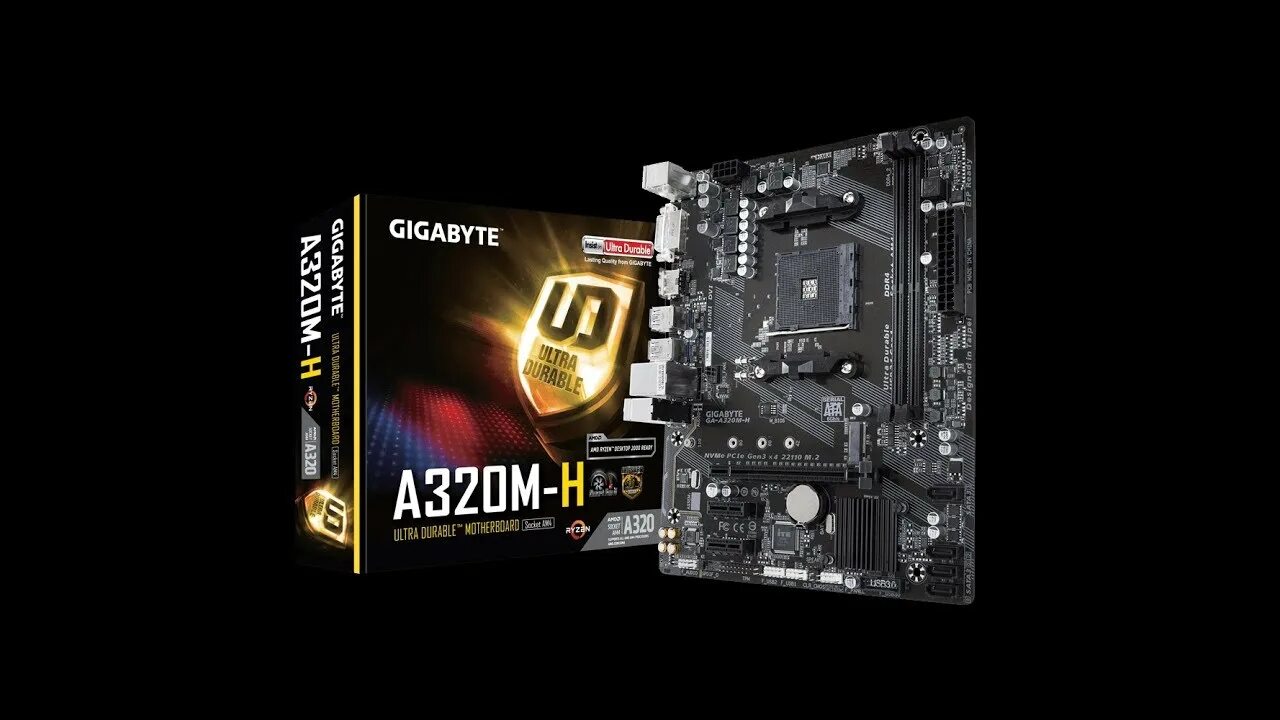
Процесс инсталляции программного обеспечения для этой платы не вызывает затруднений. Лучше действовать в определённой последовательности:
- Скачайте архив с официального портала производителя.
- Первым делом установите драйвер для чипсета.
- После перезагрузки займитесь сетевым адаптером (LAN).
- Далее — аудиосистема (Realtek).
- Завершите установкой утилит управления питанием.
Помните: использование устаревших версий может привести к нестабильной работе оборудования. Всегда проверяйте актуальность сборок.
Драйвера для чипсета и процессора
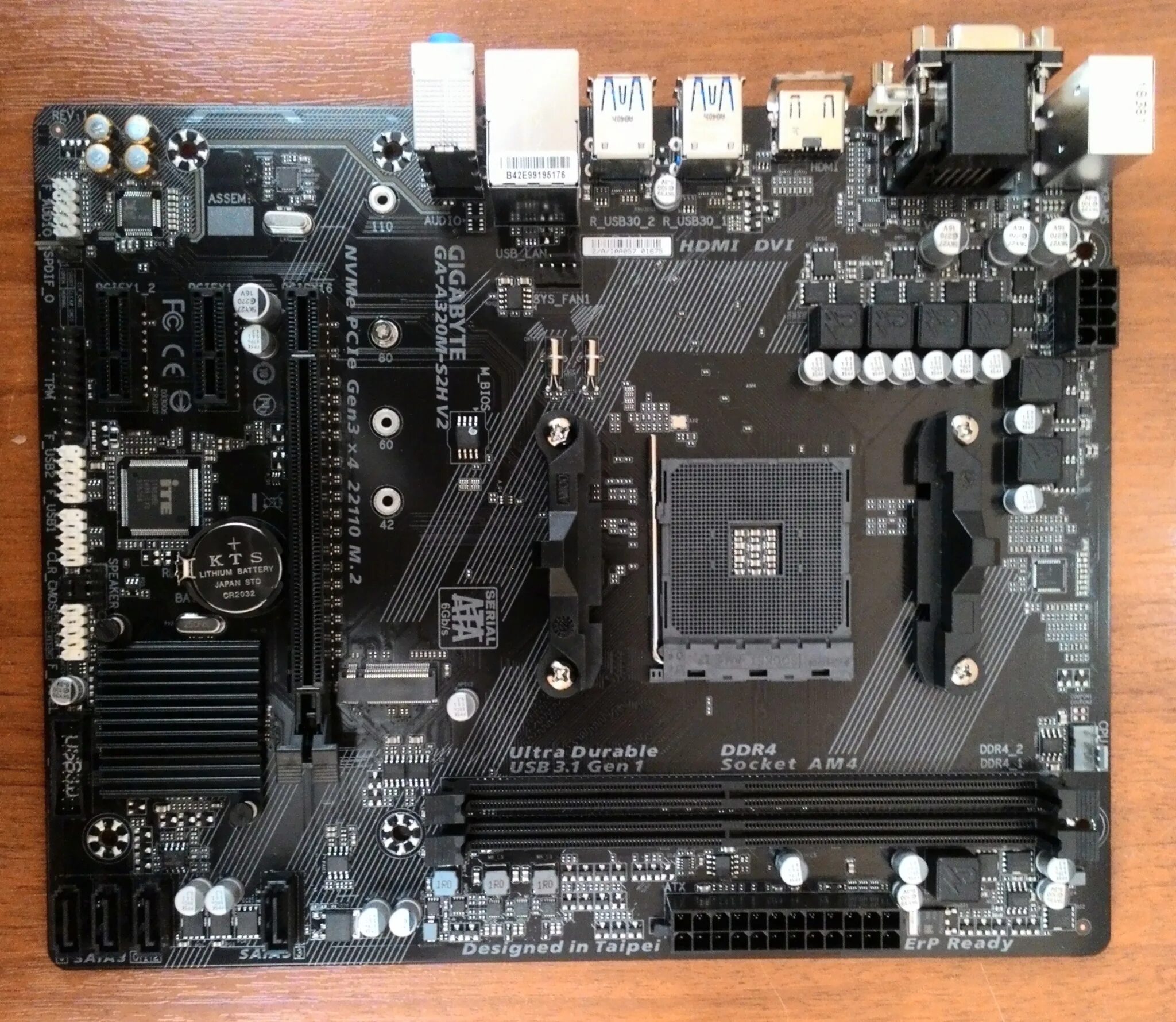
Чтобы система на базе этой модели стабильно распознавала все подключенные компоненты, необходимо установить пакет для набора логики. Он отвечает за работу USB-портов, SATA-контроллера и шины PCI Express. Без такого ПО процессор может работать некорректно, особенно в режимах энергосбережения.
Основные рекомендации:
- Скачивайте пакет только с официального портала производителя (Gigabyte).
- Устанавливайте драйвер чипсета до обновления видеодрайвера.
- Для процессоров Ryzen используйте последнюю версию драйвера AMD Chipset.
Звуковая карта Realtek и сетевой контроллер

Интегрированный аудиокодек Realtek ALC887 отвечает за воспроизведение и запись звука. Для корректной работы без пропадания сигнала необходима его установка.
- Поддержка 7.1-канального звука через разъёмы на панели.
- Сетевой чип Realtek GbE — проводной Ethernet на 1000 Мбит/с.
Без драйвера для этих компонентов система не увидит сеть или не сможет выводить звук на колонки. Скачивать лучше с портала производителя или через утилиту @BIOS. Устаревшая версия способна вызывать микрофризы в играх.
Решение проблем с драйверами на GA-A320M-H

Когда операционная система перестаёт видеть сетевой адаптер или звук пропадает, первым делом стоит проверить целостность установленного ПО. Часто ошибки возникают из-за конфликта версий или некорректного обновления через Центр обновления Windows. Рекомендуется удалить текущее программное обеспечение через «Диспетчер устройств», а затем выполнить чистую инсталляцию.
- Проверьте, какой чипсет отвечает за конкретный узел (LAN, аудио, SATA).
- Используйте утилиту для полного удаления старых версий, например Display Driver Uninstaller.
- Убедитесь, что в BIOS не отключены нужные контроллеры.
Ошибка «Устройство не опознано» после установки

Иногда после инсталляции ОС система не видит какой-либо компонент. Это проявляется желтым восклицательным знаком в «Диспетчере устройств». Причина — отсутствие подходящего софта или конфликт версий. Как это исправить?
- Проверьте разрядность вашей системы (x64 или x86).
- Скачайте пакет с официального портала производителя.
- Установите драйверы в строгой последовательности: чипсет, затем встроенная графика, после — звук и сеть.
- Если ошибка осталась, попробуйте откатить версию через свойства оборудования.
Часто проблема решается простым обновлением BIOS до последней ревизии. Перед этим обязательно сделайте резервную копию текущих настроек.
Как найти драйвера для Windows 10 и Windows 11

Отыскать подходящее ПО для этих ОС можно несколькими методами. Самый надёжный вариант — загрузить всё с официального портала вендора. Там лежат утилиты, проверенные на совместимость с десятой и одиннадцатой версиями системы.
- Чипсет — отвечает за работу USB-портов и SATA-контроллеров.
- Аудио — кодек Realtek для вывода звука.
- Сетевой — драйвер LAN (обычно Realtek) для доступа в интернет.
Установка выполняется в обычном порядке: скачайте исполняемый файл и запустите его. Если система не видит сетевую карту, придётся качать пакет на другом ПК и переносить на флешке.


