


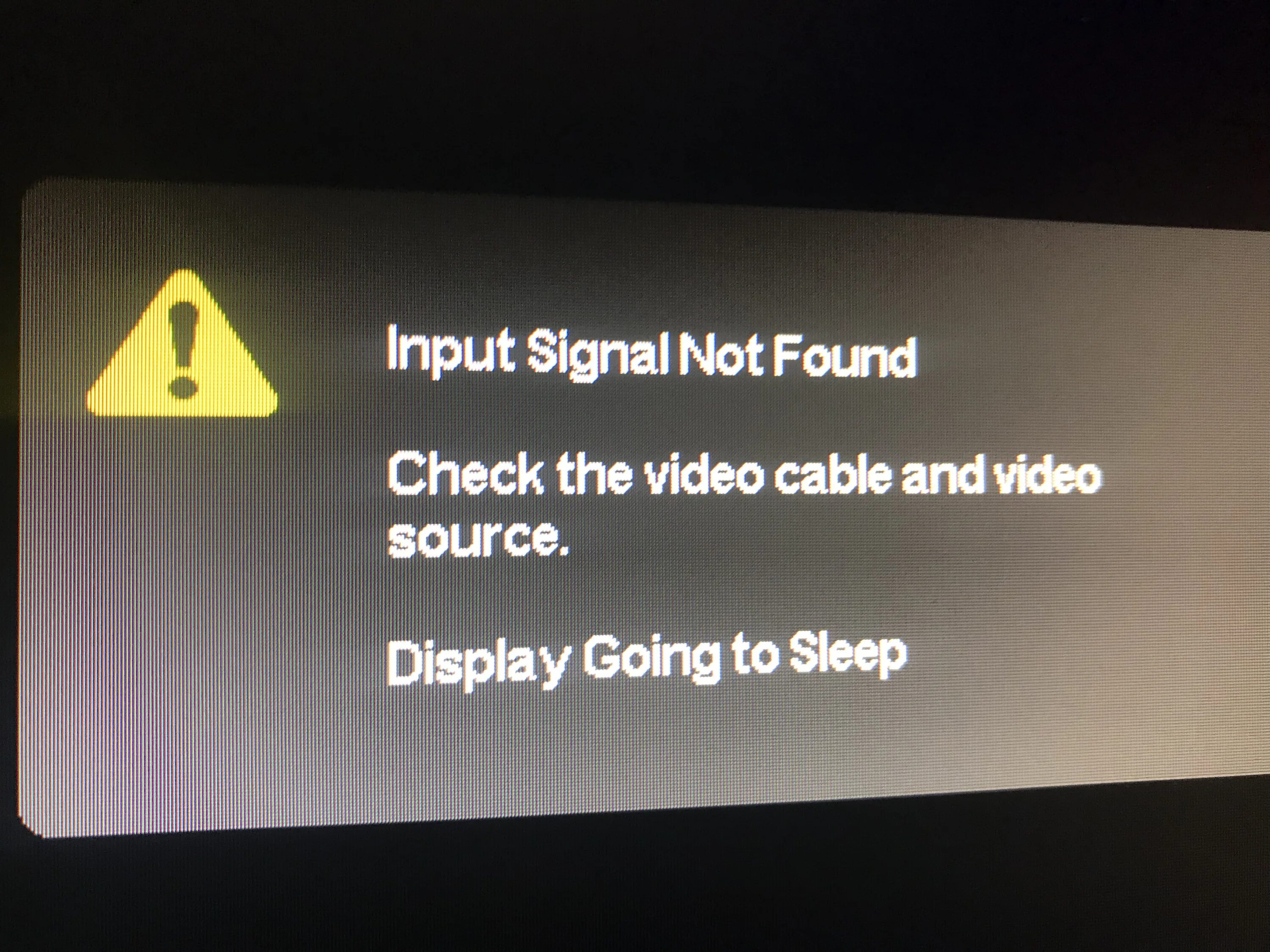
Почему монитор пишет Input Signal Not Found

Сообщение input signal not found монитор выводит, когда между системным блоком и дисплеем отсутствует связь. Причин несколько:
- Кабель HDMI, VGA или DVI повреждён или плохо зафиксирован в разъёме.
- Видеокарта не подаёт сигнал из-за сбоя драйверов или выхода из строя.
- Выбран неверный источник входного сигнала в настройках экрана.
Чаще всего проблема решается проверкой контактов и перезагрузкой ПК.
Основные причины ошибки

Сообщение «input signal not found» на экране указывает на отсутствие сигнала от источника. Чаще всего проблема кроется в неисправном кабеле или неплотном контакте. Реже — в сбоях настроек графической карты или несовместимости разрешения. Также стоит проверить, включён ли сам системный блок или ноутбук.
- Повреждённый или отошедший соединительный шнур (HDMI, VGA, DisplayPort).
- Неверно выбранный порт в меню самого дисплея.
- Выход из строя видеокарты или оперативной памяти ПК.
Когда проблема в кабеле или разъеме
Первым делом стоит проверить физическое соединение между системным блоком и дисплеем. Часто сообщение об отсутствии сигнала возникает из-за банального нарушения контакта.
- Отсоедините и снова подключите кабель с обеих сторон — к видеокарте и к монитору.
- Осмотрите штекер и гнездо на предмет погнутых контактов или загрязнений.
- Если используется переходник (например, с HDMI на VGA), попробуйте подключиться напрямую другим типом соединения.
Повреждённый провод или окисленные контакты — одна из самых частых причин, почему дисплей не видит сигнал. Замена шнура на заведомо исправный решает проблему в большинстве случаев.
Что делать при появлении Input Signal Not Found

Если экран пишет input signal not found монитор что делать — первым делом проверьте физическое соединение. Чаще всего проблема кроется в контакте кабеля или неверно выбранном порте.
- Осмотрите шнур: убедитесь, что VGA, HDMI или DisplayPort плотно вставлен в разъемы на ПК и дисплее. Иногда помогает переподключение.
- Переключите источник: на мониторе есть кнопка выбора входа (Source/Input). Пройдитесь по всем вариантам — VGA, DVI, HDMI.
- Проверьте питание: индикатор на панели должен гореть (обычно синим или зеленым). Моргающий желтый светодиод часто сигнализирует об отсутствии сигнала.
| Действие | Результат |
|---|---|
| Перезагрузка ПК | Сброс временного сбоя видеокарты |
| Подключение другого кабеля | Исключение неисправности шнура |
| Тест с другим устройством | Выявление неполадки именно в мониторе |
Если шаги не помогли, попробуйте подключить системный блок к телевизору — так вы поймете, работает ли видеокарта.
Проверка подключения кабеля

Первое, что стоит сделать при появлении надписи об отсутствии сигнала — осмотреть физическое соединение между системным блоком и дисплеем. Чаще всего проблема кроется в ослабленном контакте или повреждённом шнуре.
- Проверьте фиксацию разъёмов с обеих сторон: на видеокарте и на мониторе. Достаточно слегка пошевелить коннектор — если изображение мелькнуло, контакт ненадёжен.
- Осмотрите кабель на предмет перегибов или заломов. Особенно уязвимы места возле штекеров — там часто перетирается изоляция.
- Попробуйте альтернативный порт на видеокарте (например, вместо HDMI используйте DisplayPort). Если сигнал появился, проблема в конкретном разъёме.
Иногда помогает простая перезагрузка: отключите шнур от обоих устройств на 30 секунд, затем подключите заново. Это сбрасывает статическое электричество, которое иногда блокирует передачу данных.
Переключение источника сигнала на мониторе
Чаще всего экран выдает ошибку из-за того, что устройство вывода выбрано неправильно. Проверьте, какой порт активен в настройках дисплея. Обычно для этого используется кнопка на корпусе, обозначенная как Input или Source. Нажав на неё, вы увидите меню с вариантами:
- HDMI
- DisplayPort
- DVI
- VGA
Выберите тот разъем, к которому подключен кабель от системного блока. Если вариантов несколько, перебирайте их поочередно, делая паузу в 2-3 секунды. Иногда автоматический поиск сигнала не срабатывает, и требуется ручное указание.
Неисправности видеокарты и драйверов

Проблемы с графическим адаптером — одна из частых причин пропажи сигнала. Если устройство выводит изображение только после перезагрузки или вовсе отказывается работать, стоит проверить несколько моментов.
- Питание ускорителя. Убедитесь, что все дополнительные кабели от блока питания подключены плотно. У моделей среднего и высокого сегмента часто используется два разъёма — забытый один из них ведёт к отсутствию картинки.
- Слот расширения. Пыль или плохой контакт в разъёме PCI-E способны имитировать поломку. Извлеките плату, продуйте гнездо и установите её заново до щелчка фиксатора.
- Программная часть. Сбои драйвера после обновления системы или установки стороннего софта блокируют вывод. Попробуйте загрузиться в безопасном режиме (клавиша F8 при старте) и удалить текущее ПО через утилиту Display Driver Uninstaller, после чего поставить свежую версию с сайта производителя.
Когда монитор выдаёт «input signal not found» сразу после включения, а кулеры видеокарты крутятся — это не всегда говорит о её смерти. Иногда помогает сброс BIOS материнской платы извлечением батарейки на 10–15 минут. Если же артефакты или полное молчание сопровождаются запахом гари, компонент, скорее всего, подлежит замене.
Сброс драйвера видеокарты

Если экран внезапно погас, иногда помогает принудительный перезапуск графического адаптера. Это сбрасывает зависший драйвер без полной перезагрузки ПК.
- Горячая комбинация: Зажмите
Win + Ctrl + Shift + B. Система подаст короткий звуковой сигнал, а дисплей на секунду моргнёт. - Результат: Операционная система переинициализирует подключённое устройство вывода.
Если изображение не появилось, попробуйте загрузиться в безопасном режиме (через кнопку F8 при старте). Там удалите текущий драйвер через «Диспетчер устройств» и установите заведомо стабильную версию ПО с сайта производителя.
Проверка работы видеокарты в безопасном режиме

Загрузка ОС в безопасном режиме позволяет отсечь программные конфликты, мешающие выводу картинки. Если на экране нет сигнала, действуйте так:
- Подключите монитор к встроенному видеовыходу материнской платы (если он есть).
- Включите ПК и сразу нажимайте F8 (или Shift+F8 для Windows 10/11) до появления меню выбора.
- Выберите пункт «Безопасный режим» (Safe Mode).
После входа проверьте диспетчер устройств. Если в разделе «Видеоадаптеры» отображается ошибка (желтый треугольник), драйвер конфликтует. Удалите его через контекстное меню — система задействует базовый VGA-драйвер. Перезагрузитесь и установите последнюю версию ПО с сайта производителя GPU. Если изображение появилось, проблема была в настройках, а не в аппаратной части.
Проблемы с питанием и подключением ПК
Когда на дисплее высвечивается «input signal not found», первым делом стоит проверить, получает ли сам системный блок электричество. Иногда виной всему банальный перегиб кабеля или отошедший контакт в розетке.
- Убедитесь, что индикаторы на корпусе ПК горят. Если они погасли, осмотрите сетевой шнур — возможно, он повреждён или неплотно вставлен.
- Попробуйте подключить компьютер напрямую к розетке, минуя удлинитель или сетевой фильтр.
- Взгляните на заднюю панель блока питания: у некоторых моделей есть отдельный выключатель. Он случайно не переведён в положение «0»?
Если системник гудит вентиляторами, но изображение всё равно отсутствует, переходите к проверке соединительных шлейфов. Даже плотно закрученный винт VGA или HDMI кабеля не гарантирует передачи сигнала — попробуйте извлечь коннектор и воткнуть его заново, до характерного щелчка.
Проверка работы системного блока
Если дисплей не получает сигнал, стоит убедиться, что ПК вообще запускается. Иногда проблема кроется в самом «железе», а не в кабелях.
- Послушайте, слышен ли шум кулеров и характерный звук работы вентилятора блока питания. Тишина указывает на отсутствие питания.
- Взгляните на переднюю панель корпуса: горят ли светодиоды индикации? Моргание или полное отсутствие подсветки — повод проверить подключение к розетке.
- Обратите внимание на звуковые сигналы материнской платы. Один короткий писк обычно говорит об успешном старте, а серия длинных или прерывистых гудков сигнализирует о неисправности компонента.
Сброс BIOS и проверка оперативной памяти

Если экран не видит сигнал после сборки или чистки, стоит обнулить настройки базовой системы. Извлеките круглую батарейку на материнской плате на 10–15 минут — это сбрасывает параметры CMOS. Затем проверьте планки ОЗУ: протрите контакты ластиком и вставьте их в другие слоты. Неисправный модуль памяти часто провоцирует отсутствие изображения.
Если ошибка появилась после обновления Windows
Иногда после установки крупных пакетов исправлений или перехода на новую сборку ОС драйвер видеокарты слетает или работает некорректно. Система может неправильно определить тип подключенного дисплея, что и провоцирует сообщение об отсутствии сигнала.
- Попробуйте загрузиться в безопасном режиме (клавиша F8 или Shift + перезагрузка). Там драйверы видео не задействуются на полную мощность.
- Удалите текущий драйвер графического адаптера через «Диспетчер устройств». После перезапуска Windows сама установит базовую версию, и картинка, скорее всего, появится.
- Откатите систему до точки восстановления, созданной до обновления. Это вернет прежнюю конфигурацию программного обеспечения.
Если манипуляции не помогли, проверьте целостность системных файлов командой sfc /scannow в командной строке с правами администратора. Иногда поврежденные компоненты мешают нормальной инициализации экрана.
Откат последних изменений системы

Если ошибка «Input Signal Not Found» возникла после установки драйверов, программ или обновлений Windows, стоит отменить эти действия. Воспользуйтесь встроенной функцией восстановления.
- Загрузитесь в безопасном режиме (клавиша F8 при старте).
- Откройте «Панель управления» → «Восстановление».
- Запустите откат системы до точки, созданной до появления неполадки.
Этот метод возвращает настройки реестра и системные файлы к предыдущему состоянию, не затрагивая личные документы. Если точек восстановления нет, попробуйте загрузить последнюю удачную конфигурацию через меню дополнительных вариантов загрузки (F8).


