Зачем может понадобиться снижение частоты ОЗУ

Необходимость понять, как снизить частоту оперативной памяти, возникает у пользователей при нестабильной работе системы. Например, при разгоне процессора или установке несовместимых планок. В таких ситуациях снижение тактовой частоты ОЗУ помогает добиться стабильности или синхронизировать работу компонентов.
Нестабильность системы и сбои
Когда модули памяти функционируют на завышенных частотах, выходящих за паспортные спецификации процессора или материнской платы, возникают характерные признаки неполадок. Пользователь может наблюдать:
- Внезапные перезагрузки без видимых причин.
- Появление «синих экранов смерти» (BSOD) с кодами ошибок, указывающими на проблемы с памятью.
- Зависания системы при запуске требовательных приложений или в играх.
Подобное поведение свидетельствует о том, что контроллеру не хватает запаса стабильности для обработки данных на текущей скорости. Снижение рабочей частоты часто является единственным способом вернуть компьютеру устойчивость без замены комплектующих.
Перегрев и троттлинг памяти

Высокая температура внутри корпуса ПК нередко заставляет модули DDR работать некорректно. Когда термодатчики фиксируют критический нагрев, контроллер принудительно сбрасывает тактовую частоту — это явление называют троттлингом. Подобный механизм защищает микросхемы от разрушения, но приводит к падению производительности.
- Причина: недостаточный отвод тепла из-за слабой вентиляции или пыли на радиаторах.
- Последствие: снижение скорости обмена данными, появление ошибок и зависаний.
- Решение: чистка системного блока, замена термопрокладок, установка дополнительных кулеров.
Если после охлаждения планки всё равно греются выше 85°C, стоит проверить напряжение питания в BIOS — завышенный вольтаж часто провоцирует перегрев даже при исправном обдуве.
Способы понизить частоту оперативной памяти

Вопрос, можно ли понизить частоту оперативной памяти, волнует многих пользователей. Ответ положительный: это делается через BIOS или UEFI. Ниже приведены основные методики.
Основные варианты регулировки
| Метод | Суть |
|---|---|
| XMP/DOCP профили | Отключение заводского разгона возвращает стандартные значения. |
| Ручной ввод | Установка конкретных чисел в настройках таймингов. |
| Сброс CMOS | Аппаратное обнуление всех параметров. |
Снижение тактовой частоты помогает при нестабильной работе системы или перегреве. Важно действовать аккуратно, чтобы не нарушить совместимость компонентов.
Через BIOS: настройка XMP и профилей памяти
Чтобы снизить частоту оперативной памяти, часто отключают или меняют активный профиль в BIOS. Обычно для этого заходят в раздел Ai Tweaker (или OC Tweaker). Там находят строку XMP (Extreme Memory Profile) и устанавливают значение Disabled. После этого система запустится с базовыми частотами, прописанными производителем модулей. Альтернативный вариант — переключиться на профиль с меньшим показателем MHz, если такой предусмотрен.
Снижение частоты ОЗУ вручную в настройках материнской платы

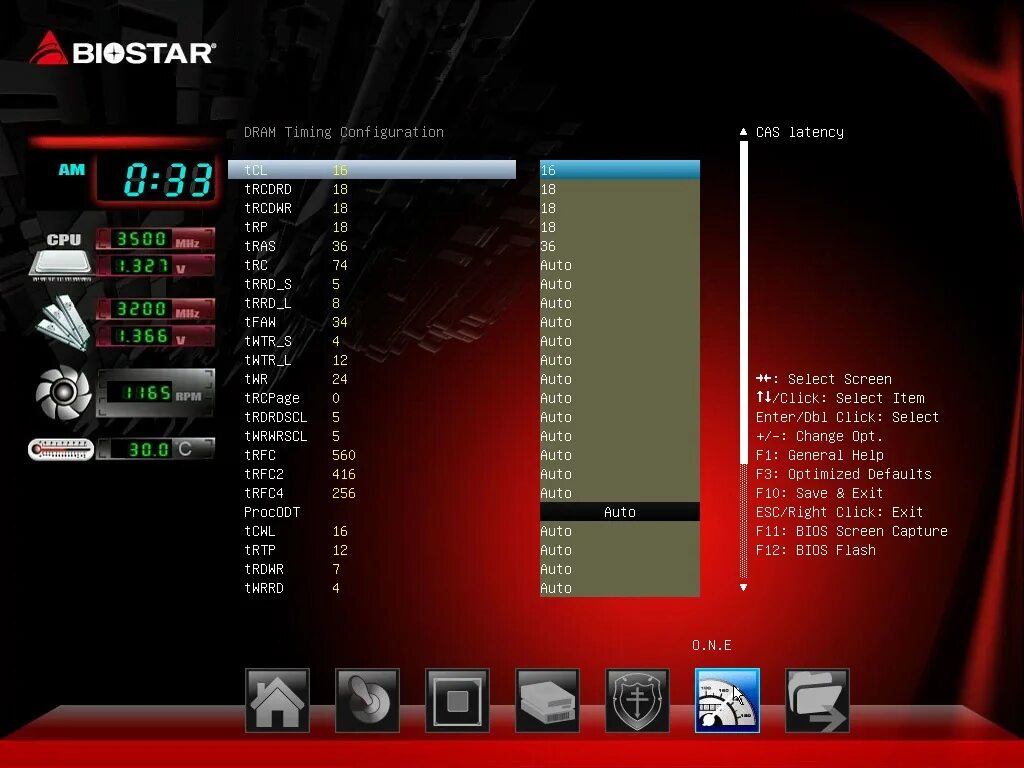
Разобраться, как снизить частоту озу через BIOS, несложно. После входа в интерфейс материнской платы (клавиши Del, F2 или F10) отыщите раздел, отвечающий за работу оперативной памяти. Обычно он называется Advanced Memory Settings или DRAM Configuration.
Отыщите параметр, отвечающий за тактовую частоту. Это может быть строка Memory Frequency, DRAM Frequency или просто Frequency. Вместо автоматического режима (Auto) выставьте желаемое значение из выпадающего списка. Убедитесь, что выбранная цифра поддерживается вашими планками. Сохраните изменения клавишей F10.
| Параметр в BIOS | Типичное название |
|---|---|
| Частота работы | DRAM Frequency |
| Режим управления | AI Overclock Tuner (выставить Manual) |
После перезагрузки проверьте результат утилитами вроде CPU-Z или AIDA64. Если система не стартует — извлеките батарейку CMOS на пару минут, сбросив настройки.
Использование утилит для разгона и понижения частоты
Для управления тактовой частотой планок ОЗУ применяются специализированные приложения. Они позволяют менять параметры без входа в BIOS, что удобно для быстрой настройки под разные задачи.
- CPU-Z — инструмент мониторинга, показывающий текущие показатели шины и таймингов.
- Thaiphoon Burner — программа для чтения SPD-профилей и создания дампов.
- MSI Afterburner — утилита, где доступна регулировка частот видеопамяти (для гибридных систем).
- Ryzen Master (для AMD) и Intel XTU — фирменные решения для изменения лимитов.
Ручное понижение частоты через эти утилиты требует осторожности: сброс настроек происходит перезагрузкой.
Пошаговая инструкция: как снизить частоту ОЗУ в BIOS

Чтобы уменьшить тактовую частоту планок памяти, потребуется войти в базовую систему ввода-вывода. Обычно это делается клавишами Del или F2 при старте ПК. Далее следуйте алгоритму:
- Отыщите раздел, отвечающий за настройки оперативной памяти. Он может называться Advanced, Ai Tweaker или Memory Configuration.
- Найдите параметр Memory Frequency или DRAM Frequency. По умолчанию там часто стоит значение Auto.
- Измените автоматический режим на конкретное число, которое ниже текущего (например, с 3200 МГц на 3000 МГц или 2666 МГц).
- Сохраните изменения (клавиша F10) и перезагрузите компьютер.
После загрузки проверьте результат через утилиты вроде CPU-Z. Если система не стартует — сбросьте настройки БИОС, вынув батарейку на материнской плате.
Вход в BIOS и поиск раздела частот памяти

Чтобы изменить параметры работы планок, первым делом нужно попасть в базовую систему ввода-вывода. Обычно для этого в момент старта ПК нажимают клавишу Del, F2 или Esc — конкретная кнопка зависит от производителя материнской платы. Оказавшись в меню, отыщите вкладку, отвечающую за настройки быстродействия. Она может называться «Ai Tweaker», «OC», «Memory Configuration» или «Advanced Frequency Settings». Ориентируйтесь по названиям разделов, где встречаются слова «Frequency», «DRAM» или «Voltage».
Изменение множителя и таймингов
Для снижения рабочей скорости планок ОЗУ через BIOS предусмотрено два основных пути. Первый — корректировка коэффициента умножения (частоты шины на множитель). Второй — увеличение задержек (CAS Latency, RAS to CAS Delay и других).
Обычно поступают так:
- Заходят в настройки UEFI/BIOS (клавиши Del, F2).
- Находят раздел, отвечающий за разгон (например, «AI Tweaker», «OC» или «DRAM Configuration»).
- Уменьшают значение множителя памяти — это прямой способ понизить мегагерцы.
- Либо вручную выставляют более высокие тайминги (например, CL16 заменить на CL18).
Важно помнить: изменение этих параметров требует стабильности системы. После каждой правки стоит прогнать тест (MemTest86 или встроенную проверку Windows), чтобы убедиться в отсутствии ошибок.
Сохранение настроек и проверка стабильности
После внесения изменений в BIOS/UEFI обязательно сохраните профиль. Выберите пункт «Save & Exit» или нажмите F10. Затем система перезагрузится с новыми параметрами.
Для верификации работоспособности используйте стресс-тесты:
- MemTest86 — запустите на 2-3 прохода для выявления битых ячеек.
- AIDA64 — проверьте пропускную способность и задержки.
Если компьютер зависает или выдает синий экран, вернитесь в BIOS и повысьте тайминги или напряжение. Стабильность — приоритет над скоростью.
Частые ошибки и риски при понижении частоты памяти

Снижение тактовой частоты модулей — процедура, сопряжённая с рядом подводных камней. Неопытные пользователи часто допускают промахи, ведущие к нестабильности системы.
- Чрезмерное урезание таймингов. Одновременное понижение мегагерц и затягивание задержек способно вызвать сбои загрузки ОС.
- Игнорирование напряжения. При ручной настройке в BIOS некоторые забывают выставить адекватный вольтаж, что приводит к ошибкам POST.
- Сброс профиля XMP/EXPO. Отключение заводского разгона без корректировки базовых цифр иногда блокирует запуск ПК.
| Ошибка | Последствие |
|---|---|
| Неправильный делитель | Синий экран (BSOD) |
| Сброс CMOS | Потеря всех настроек BIOS |
Главный риск — программная несовместимость. Некоторые материнские платы игнорируют ручные значения, сбрасывая параметры на стандартные 2133 МГц.
Сброс настроек при неудачной загрузке
Когда система не стартует после изменения таймингов или понижения тактовой частоты, первым делом стоит принудительно вернуть исходные параметры.
- Отыщите на материнской плате круглую батарейку CR2032. Извлеките её на 10–15 минут, чтобы обнулить CMOS-память.
- Либо замкните перемычку Clear CMOS (обычно подписана как CLR_CMOS или JBAT) на пару секунд при выключенном питании.
После манипуляции BIOS загрузится с заводскими установками. Это безопасный метод восстановления работоспособности, если вы ошиблись с разгоном или снижением частоты.
Потеря производительности при излишнем снижении

Слишком агрессивное уменьшение тактовой частоты памяти ведёт к ощутимому падению быстродействия системы. Особенно это заметно в задачах, чувствительных к скорости обмена данными: архивации, рендеринге или тяжёлых играх. Пропускная способность канала сокращается, что провоцирует простои процессора в ожидании информации. Например, понижение частоты с 3200 до 2133 МГц способно снизить производительность в синтетических тестах на 15-25%, а в реальных приложениях — на 5-10%. Оптимальный баланс — снижать параметры лишь до стабильной работы системы, без избыточного запаса. Рекомендуется тестировать каждое изменение в бенчмарках, чтобы не потерять в скорости.