Способы блокировки частоты CPU

Разбираясь, как заблокировать частоту процессора, стоит учесть, что единого метода не существует. Выбор зависит от версии BIOS/UEFI и операционной системы. Ограничение тактовой частоты обычно реализуется через настройки энергопотребления или специализированный софт.
Основные варианты воздействия:
- Корректировка параметров электропитания в панели управления Windows (схема «Максимальное состояние процессора»).
- Настройка лимитов в BIOS/UEFI — снижение множителя или отключение турбо-режима.
- Использование сторонних утилит (ThrottleStop, QuickCPU) для тонкой регулировки.
Каждый подход имеет свои нюансы. Например, встроенные средства ОС не всегда дают точный контроль, тогда как правки в базовой системе ввода-вывода более стабильны, но требуют осторожности.
Через настройки BIOS

Чтобы разобраться, как залочить частоту процессора, первым делом стоит заглянуть в базовую систему ввода-вывода. Именно здесь хранятся ключевые параметры управления тактовым генератором. Обычно нужные опции находятся в разделах, посвящённых разгону (Overclocking) или питанию. Для фиксации показателя следует отыскать пункт, отвечающий за множитель (CPU Ratio) или базовую шину (BCLK).
Основные шаги выглядят так:
- Войдите в BIOS/UEFI при старте машины (клавиши Del, F2 или Esc).
- Найдите вкладку «Advanced» или «Ai Tweaker».
- Установите желаемое значение множителя (например, 40 для 4.0 ГГц).
- Отключите технологии энергосбережения (Intel SpeedStep, AMD Cool’n’Quiet), чтобы избежать самопроизвольного снижения мегагерц.
- Сохраните изменения (F10) и перезагрузитесь.
Подобная процедура позволяет надёжно зафиксировать тактовую частоту, не давая системе варьировать её под нагрузкой. Однако стоит помнить: для успешного выполнения операции необходим разблокированный множитель (у моделей с индексом «K» у Intel или «Black Edition» у AMD).
С помощью утилит Windows

Для тех, кто ищет, как ограничить герцовку процессора без установки стороннего софта, подойдут встроенные инструменты ОС. Речь идёт об управлении питанием через «Панель управления».
- Откройте раздел «Электропитание».
- Выберите активную схему и нажмите «Настройка схемы».
- Перейдите к «Изменению дополнительных параметров».
В открывшемся списке найдите ветку «Управление питанием процессора». В ней доступны два пункта:
| Параметр | Назначение |
|---|---|
| Максимальное состояние | Задаёт верхний предел нагрузки (в процентах). |
| Минимальное состояние | Определяет нижнюю границу производительности. |
Установив максимальное значение на 70–80%, вы добьётесь снижения тактовой частоты без радикальных вмешательств. Это простой способ уменьшить нагрев и шум кулера.
Программы для фиксации тактовой частоты
Для удержания показателей процессора на заданном уровне применяются специализированные утилиты. Они позволяют задать верхний предел и предотвратить самопроизвольное повышение герц под нагрузкой. Среди популярных решений выделяют:
- ThrottleStop — тонкая настройка параметров CPU.
- Intel XTU — инструмент для чипов Intel.
- Ryzen Master — штатная программа для платформы AMD.
Эти приложения работают на уровне драйверов, блокируя скачки мегагерц.
ThrottleStop и Intel XTU

Для тонкой настройки работы чипа применяются специализированные утилиты. ThrottleStop — популярный инструмент, позволяющий менять множитель и напряжение. Intel XTU (Extreme Tuning Utility) — официальное решение от производителя процессоров. Обе программы дают возможность уменьшить частоту ядер и снизить энергопотребление системы.
- ThrottleStop: работает с большинством мобильных CPU Intel, корректирует лимиты мощности (PL1/PL2).
- Intel XTU: предоставляет интерфейс для регулировки вольтажа и тактовой частоты в реальном времени.
AMD Ryzen Master

Фирменная утилита от производителя позволяет гибко управлять параметрами работы чипа. В её интерфейсе доступны профили для настройки производительности. Пользователь может снизить множитель или скорректировать напряжение, фактически ограничив максимальную тактовую частоту. Это делается вручную для каждого ядра или всех сразу.
| Параметр | Действие |
|---|---|
| Множитель (Ratio) | Установка фиксированного значения ниже штатного |
| Напряжение (Voltage) | Понижение для уменьшения тепловыделения |
После применения настроек система перезагружается, и изменения вступают в силу.
Ограничение герцовки через электропитание
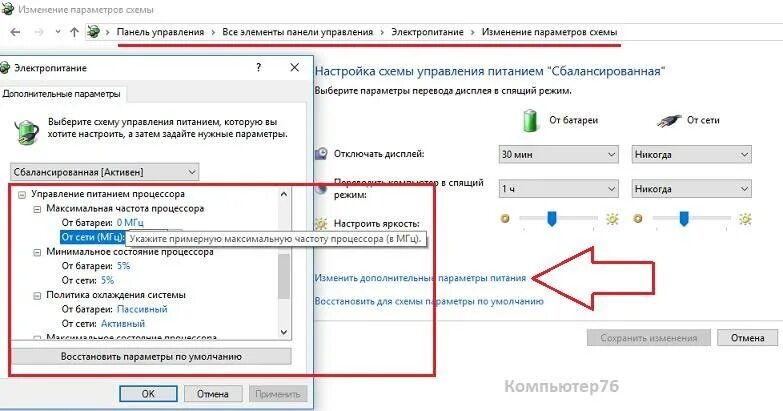
Регулировка частоты через питание — это способ, при котором снижение скорости работы чипа происходит за счёт уменьшения подаваемого на него напряжения. Такой подход часто используется в ноутбуках для экономии батареи. Например, в Windows можно выбрать сбалансированную схему и вручную задать лимит для состояния процессора — от 5% до 100%. Это заставит систему искусственно занижать тактовую частоту. Метод не требует сторонних утилит, но может вызывать нестабильность при низких значениях.
Настройка максимального состояния процессора

В Windows существует встроенный механизм управления питанием, позволяющий ограничить пиковую производительность чипа. Чтобы уменьшить нагрев или снизить шум кулера, можно скорректировать максимальное состояние процессора. Эта опция доступна в панели управления, в разделе «Электропитание».
- Откройте «Настройки схемы электропитания».
- Перейдите к «Дополнительным параметрам питания».
- Найдите пункт «Управление питанием процессора».
- Установите желаемый предел (например, 99% или 80%).
Указав значение ниже 100%, вы фактически отключаете технологию Turbo Boost, что стабилизирует тактовую частоту на базовом уровне.
Схема управления питанием

В современных операционных системах заложены механизмы, позволяющие влиять на производительность чипа через настройки электропитания. Обычно это делается в панели управления, где выбирается соответствующий план. Для снижения тактовой частоты следует активировать режим «Экономия энергии» или «Максимальное энергосбережение». В таком случае система сама ограничивает пиковые нагрузки, не давая ядрам разгоняться выше определённого порога. Это один из самых простых и безопасных способов воздействия, не требующий вмешательства в BIOS или установки стороннего ПО.
Фиксация частоты в стресс-тестах
При проведении нагрузочных испытаний системы важно, чтобы тактовая частота оставалась стабильной. Это позволяет оценить реальную производительность без вмешательства энергосберегающих алгоритмов. Для подобных задач применяются утилиты, принудительно удерживающие множитель на заданном уровне.
- Программа Prime95 с опцией «In-place large FFTs» создаёт равномерную нагрузку, не давая частоте снижаться.
- В OCCT активируют режим «Linpack» с AVX-инструкциями — он фиксирует значение на максимуме.
После запуска стресс-теста проверьте показатели через HWiNFO. Если частота всё же проседает, вероятен перегрев или ограничение по питанию. В таком случае корректировка вольтажа или охлаждения решит проблему.
Отключение Turbo Boost

Технология автоматического разгона ядер при нагрузке присутствует во многих процессорах Intel и AMD. Её отключение помогает снизить тепловыделение и энергопотребление. Сделать это можно через настройки BIOS/UEFI.
- Войдите в БИОС при старте системы (клавиши Del, F2 или F10).
- Найдите раздел, связанный с производительностью CPU. Обычно он называется «Advanced», «CPU Configuration» или «Overclocking».
- Отыщите параметр «Intel Turbo Boost Technology» (для Intel) или «Core Performance Boost» (для AMD).
- Переведите его в положение «Disabled» (Отключено).
- Сохраните изменения и выйдите (обычно клавиша F10).
После перезагрузки частота процессора не будет превышать базовое значение, что особенно актуально для ноутбуков с плохим охлаждением.
Залочка на базовом значении
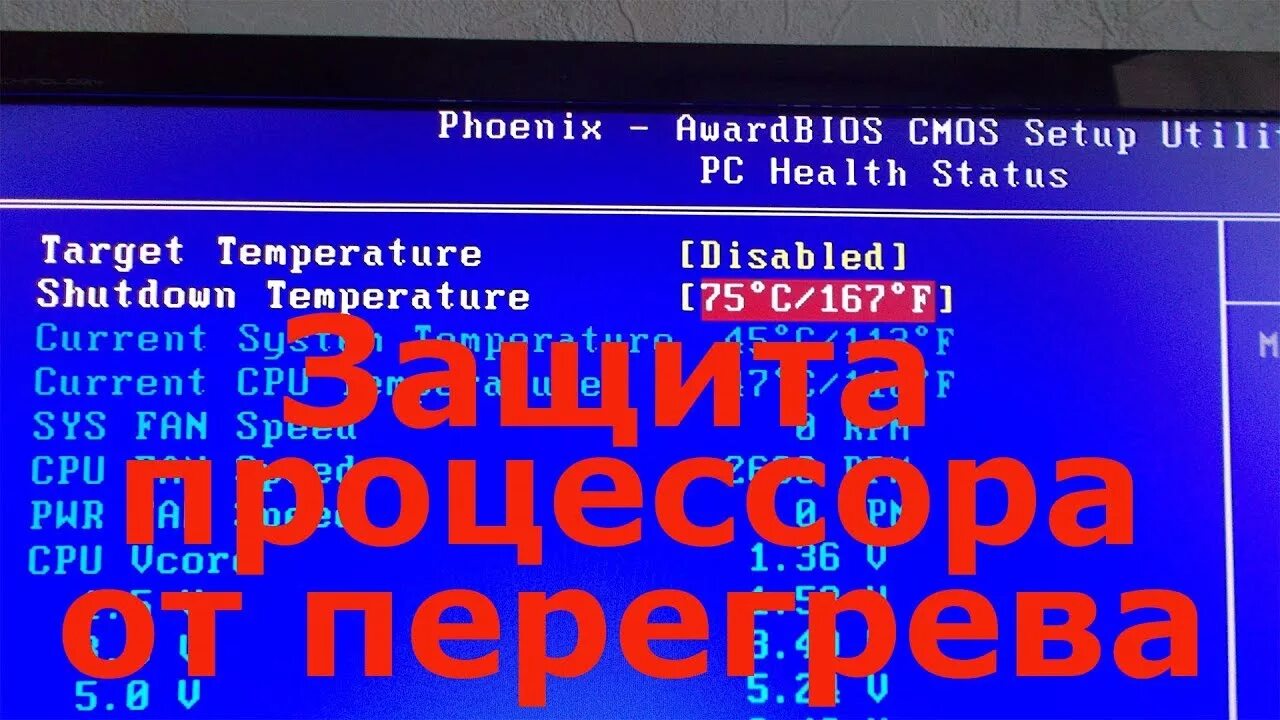
Фиксация тактовой частоты на номинальном уровне — это, по сути, отключение всех заводских механизмов авторазгона. Данная операция полезна, если стандартные алгоритмы материнской платы (например, Turbo Boost у Intel или Precision Boost у AMD) создают нестабильность или излишний нагрев в определённых задачах. Результат — чип работает строго в паспортном режиме, не превышая заданных мегагерц.
| Метод блокировки | Где применяется | Результат |
|---|---|---|
| Отключение турбо-режима в BIOS | Любые современные сборки | Ядро не ускоряется выше базовой величины |
| Установка лимита мощности (PL1=PL2) | Intel 6-го поколения и новее | Максимальная частота равна номинальной |