


Основные причины гула и внезапного отключения экрана

Когда компьютер начинает гудеть и выключается монитор, это почти всегда указывает на аппаратную неисправность. Ситуация требует быстрой диагностики, чтобы избежать повреждения компонентов. Чаще всего виновниками выступают блок питания, система охлаждения или графический адаптер.
| Компонент | Типичная неисправность |
|---|---|
| Блок питания | Износ конденсаторов, перегрузка по току |
| Кулер процессора | Засорение пылью, высыхание смазки |
| Видеокарта | Перегрев, отказ вентилятора |
Если шум нарастает перед тем, как гаснет дисплей, велика вероятность перегрева. В таком случае срабатывает защита — система аварийно отключает питание.
Пыль и перегрев блока питания

Нередко пользователь замечает, что компьютер резко начинает шуметь и выключается монитор. Такая ситуация часто связана с блоком питания. Пыль, оседающая внутри, мешает отводу тепла. Вентилятор вращается быстрее, создавая гул, а затем срабатывает защита от перегрева — устройство отключается. Регулярная чистка предотвращает эту проблему.
Неисправный кулер процессора или видеокарты
Когда компьютер начинает сильно гудеть и гаснет экран, виновником нередко оказывается сбой в работе системы охлаждения. Если вентилятор на процессоре или графическом ускорителе забит пылью либо изношен, он перестаёт эффективно отводить тепло. Это провоцирует перегрев чипа, и срабатывает автоматическая защита — устройство отключает вывод картинки на дисплей.
Вот типичные признаки такой неполадки:
- Резкое нарастание шума от кулера перед тем, как изображение пропадает.
- Вращение лопастей с перебоями или полная остановка вентилятора.
- Корпус системного блока в районе процессора ощутимо горячий.
Для проверки достаточно открыть боковую крышку и визуально оценить состояние вентиляторов. Если одно из устройств не крутится или вращается рывками — его нужно заменить. Временным решением может стать чистка от пыли и нанесение свежей термопасты, но при износе подшипника поможет только установка нового кулера.
Почему шум усиливается прямо перед выключением

Резкое нарастание гула перед тем, как погаснет экран, — типичный признак перегрузки блока питания или кулера. Обычно это выглядит так: аппарат издаёт низкий рокот, затем слышен свист, и дисплей гаснет. Разберём, почему компьютер начинает шуметь и выключается монитор в такой последовательности.
| Причина | Механизм |
|---|---|
| Перегрев процессора | Вентилятор раскручивается до максимума, но теплоотвод не справляется — срабатывает защита. |
| Неисправность БП | Конденсаторы вздуваются, дроссели издают высокочастотный писк, напряжение проседает. |
| Засорение системы охлаждения | Пыль блокирует лопасти, кулер гудит, затем ПК уходит в аварийное отключение. |
В 80% случаев, когда вы слышите, что блок питания начинает гудеть, а затем экран тухнет, проблема кроется в износе подшипника вентилятора. Он клинит, ротор стопорится, и система вырубается, чтобы избежать возгорания.
Запуск вентилятора на максимальные обороты

Когда кулер внезапно начинает вращаться на пределе своих возможностей, это почти всегда указывает на перегрев. Подобный режим работы — попытка системы охлаждения компенсировать резкий рост температуры. Причинами могут стать:
- слой пыли, забивший радиатор;
- засохшая термопаста под крышкой процессора;
- отказ работы датчика температуры.
Без своевременного вмешательства это приводит к нестабильной работе, вплоть до аварийного отключения. Решение — чистка внутренностей системного блока с заменой термоинтерфейса.
Срабатывание тепловой защиты материнской платы

Когда температура на чипсете или силовых цепях превышает критический порог, контроллер инициирует аварийное отключение. Это спасает компоненты от выгорания. Типичные причины — забитый радиатор охлаждения или высохшая термопаста. Проверьте, не заслонён ли вентилятор корпуса. Иногда помогает элементарная чистка от пыли.
Диагностика: как проверить источник шума

Гул в системном блоке — не обязательно приговор. Сначала нужно локализовать источник звука. Отключите все внешние накопители и периферию, кроме мыши и клавиатуры. Затем прислушайтесь: шум идёт спереди, сзади или снизу корпуса?
- Передняя панель: обычно виноват вентилятор накопителя или задевающий за решётку кабель.
- Задняя часть: чаще гудит блок питания (БП) или процессорный кулер.
- Снизу: возможно, вибрирует корпус из-за плохо закреплённого жёсткого диска.
Для точной проверки используйте простой приём: остановите каждый вентилятор по очереди (карандашом с ластиком, не касаясь плат). Если гул исчез — проблема найдена. Также осмотрите лопасти на предмет пыли или смещения.
Остановка вентиляторов пальцем или ватной палочкой
Этот метод помогает выявить источник шума. Аккуратно прижмите центр крыльчатки кулера пальцем или ватной палочкой на 1–2 секунды. Если гул исчез — подшипник изношен.
- Не используйте металлические предметы — рискуете повредить лопасти или плату.
- При остановке вентилятора блок питания может перегреться, поэтому действуйте быстро.
После диагностики замените неисправный кулер на новый. Это дешевле и безопаснее, чем ждать поломки всей системы.
Осмотр конденсаторов на вздутие и подтёки

Когда устройство гудит, а экран гаснет, стоит заглянуть внутрь корпуса. Чаще всего проблема кроется в элементах питания на материнской плате или блоке питания. Ищите цилиндрические детали с металлическим верхом. Их дефекты видны невооружённым глазом.
- Вздутие: верхняя плоскость становится выпуклой, иногда с крестообразными трещинами.
- Подтёки: коричневатые или жёлтые следы электролита у основания детали.
- Перекос: элемент стоит неровно относительно платы.
Любой из этих признаков — причина нестабильной работы. Замена таких компонентов часто решает проблему с внезапным отключением монитора и гулом. Действуйте аккуратно, используя паяльник с тонким жалом.
Пошаговое решение проблемы

Когда системный блок издаёт шум, а дисплей гаснет, действовать нужно методично. Первым делом обесточьте оборудование. Затем откройте корпус и осмотрите кулеры — возможно, они забиты пылью. Проверьте, не ослабла ли рамка процессора. Убедитесь в надёжности контактов видеокарты. Иногда спасает простая переустановка планок оперативной памяти. Следуйте логике: от простого к сложному.
Чистка системного блока от пыли
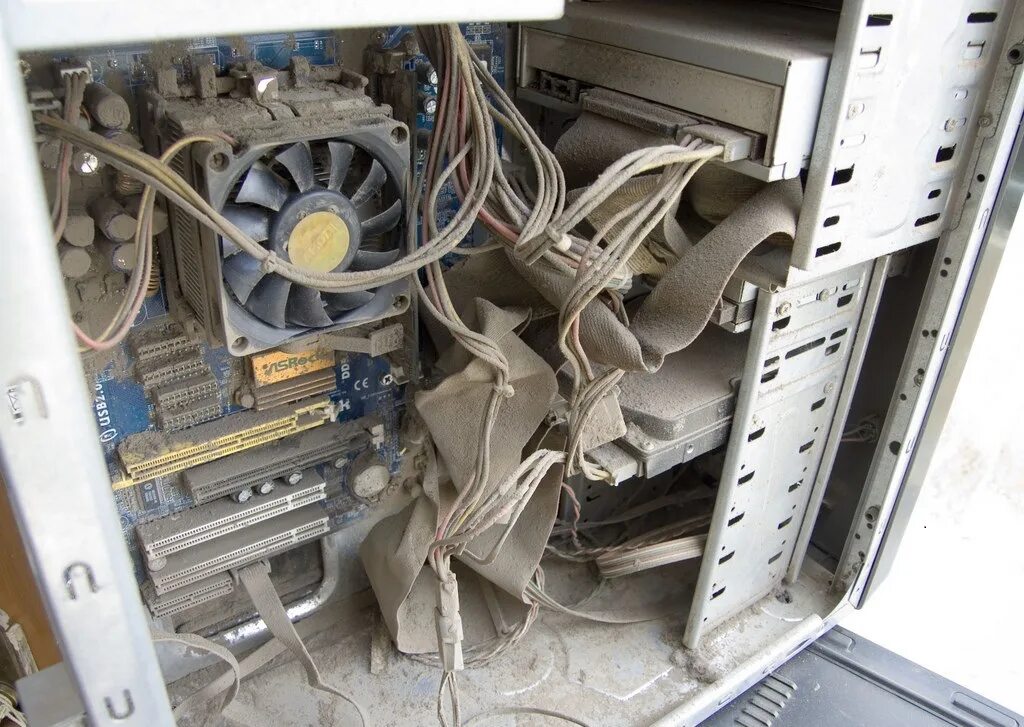
Скопление загрязнений внутри корпуса часто провоцирует перегрев. Термопаста на процессоре высыхает, а вентиляторы забиваются ворсом. Это приводит к тому, что кулеры работают на пределе, издавая шум, и система аварийно отключается для защиты компонентов.
Для профилактики потребуется:
- отключить питание и периферию;
- снять боковую крышку;
- продуть радиаторы и лопасти баллончиком со сжатым воздухом или пылесосом на малой мощности.
Особое внимание уделите блоку питания — он часто становится источником гула. После очистки проверьте надёжность контактов шлейфов видеокарты и материнской платы. Регулярная процедура раз в полгода продлевает срок службы «железа».
Замена термопасты на процессоре
Со временем старый компаунд пересыхает и теряет теплопроводность. Это вызывает перегрев чипа, из-за чего срабатывает защита системы. Результат — внезапное отключение монитора и гул кулера, работающего на предельных оборотах. Регулярная замена состава каждые 1–2 года помогает избежать таких проблем.
Проверка и замена блока питания

Когда системный блок издаёт гул, а экран гаснет, первым делом стоит взглянуть на источник энергии. Неисправный БП часто провоцирует подобное поведение техники. Вот несколько шагов для диагностики:
- Осмотрите вентилятор внутри корпуса БП — засорение пылью или заклинивание лопастей вызывает шум.
- Проверьте конденсаторы на вздутие или потёки — это явный признак дефекта.
- Измерьте напряжение на выходах мультиметром — отклонения от нормы (12В, 5В) указывают на нестабильность.
Если обнаружены проблемы, замена блока питания — единственное безопасное решение. Установка нового качественного изделия устранит гул и предотвратит внезапные отключения дисплея.


