


Почему компьютер выключается при нагрузке: основные причины

Когда компьютер при нагрузке выключается, это почти всегда указывает на неисправность блока питания или проблемы с охлаждением. Чтобы понять, почему при нагрузке компьютер выключается, стоит проверить три ключевых узла.
- Блок питания (PSU). При высокой нагрузке он может не справляться с подачей энергии, срабатывает защита от перегрузки. Характерный признак — выключение без синего экрана, как будто выдернули шнур.
- Центральный процессор (CPU). Перегрев кристалла из-за засохшей термопасты или неработающего кулера. Система аварийно отключается, чтобы спасти чип от разрушения.
- Видеокарта (GPU). Аналогичная ситуация с перегревом, но часто сопровождается артефактами на экране или зависанием перед отключением.
| Причина | Типичное поведение | Что проверить |
|---|---|---|
| Слабый блок питания | Внезапное выключение в играх или рендере | Мощность PSU (ватт) и его возраст |
| Перегрев CPU | Отключение через 5–15 минут после старта | Температуру в BIOS или утилитах (HWMonitor) |
| Перегрев GPU | Выключение при запуске требовательных приложений | Работу вентиляторов и состояние термопасты |
Также стоит исключить неисправность материнской платы (вздутые конденсаторы) или короткое замыкание в корпусе. Точный диагноз ставят тестами под нагрузкой (AIDA64, FurMark).
Неисправность блока питания
Когда выключается ПК при нагрузке, первым делом стоит проверить блок питания. Этот компонент часто страдает от перегрева или износа конденсаторов. При росте энергопотребления (в играх или рендеринге) он не выдает нужного напряжения, срабатывает защита — и система гаснет.
Вот типичные признаки проблем с БП:
- Слышен запах гари или гудение.
- Корпус блока горячий на ощупь.
- Вентилятор не крутится или работает с перебоями.
Для диагностики можно использовать мультиметр, замеряя напряжение на линиях 12 В и 5 В под нагрузкой. Отклонение более чем на 5% от номинала — повод для замены.
Перегрев процессора или видеокарты

Первое, что приходит на ум, когда выключается комп при нагрузке — это тепловая защита. Датчики на кристалле фиксируют превышение порога и дают команду на аварийное отключение. Чаще всего проблема кроется в системе охлаждения.
Вот типичные признаки, указывающие на перегрев:
- Корпус устройства горячий на ощупь.
- Вентиляторы работают на предельных оборотах с характерным гулом.
- Сбой происходит в играх или при рендеринге видео.
| Компонент | Критическая температура (°C) |
|---|---|
| Центральный процессор | 95–105 |
| Графический чип | 85–95 |
Проверяйте состояние термопасты и запылённость радиаторов. Забитый пылью кулер не способен эффективно отводить тепло, что и провоцирует аварийную остановку.
Проблемы с оперативной памятью

Неисправности модулей RAM — одна из причин внезапного отключения ПК под нагрузкой. Когда система обращается к дефектной ячейке памяти, возникает критический сбой (BSOD) или защитное отключение.
- Признаки: синие экраны с кодами типа MEMORY_MANAGEMENT, зависания при запуске игр или работе с архиваторами.
- Диагностика: используйте встроенную утилиту Windows (mdsched.exe) или стороннюю программу MemTest86+. Запустите тест на несколько проходов (не менее 2-3 циклов).
Даже один битый модуль способен дестабилизировать всю систему. Решение — замена неисправной планки на новую.
Диагностика: как определить, почему вырубается ПК
Когда компьютер вырубается при нагрузке, источник проблемы чаще всего кроется в перегреве или нехватке питания. Чтобы точно установить причину, действовать нужно последовательно.
- Проверка температур. Установите утилиту (например, HWMonitor или AIDA64) и запустите стресс-тест. Критическая отметка для CPU — 90–100 °C, для GPU — 85 °C и выше. Если показатели зашкаливают — виновник ясен.
- Анализ блока питания. Посмотрите на вентилятор БП: крутится ли он под нагрузкой? Попробуйте временно заменить его на заведомо исправный с запасом мощности.
- Осмотр материнской платы. Вздутые конденсаторы (бочонки с выпуклой крышкой) — почти гарантированный приговор для стабильности.
Для наглядности сведём основные шаги в таблицу:
| Симптом | Вероятная причина | Первая проверка |
|---|---|---|
| Выключение в играх | Перегрузка видеокарты | Температура GPU |
| Отключение при рендеринге | Слабое охлаждение CPU | Состояние термопасты |
| Внезапная перезагрузка | Неисправный блок питания | Напряжение по линиям 12V |
Если после этих тестов ясности не прибавилось, переходите к осмотру оперативной памяти — ошибки в ней тоже приводят к аварийным остановкам системы.
Проверка температуры компонентов под нагрузкой

Когда выясняется, что компьютер выключается под нагрузкой, первым делом стоит оценить нагрев ключевых узлов. Чаще всего причина кроется в перегреве — защитная автоматика просто отключает питание, чтобы предотвратить поломку.
- Установите утилиту для мониторинга (например, HWMonitor или AIDA64).
- Запустите стресс-тест процессора и видеокарты одновременно.
- Следите за пиковыми значениями. Критический порог для ЦП — около 90–100 °C, для GPU — 85–95 °C.
Если показатели превышают норму, система отключается. Решение — чистка кулеров, замена термопасты или улучшение вентиляции корпуса.
Тест блока питания с помощью мультиметра
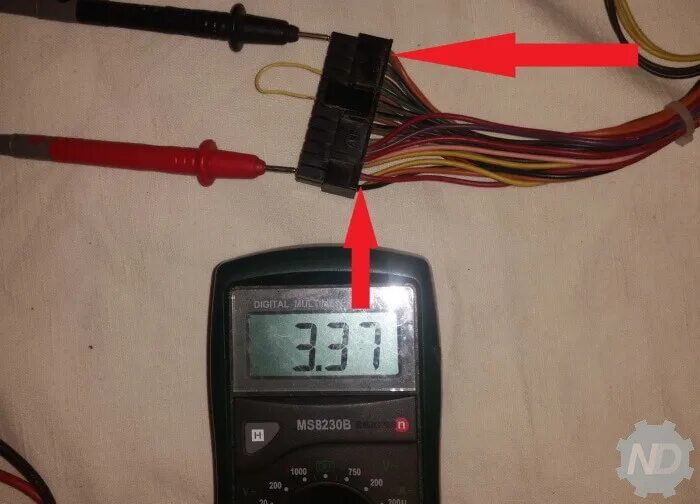
Проверка напряжений мультиметром — один из способов диагностики БП. Измерения проводят на разъёмах материнской платы и периферии. Допуски по линиям +3.3В, +5В и +12В составляют ±5%. Отклонения за эти пределы указывают на неисправность.
- Красный провод — +5В.
- Жёлтый — +12В.
- Оранжевый — +3.3В.
Щуп ставят на контакт, второй — на «массу» (чёрный провод). Тестирование проводят под нагрузкой, иначе показатели могут быть неинформативными.
Анализ ошибок в системном журнале Windows
Просмотр журнала событий — первый шаг к обнаружению причины внезапного отключения. Откройте Просмотр событий через поиск в панели задач. Перейдите в раздел Журналы Windows → Система. Ищите записи с уровнем Критическая или Ошибка, которые появляются непосредственно перед сбоем.
Нас интересуют события с кодом 41 Kernel-Power — они указывают, что ПК завершил работу без корректной процедуры выключения. Обратите внимание на источник: EventLog или BugCheck. Если видите код 6008, это подтверждает неожиданное завершение сеанса. Запишите временные метки — это поможет сопоставить сбой с конкретной нагрузкой, например, запуском игры или рендерингом видео.
Что делать, если компьютер выключается под нагрузкой

Когда система глохнет в играх или при рендеринге, первым делом исключают перегрев. Затем проверяют блок питания. Алгоритм поиска неисправности прост:
- Замерьте температуры процессора и видеокарты в утилите (например, HWMonitor).
- Проверьте вентиляторы: не забиты ли они пылью, вращаются ли.
- Протестируйте БП под высокой нагрузкой (стресс-тест FurMark + Prime95).
Если после этих шагов ошибка повторяется, вероятна неисправность материнской платы или самого блока питания. Ответ на вопрос что делать если при нагрузке компьютер выключается часто сводится к замене термопасты или блока питания на более мощный.
Замена термопасты и чистка системы охлаждения
Перегрев — частая причина аварийного отключения ПК под нагрузкой. Регулярное обслуживание системы охлаждения решает проблему. Процесс включает два этапа:
- Чистка кулеров и радиаторов от пыли (сжатый воздух или мягкая кисть).
- Замена термоинтерфейса на процессоре и видеокарте.
Старая паста со временем теряет проводимость, что ведёт к скачкам температуры. Своевременная замена снижает нагрев на 10–15 °C, убирая триггер защитного отключения.
Замена или ремонт блока питания

Если выяснилось, что виновник аварийных отключений — блок питания, его придётся либо чинить, либо менять. Ремонт БП оправдан лишь в отдельных случаях (например, замена вздутых конденсаторов), но часто проще и надёжнее установить новый агрегат. При подборе ориентируются на мощность, которая должна с запасом покрывать пиковое энергопотребление всей системы.
- Диагностика: проверка напряжений мультиметром (12V, 5V, 3.3V) под нагрузкой.
- Типичные неисправности: высохшие электролиты, пробитые транзисторы, сгоревшие диодные сборки.
- Рекомендация: при замене выбирать модели известных брендов с сертификатом 80 Plus (Bronze и выше).
Сброс настроек BIOS и отключение разгона

Если ПЭВМ глохнет при запуске требовательного софта, причиной нередко оказывается нестабильная конфигурация подсистемы ввода-вывода. Сброс параметров BIOS до эталонных значений часто решает проблему. Для этого достаточно извлечь круглую батарейку на системной плате на 10–15 минут или замкнуть перемычку Clear CMOS.
Отключение разгона — следующий логичный шаг. Повышенные частоты процессора или видеокарты, особенно при недостаточном охлаждении, гарантированно провоцируют аварийное отключение. Верните все значения в штатный режим в утилите настройки материнской платы.
Основные действия:
- Войдите в BIOS/UEFI (клавиши Del, F2, F10 или Esc при старте).
- Выберите опцию «Load Optimized Defaults» или «Load Setup Defaults».
- Сохраните изменения (F10) и перезагрузите систему.
- Проверьте стабильность под нагрузкой.
Профилактика: как избежать выключения ПК при высокой нагрузке
Регулярное обслуживание — лучший способ предотвратить внезапные отключения. Основные меры включают очистку от пыли, замену термопасты и контроль температуры.
- Чистите системный блок от пыли каждые 3–6 месяцев. Используйте сжатый воздух или пылесос с низкой мощностью.
- Меняйте термопасту на процессоре и видеокарте раз в 1–2 года.
- Проверяйте работу кулеров — они должны вращаться без посторонних звуков.
Также полезно мониторить напряжение блока питания с помощью мультиметра или ПО (например, AIDA64). Отклонения более 5% от нормы (12В, 5В, 3.3В) — повод задуматься о замене блока.
Регулярное обслуживание кулеров и радиаторов

Пыль, оседающая на лопастях вентиляторов и рёбрах радиаторов, резко снижает эффективность отвода тепла. Это приводит к перегреву ключевых компонентов даже при штатной нагрузке. Рекомендуется проводить чистку системы охлаждения не реже одного раза в 6–12 месяцев.
- Для удаления плотных слоёв пыли используйте баллончик со сжатым воздухом или специальный пылесос.
- При сильных загрязнениях радиатор процессора лучше снять, чтобы продуть его насквозь — это устраняет забитые пылью зазоры между пластинами.
Если кулер начал шуметь или вибрировать, проверьте состояние подшипника: изношенные детали требуют замены. Своевременное обслуживание продлевает срок службы оборудования и предотвращает внезапные отключения.
Подбор блока питания с запасом мощности
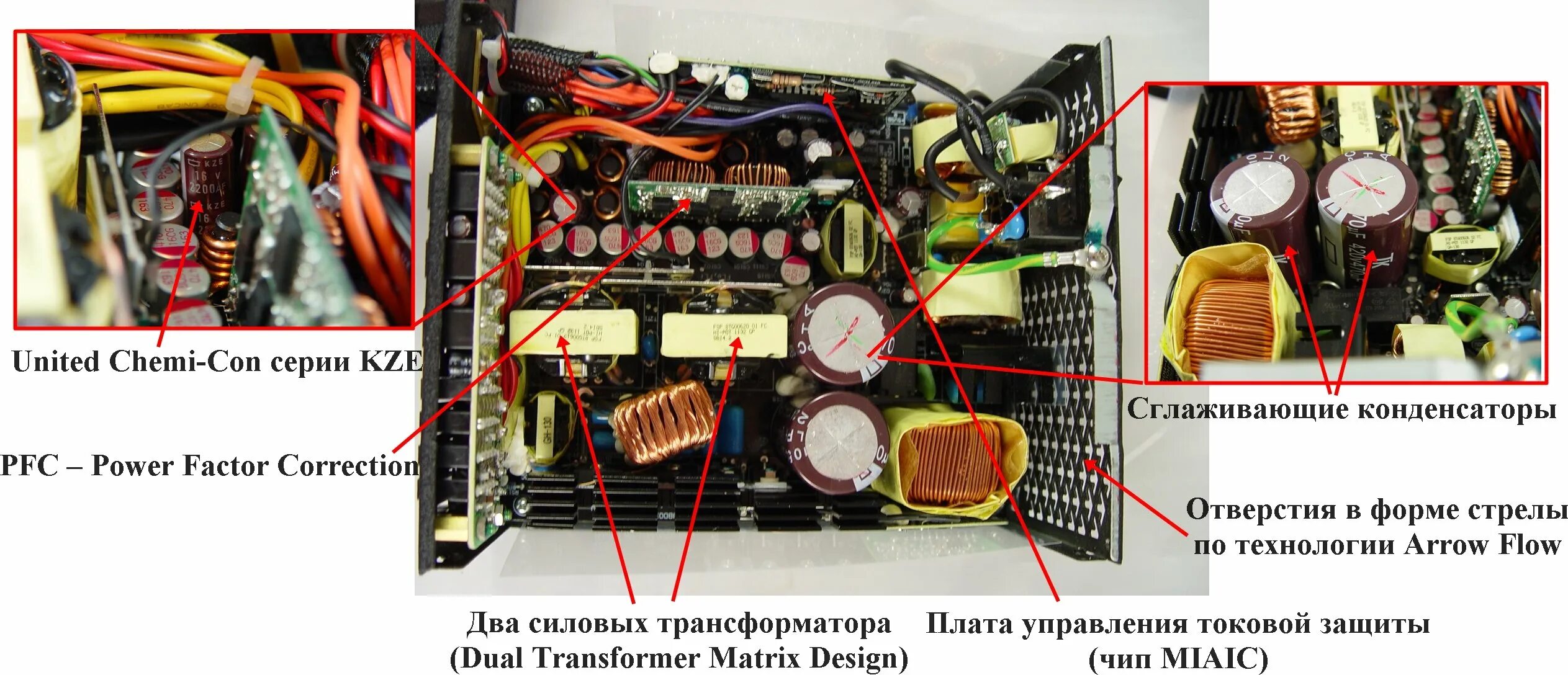
Чтобы исключить внезапные отключения под нагрузкой, стоит выбирать блок питания (БП) с запасом. Для офисной сборки достаточно 450–500 Вт. Геймерскому ПК с мощной видеокартой потребуется 650–750 Вт и выше.
Вот примерные ориентиры для разных конфигураций:
| Тип системы | Рекомендуемая мощность БП |
|---|---|
| Офисный ПК (без дискретной графики) | 400–500 Вт |
| Игровой ПК среднего сегмента | 600–750 Вт |
| Топовая рабочая станция | 850+ Вт |
Также обращайте внимание на качество изделия. Дешёвые модели часто не выдают заявленные характеристики и греются. Лучше взять проверенного производителя с сертификатом 80 Plus Bronze или выше — это снизит риск просадок напряжения.
Контроль температуры в стресс-тестах
Для выявления неисправностей системы охлаждения применяют специализированное ПО. Мониторинг показателей датчиков под пиковой нагрузкой — обязательная процедура диагностики.
- Запустите бенчмарк (например, AIDA64 или OCCT) на 10–15 минут.
- Следите за значениями CPU и GPU: превышение 90 °C часто указывает на проблемы с отводом тепла.
- Резкий скачок до 100 °C и последующее отключение — явный признак срабатывания защиты от перегрева.


