Почему материнка не видит монитор: основные причины
Разбираясь, почему материнка не видит монитор, стоит понимать: проблема часто кроется не в самой плите, а в смежных узлах. Вот перечень типичных виновников:
- Питание — не подключен дополнительный разъем CPU (4/8 pin) или блок питания неисправен.
- BIOS — сброшенные настройки или конфликт из-за новой видеокарты.
- Оперативная память — плохой контакт планки или несовместимость с конкретным слотом.
- Периферия — короткое замыкание на USB-портах или неотключенный старый кабель.
Проверку начинают с самого простого: отключают всю периферию, оставляя лишь процессор, одну планку ОЗУ и блок питания. Если картинка появилась — виновник найден среди отключенных компонентов.
Неисправный или неправильно подключенный кабель
Первое, что стоит проверить — это физическое соединение. Кабель может быть повреждён, плохо зафиксирован или просто не подходить к разъёму. Часто проблема решается простым переподключением.
- Осмотрите шнур на наличие перегибов, трещин или оплавлений.
- Убедитесь, что он плотно вставлен в порты на обеих сторонах — слышен характерный щелчок защёлки.
- Попробуйте другой интерфейс: например, если используется HDMI, переключитесь на DisplayPort или DVI.
Иногда кабель работает, но не передаёт сигнал из-за несовместимости версий (например, старый HDMI 1.4 с новым монитором 4K). Замена на заведомо рабочий аналог — самый быстрый способ исключить эту неполадку.
Некорректный выбор порта на материнской плате или видеокарте

Ошибочное подключение кабеля — одна из частых причин отсутствия сигнала. Обычно пользователь втыкает шнур в разъём на системной плате, игнорируя дискретный видеоадаптер. Если у вас установлена отдельная видеокарта, подключайте монитор именно к ней, а не к встроенному выходу на «материнке». В противном случае изображение не появится.
- Проверьте, к какому именно порту подсоединён кабель.
- Убедитесь, что разъём на видеокарте активен (не заблокирован настройками BIOS).
- При использовании переходников (например, HDMI→DVI) удостоверьтесь в их исправности.
Проблемы с питанием и запуском системной платы
Когда материнская плата не стартует, изображение на мониторе отсутствует. Причина часто кроется в блоке питания. Проверьте, крутятся ли вентиляторы кулера процессора. Тишина или рывки вращения указывают на неисправность БП. Слабое крепление 24-контактного разъёма или кабеля CPU — частая недоработка.
- Убедитесь в фиксации штекеров: основного (ATX 24-pin) и процессорного (EPS 4/8-pin).
- Проверьте положение кнопки на самом блоке питания (должна быть в позиции I).
- Осмотрите конденсаторы на плате — вздутие или потёки говорят о выходе из строя.
Короткое замыкание из-за лишних стоек корпуса или неправильно установленной батарейки CMOS тоже блокирует запуск. Сбросьте настройки, вынув элемент CR2032 на пару минут.
Материнская плата не подает сигнал из-за неисправности блока питания
Когда системная плата не подает сигнал на экран, часто виноват именно БП. Его неисправность может проявляться по-разному: от полного отсутствия реакции при запуске до кратковременных попыток старта. Если вентиляторы едва шевелятся или слышен щелчок реле, стоит проверить этот компонент.
- Проверьте, вращаются ли кулеры после нажатия кнопки включения.
- Прислушайтесь к звукам: шипение или треск указывают на проблемы.
- Используйте тестер для замера напряжений на разъемах (12V, 5V, 3.3V).
Сбой при старте: материнка не запускается и не видит монитор

Когда системный блок включается, но изображение на экране отсутствует, проблема часто кроется в начальной фазе загрузки. Это не всегда неисправность самой платы. Стоит проверить несколько моментов:
- Подключён ли дополнительный 4/8-пиновый разъём питания процессора.
- Правильно ли установлены планки оперативной памяти — иногда они отходят от слота.
- Не застряла ли посторонняя деталь (винт, перемычка) между материнской платой и корпусом, вызывая короткое замыкание.
Иногда помогает сброс настроек BIOS извлечением батарейки на 10–15 минут.
Аппаратные неисправности компонентов
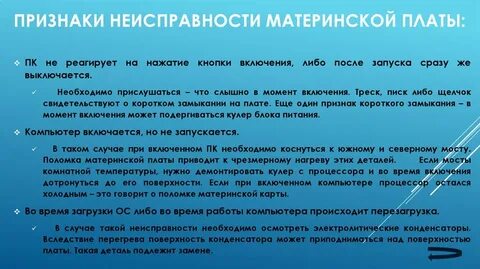
Когда системная плата не передаёт сигнал на дисплей, причина часто кроется в физических повреждениях. Проверьте целостность контактов видеокарты и оперативной памяти — окисление или загиб ножек процессора способны блокировать запуск. Также осмотрите порты на наличие мусора или вздутых конденсаторов. Даже незначительный дефект на текстолите иногда разрывает цепь.
Оперативная память мешает инициализации видеовыхода
Неисправные или неправильно установленные планки ОЗУ способны блокировать процедуру POST, из-за чего изображение на дисплее так и не появляется. В таких ситуациях система не доходит до этапа опроса графического адаптера.
Что стоит проверить:
- Плотность прилегания модуля в слоте — защёлки должны встать на место.
- Совместимость частот и таймингов с процессором и материнской платой.
- Отсутствие окислов на контактах — иногда достаточно протереть их ластиком.
Характерный признак — вентиляторы крутятся, динамик молчит или издаёт повторяющиеся короткие сигналы. Попробуйте запустить ПК с одной планкой в первом разъёме (обычно A2). Если устройство загрузилось — вероятно, проблема в конфигурации или браке одного из модулей.
Процессор без встроенной графики не дает сигнал с материнской платы

При сборке ПК часто упускают из виду один нюанс: наличие графического ядра в камне. Если ваш ЦП лишён встроенной видеокарты (модели с литерой F у Intel или без G у AMD), то видеовыходы на задней панели системной платы будут бесполезны. Они просто неактивны. Сигнал через разъёмы материнки не пойдёт.
Единственное решение — установить дискретный ускоритель. Подключайте кабель монитора именно к нему, а не к портам на задней панели. Это частая ошибка новичков.
Для наглядности:
| Тип процессора | Пример | Порты на материнке |
|---|---|---|
| Со встроенной графикой | Intel Core i5-12400 | Работают |
| Без графического ядра | Intel Core i5-12400F | Не работают |
Проверьте маркировку вашего камня. Если там есть буква F — видеовыходы на плате мертвы. Требуется внешняя карта.
Настройки BIOS и совместимость оборудования
Иногда системная плата не передаёт картинку на экран из-за сбитых параметров базовой системы ввода-вывода. Чаще всего проблема кроется в некорректном приоритете графического адаптера. Например, если в BIOS активирован встроенный видеочип, а монитор подключён к дискретной карте, сигнал попросту не дойдёт.
Проверьте следующие пункты:
- Установите первичным видеоадаптером (Primary Video Adapter) значение «PCI-E» или «PEG» для внешней карты.
- Отключите опцию «CSM» (Compatibility Support Module) при использовании современной видеокарты и UEFI.
- Сбросьте настройки BIOS до заводских, вынув батарейку на материнской плате на 5–10 минут.
На старых платах стоит проверить версию BIOS — устаревшая прошивка иногда не опознаёт новые графические ускорители.
Сброшенные или неправильные настройки BIOS, из-за которых нет изображения

Параметры базовой системы ввода-вывода (BIOS/UEFI) способны блокировать вывод картинки на дисплей. Чаще всего проблема кроется в выборе неверного видеоадаптера — система пытается инициализировать дискретный порт, хотя сигнал нужно подавать через встроенный разъём на панели материнской платы, или наоборот.
- Сброс CMOS. Извлеките круглую батарейку CR2032 на 10–15 минут или замкните джампер Clear CMOS (обычно подписан на текстолите). Это вернёт настройки к заводским.
- Проверка приоритета загрузки. Иногда после обновления или сбоя конфигурация слетает, и ПК пытается запуститься с неверного носителя, зависая до появления логотипа.
Если манипуляции не помогли, попробуйте подключить монитор через другой интерфейс (HDMI вместо DVI или DisplayPort) — некоторые версии BIOS некорректно распознают определённые типы кабелей при первом старте.
Несовместимость процессора с версией BIOS материнской платы

Современные модели CPU требуют определённой ревизии прошивки. Если на заводе установили устаревшую версию, старт системы блокируется. Решение — обновление через USB-порт без процессора (функция Flashback) или установка совместимого камня.
| Проблема | Признак | Действие |
|---|---|---|
| BIOS не знает новый CPU | Чёрный экран, вентиляторы крутятся | Обновить прошивку |
| Нет поддержки ядра | Код ошибки на индикаторе POST | Проверить сайт вендора |
Перед покупкой уточняйте совместимость в списке CPU Support на официальном портале производителя материнской платы.