Почему в диспетчере задач 100% ЦП, а потом падает
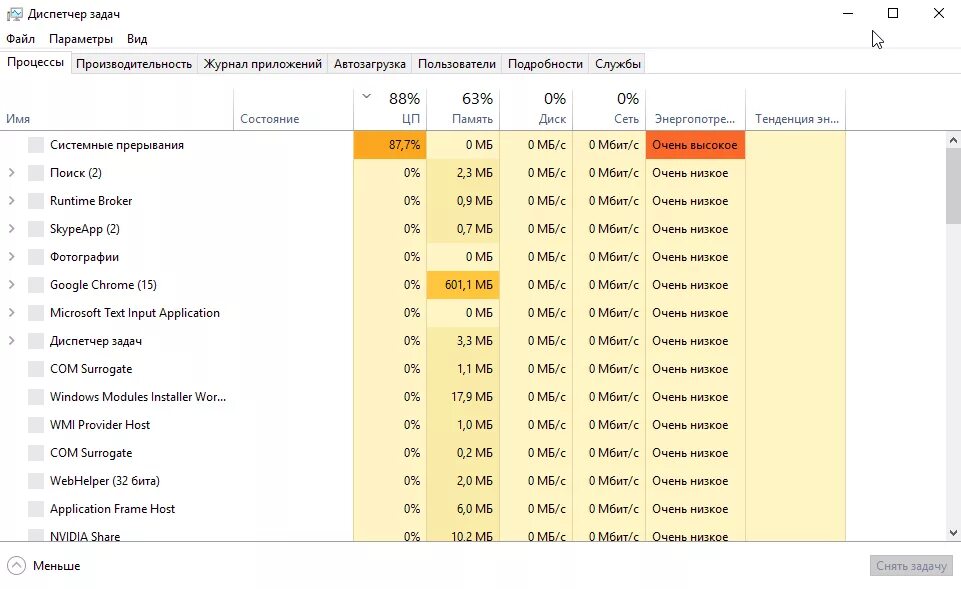
Ситуация, когда при открытии диспетчера задач цп 100 но потом падает, встречается довольно часто. Это не всегда указывает на вирусную активность. Загрузка может резко снижаться из-за особенностей работы самой утилиты мониторинга.
- Система тратит ресурсы на запуск окна оснастки, что создает кратковременный пик.
- После инициализации графиков нагрузка нормализуется.
- Причина может крыться в работе стороннего ПО, которое «засыпает» при появлении диспетчера.
Что означает мгновенный скачок загрузки процессора до 100% при запуске
Такое поведение системы — кратковременный всплеск утилизации вычислительных ресурсов — является вариантом нормы для большинства современных ПК. При инициализации мониторинговой утилиты (например, встроенного средства Windows или сторонних аналогов) операционная система одномоментно опрашивает все активные процессы и службы. В этот миг фиксируется пиковая нагрузка, которая практически сразу спадает до стандартных рабочих значений (обычно 1–5%).
Основные причины подобного явления:
- Единовременный сбор данных со всех ядер и потоков.
- Запуск фоновых задач, запланированных на момент открытия оснастки.
- Особенности работы подсистемы ввода-вывода при чтении очереди процессов.
Если же после открытия диспетчера загрузка не возвращается к фоновым показателям, а остаётся аномально высокой, это сигнализирует о скрытых неисправностях — от вирусной активности до проблем с драйверами.
Нормально ли, что загрузка ЦП падает сразу после открытия диспетчера

Да, это обычное явление. Когда вы вызываете системный монитор, его собственный процесс потребляет ресурсы и временно нагружает процессор. Сразу после запуска утилита считывает текущие пиковые показатели, а затем система стабилизируется. Такой скачок — не признак неисправности, а особенность работы инструмента диагностики.
«`html
Основные причины кратковременной 100% загрузки процессора
Короткий всплеск до предела — не всегда признак поломки. У этого явления есть несколько типовых предпосылок.
- Фоновые задачи ОС: установка апдейтов, работа антивирусного сканера, индексация диска.
- График электропитания: в режиме «Высокая производительность» контроллер может на секунду разгонять тактовую частоту.
- Действие служб: например, фоновое сжатие памяти или обслуживание хранилища.
Если пик исчезает через 3–5 секунд, а система не тормозит — это штатное поведение. Тревогу стоит бить, когда нагрузка держится дольше или сопровождается зависаниями.
«`
Фоновые процессы Windows и их влияние на пиковую нагрузку ЦП

Когда вы открываете системный монитор, запускается множество скрытых служб. Они создают кратковременный всплеск загрузки процессора. После завершения инициализации диспетчера задач этот показатель обычно приходит в норму. В число таких фоновых задач входят:
- Обновление индексации поиска.
- Проверка целостности системных файлов.
- Работа антивирусного сканера в реальном времени.
Подобная активность — штатная ситуация. Если же пик затягивается, стоит проверить автозагрузку сторонних утилит.
Вирусы и майнеры, маскирующиеся под системные задачи
Вредоносное ПО, особенно криптомайнеры, нередко имитирует легитимные процессы Windows. При запуске «Диспетчера задач» такая программа может временно приостанавливать свою активность, чтобы избежать обнаружения, из-за чего загрузка ЦП резко падает с пиковых значений. Характерные признаки заражения:
- Необычные имена процессов, похожие на системные (например, svch0st.exe вместо svchost.exe).
- Активность в сети при простое компьютера.
- Постоянное обращение к диску без видимой причины.
Конфликты драйверов и устаревшее оборудование

Иногда скачок загрузки процессора до 100% при запуске диспетчера задач вызван несовместимостью программного обеспечения с «железом». Устаревшие драйверы для чипсета или контроллеров могут неправильно обрабатывать запросы системы, создавая кратковременный всплеск нагрузки. Особенно часто такое встречается на старых материнских платах с неподдерживаемыми версиями Windows. Решением становится обновление драйверов через сайт производителя платы или использование специализированных утилит для поиска устаревших компонентов.
Как проверить, какой процесс грузит процессор на 100% в момент открытия
Поймать виновника кратковременного скачка нагрузки — дело техники. Откройте окно «Диспетчера» и сразу переключитесь на вкладку «Процессы». Нажмите на заголовок колонки «ЦП», чтобы отсортировать приложения по убыванию потребления ресурсов. Обычно проблема видна в первые секунды: строка с высоким значением выделяется цветом. Если же пик проходит слишком быстро, запустите утилиту Resource Monitor (resmon) — она фиксирует активность с большей детализацией. В ней можно отследить всплески даже после того, как они произошли.
Анализ вкладки «Процессы» и сортировка по загрузке ЦП

После запуска диспетчера задач стоит сразу переключиться на вкладку «Процессы». Здесь отображаются все активные приложения и фоновые службы. Чтобы быстро выявить виновника кратковременного скачка нагрузки, кликните по заголовку столбца «ЦП». Сортировка по убыванию покажет программы, потребляющие ресурсы процессора в данный момент.
- Обратите внимание на процессы с пиковой активностью в первые секунды.
- Запомните названия подозрительных утилит для дальнейшей проверки.
- Используйте контекстное меню для завершения задачи, если программа зависла.
Использование монитора ресурсов для поиска скрытых нагрузок
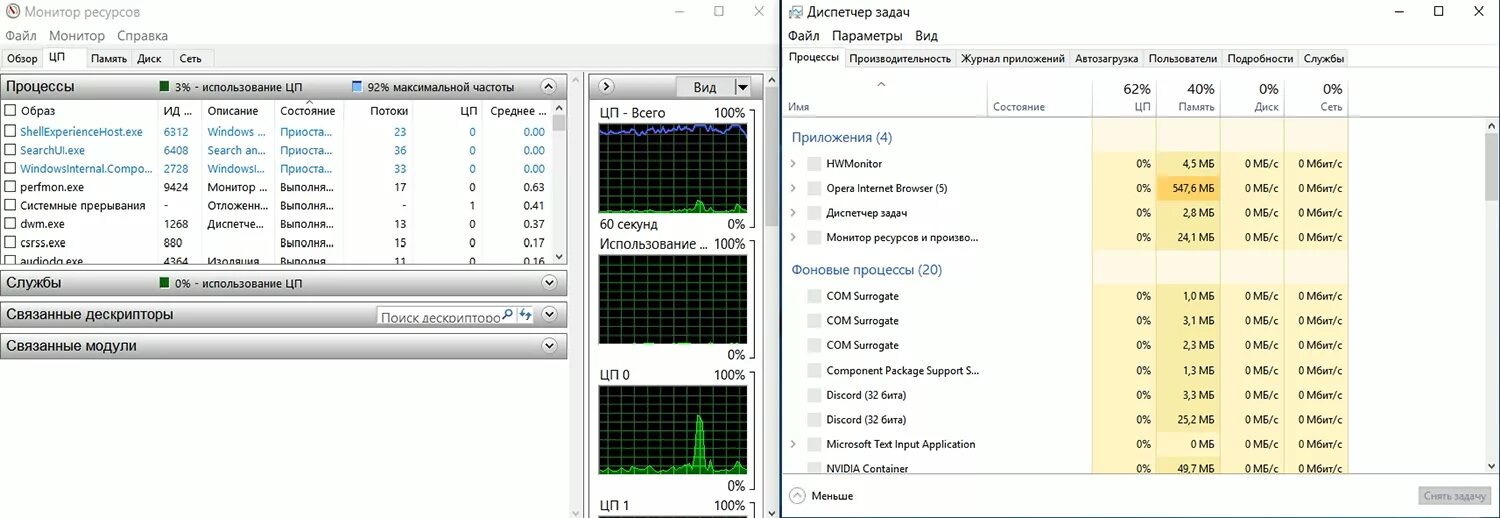
Когда стандартная утилита показывает кратковременный скачок загрузки, стоит обратиться к более точному инструменту — встроенному монитору ресурсов. Он способен выявить процессы, которые не видны в обычном режиме.
- Запустите монитор через кнопку «Производительность» в диспетчере задач.
- Перейдите на вкладку «ЦП» и отсортируйте данные по столбцу «Состояние».
Обратите внимание на строки, где указано «Ожидание прерывания» или «Прерывания DPC». Высокие показатели здесь сигнализируют о проблемах с драйверами или оборудованием. Это часто объясняет кратковременную 100% загрузку процессора при старте.
Пошаговое решение проблемы: от простого к сложному

Когда стартует «Диспетчер задач», а загрузка ЦП сначала взлетает до 100%, после чего резко падает, не стоит сразу паниковать. Часто это нормальная реакция системы на сбор данных. Однако если ситуация повторяется, алгоритм действий должен быть последовательным.
- Проверка на вирусы. Запустите сканирование встроенным «Защитником Windows» или сторонней утилитой.
- Отключение автозагрузки. Уберите лишние программы из автозапуска через одноимённую вкладку в том же диспетчере.
- Анализ процессов. Отсортируйте колонку «ЦП» по убыванию — найдите, какой процесс потребляет ресурсы в момент открытия.
- Перезагрузка. Простое выключение и включение ПК сбрасывает временные сбои.
Если ни один из этих шагов не помог, переходите к более глубокой диагностике драйверов и системных файлов.
Отключение автозагрузки и лишних служб Windows

Когда после запуска «Диспетчера задач» загрузка процессора резко обрушивается, стоит проверить, какие программы стартуют вместе с системой. Многие из них висят в фоне и потребляют ресурсы впустую.
- Нажмите
Ctrl+Shift+Esc, перейдите во вкладку «Автозагрузка». - Отсортируйте список по столбцу «Влияние на запуск» (высокое/среднее).
- Отключите всё, что не относится к драйверам или антивирусу — клиент облака, мессенджеры, утилиты для обновления.
Параллельно зайдите в оснастку services.msc. Найдите там службы вроде «Служба поддержки Bluetooth», «Служба Xbox Live», «Диспетчер печати» (если нет принтера). Установите для них тип запуска «Отключена». Это снизит фоновую активность и уберёт лишние пики нагрузки на процессор при старте системы.
Проверка системы на вредоносное ПО
Иногда аномалии с загрузкой CPU провоцируют скрытые программы. Рекомендуется провести сканирование. Используйте для этого:
- Встроенный «Защитник Windows» (режим полной проверки).
- Сторонние утилиты, например, Malwarebytes или AdwCleaner.
Обратите внимание на процессы, маскирующиеся под системные (svchost, csrss) — они нередко потребляют ресурсы в момент запуска мониторинга.
Обновление или откат драйверов видеокарты и чипсета
Конфликты в работе системного ПО нередко приводят к скачкам загрузки ЦП. Если при входе в монитор производительности показатель взлетает до 100%, а затем резко снижается, стоит проверить версию управляющих утилит для графического адаптера и набора логики материнской платы.
- Скачайте свежий пакет с сайта производителя оборудования (NVIDIA, AMD, Intel).
- Удалите старую версию через безопасный режим — используйте утилиту Display Driver Uninstaller.
- При появлении проблемы после обновления выполните откат: в «Диспетчере устройств» выберите «Свойства» → «Драйвер» → «Откатить».
Для чипсета также актуальна установка актуальных драйверов с портала вендора материнской платы. Нередко стабилизирует ситуацию замена драйвера на версию, рекомендованную Microsoft в Центре обновлений.
Настройка схемы электропитания для предотвращения скачков
Иногда внезапные просадки нагрузки вызваны неисправностью «железа», а банальными настройками Windows. Энергосберегающие профили способны искусственно ограничивать производительность процессора, что и приводит к падению загрузки после открытия монитора. Для стабилизации ситуации стоит переключить режим.
- Зайдите в «Панель управления» → «Электропитание».
- Выберите схему «Высокая производительность» или создайте собственную.
- В дополнительных параметрах найдите раздел «Управление питанием процессора».
- Установите минимальное и максимальное состояние на 100%.
После применения изменений перезагрузите систему. Это исключит вмешательство системных механизмов энергосбережения.
Когда падение загрузки ЦП после 100% — признак неисправности

Резкий спад нагрузки процессора с пиковых значений до минимума не всегда безобиден. Иногда это сигнал о критических проблемах. Вот типичные сценарии, когда такое поведение указывает на поломку:
- Перегрев и троттлинг. Если температура чипа мгновенно превышает 90–100°C, срабатывает защита. Частота резко сбрасывается, чтобы избежать деградации кристалла. Загрузка падает до 10–20%.
- Нестабильность блока питания. Просадки по линиям 12 В или 5 В в момент пикового энергопотребления. Система зависает, диспетчер показывает обвал нагрузки, затем — перезагрузка или выключение.
- Аппаратный сбой контроллера. Дефект материнской платы или самого процессора (например, микротрещина подложки). При попытке выполнить сложную инструкцию происходит ошибка — ЦП сбрасывает задачу.
| Симптом | Вероятная причина | Действие |
|---|---|---|
| Пик 100%, затем падение до 0% и зависание | Неисправность ОЗУ или контроллера памяти | Проверка модулей тестом MemTest86 |
| Нагрев корпуса, шум кулера, сброс частоты | Термопаста высохла, кулер забит пылью | Чистка системы охлаждения, замена пасты |
В таких ситуациях просто переустановка системы не поможет. Требуется диагностика «железа» — без неё проблема вернётся.
Троттлинг процессора из-за перегрева
Когда нагрузка на чип резко возрастает, температура внутри корпуса может превысить критическую отметку. Встроенная защита активирует механизм сброса тактовой частоты — это и есть троттлинг. Симптом проявляется так: мониторинг показывает 100% загрузки, но спустя несколько секунд производительность падает. Система искусственно снижает напряжение и частоту, чтобы избежать повреждения кристалла.
Основные причины такого поведения:
- Засорение радиатора пылью или засохшая термопаста.
- Неисправность вентилятора кулера (низкие обороты или полная остановка).
- Недостаточный приток воздуха в корпусе ПК.
Проверить это просто: откройте программу HWMonitor или AIDA64 и посмотрите на пиковые температуры во время запуска диспетчера. Если значение превышает 90–95 °C, а частота падает — троттлинг очевиден.
Нестабильная работа блока питания
Если при запуске диспетчера задач загрузка ЦП скачет до 100%, а затем резко падает, часто виноват блок питания. Его нестабильная работа проявляется в просадках напряжения под нагрузкой. Это заставляет процессор сбрасывать частоту, чтобы избежать сбоя. Проверьте:
- Напряжение по линиям +12V и +5V в BIOS или через утилиты мониторинга.
- Отсутствие вздутых конденсаторов на самом БП.
- Достаточность мощности для пикового потребления комплектующих.
Слабый или дефектный блок питания не способен держать стабильные показатели, что и даёт кратковременный всплеск с последующим падением загрузки процессора.
Проблемы с оперативной памятью или материнской платой
Неисправности модулей ОЗУ или системной платы способны вызывать кратковременный скачок загрузки процессора при запуске монитора ресурсов. Встречаются такие сценарии:
- Планка памяти работает в нештатном режиме — ошибки подсистемы приводят к пиковой нагрузке на ЦП при инициализации данных.
- Проблемный слот на материнской плате даёт сбои контакта — контроллер пытается перечитать информацию, что создаёт всплеск активности.
- Несовместимость частот или таймингов — система автоматически корректирует параметры, временно загружая ядра.
Для проверки рекомендуется протестировать ОЗУ утилитой MemTest86 и осмотреть контакты модулей на предмет окисления. Замена планки в другой слот иногда решает ситуацию.