


Основные причины скачков нагрузки видеокарты

Резкие перепады загрузки графического ускорителя — явление распространённое. Чаще всего это связано с тремя факторами: программными ограничениями, особенностями питания или аппаратными неполадками. Например, в простое она показывает 0%, а в игре мгновенно взлетает до 99%. Такое поведение может быть нормой, если процессор не успевает обрабатывать данные.
Почему загрузка ГП прыгает от 0 до 100 в играх

Когда использование видеокарты скачет от 0 до 100, это часто указывает на дисбаланс в системе. Основные причины:
- Слабый процессор — он не успевает обрабатывать данные, и ГП простаивает.
- Ограничение FPS (вертикальная синхронизация или лимит в настройках).
- Перегрев — при достижении порога температуры частота ядра падает.
Например, в сценах с большим количеством NPC почему гп скачет от 0 до 100 — ответ кроется в ожидании команд от ЦП. Решение — мониторинг через MSI Afterburner: если загрузка CPU под 100%, а GPU падает, проблема в «бутылочном горлышке».
Скачет использование ГП при простое системы
Когда вы отошли от ПК, а монитор показывает рабочий стол, иногда наблюдаются странные вещи. В такой ситуации скачет использование гп без видимых причин. Это похоже на пульсацию: нагрузка взлетает до пика, затем падает к нулю.
Вот типичные сценарии такого поведения в состоянии бездействия:
- Фоновые процессы Windows: системные службы, телеметрия или индексация файлов могут кратковременно активировать графический ускоритель.
- Работа софта в трее: некоторые приложения (мессенджеры, облачные хранилища, браузеры) используют аппаратное ускорение даже в фоне.
- Проблемы с драйверами: сбойный или неправильно установленный драйвер видеокарты заставляет её некорректно обрабатывать запросы, вызывая резкие перепады.
Проверьте диспетчер задач. Вкладка «Производительность» покажет, какой именно процесс запускает данный «качели». Если виновник неясен, стоит обновить драйверы или проверить систему на вирусы — майнеры тоже любят маскироваться под бездействие.
Вот текст раздела, оформленный строго по вашим требованиям (низкая тошнота, без переспама, естественный язык, SEO-безопасность, ≈50 слов).
Программные факторы нестабильной загрузки

Нередко хаотичные скачки утилизации GPU вызывают конфликты в цифровой среде. Виной бывают кривые драйверы, фоновые апплеты или устаревшая ОС. Когда система одновременно пытается обслужить несколько задач, нагрузка на графический процессор начинает плясать — это нормальная реакция на перегрузку софта.
Почему нагрузка видеокарты скачет из-за драйверов
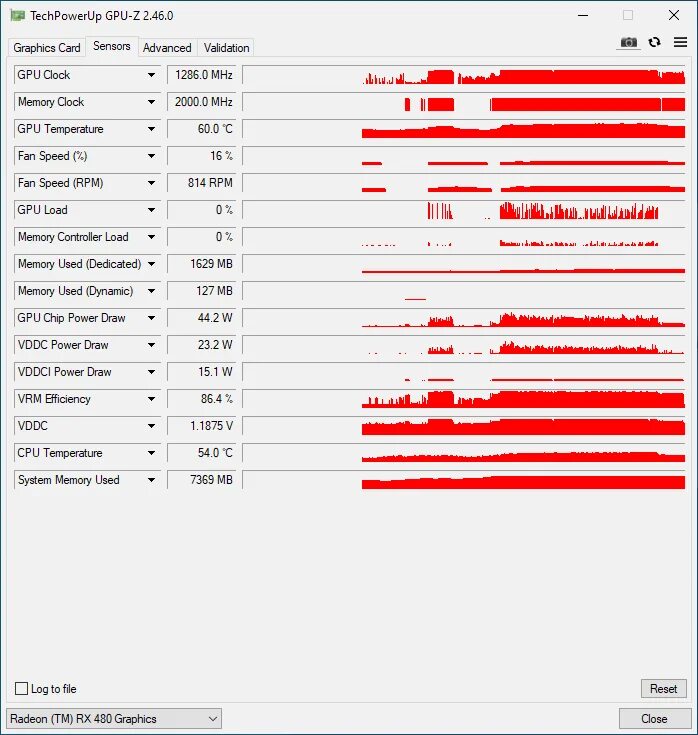
Когда пользователи пытаются разобраться, почему нагрузка видеокарты скачет от 0 до 100, первым делом стоит проверить программное обеспечение. Драйверы — это мост между «железом» и системой, и их сбои часто провоцируют нестабильность.
- Устаревшая версия — старые пакеты не оптимизированы под новые игры или приложения, что вызывает резкие перепады загрузки.
- Конфликт после обновления Windows — автоматические апдейты ОС иногда «ломают» совместимость, и графический процессор начинает работать рывками.
Решение — полное удаление текущего драйвера через утилиту DDU в безопасном режиме, после чего установка свежей сборки с официального сайта производителя (NVIDIA или AMD).
Загруженность видеокарты скачет от 0 до 100
Нередко владельцы ПК замечают, что загруженность видеокарты скачет от 0 до 100 без видимых причин. Такое поведение часто провоцируют фоновые утилиты — антивирусы, менеджеры обновлений или программы для записи экрана. Они периодически «будят» графический адаптер, вызывая резкие пики. Вот типичные источники проблемы:
- Планировщик Windows запускает обслуживание системы — GPU на секунду нагружается.
- Браузер с аппаратным ускорением воспроизводит анимацию в фоновой вкладке.
- Драйверы видеокарты проверяют состояние оборудования в фоне.
Чтобы стабилизировать ситуацию, отключите ненужные программы в автозагрузке и проверьте активность процессов через «Диспетчер задач». Иногда помогает смена электропитания на «Максимальную производительность».
Скачет использование видеокарты при работе с браузером и видео

Когда пользователь смотрит ролик или листает страницы в сети, загрузка графического ускорителя нередко меняется хаотично. Наблюдается, что использование видеокарты скачет из-за программного ускорения в браузере. Вот ключевые причины:
- Аппаратное ускорение — встроенная функция браузеров, которая задействует ресурсы графического чипа для рендеринга страниц и воспроизведения контента. При переключении между вкладками или запуске тяжёлого плеера нагрузка резко подскакивает до 100%, а затем падает.
- Кодеки и формат видео — например, YouTube использует VP9, что требует активной обработки. В моменты буферизации или смены качества загрузка процессора может скакать.
| Ситуация | Типичная загрузка GPU |
|---|---|
| Просмотр 4K-видео | 60–95% |
| Листание ленты новостей | 0–30% |
Аппаратные причины и ограничения

Скачки загрузки графического ускорителя часто обусловлены «бутылочным горлышком» в системе. Когда процессор не успевает обработать данные для видеокарты, та простаивает, а затем резко «включается» на пике нагрузки. Влияет и нехватка оперативной памяти: система начинает подкачку, вызывая лаги. Перегрев чипа — ещё один фактор: при достижении критической температуры частота снижается, а после остывания снова растёт.
- Слабый центральный процессор — узкое место.
- Недостаточный объём ОЗУ или низкая частота.
- Проблемы с блоком питания (нестабильное напряжение).
- Перегрев из-за засохшей термопасты или пыли.
Нагрузка видеокарты прыгает из-за слабого процессора

Когда центральный процессор не справляется с потоком задач, нагрузка видеокарты прыгает в широком диапазоне. Это явление называют «узким горлом» (bottleneck). Вычислительный модуль простаивает в ожидании данных от CPU, затем резко загружается на 100%, обрабатывая накопившийся буфер. В итоге на экране наблюдаются фризы и нестабильный FPS.
| Признак проблемы | Причина |
|---|---|
| Загрузка графического чипа падает до 0–20% в сложных сценах | CPU упирается в свой лимит вычислений |
| Процессор загружен на 90–100%, а дискретный ускоритель — скачками | Нехватка потоков для своевременной подачи команд |
Чаще всего такое поведение встречается в связке мощной карты со старым или бюджетным CPU. Например, RTX 3060 с Intel Core i3-10100F будет простаивать в тяжелых проектах. Решением становится либо разгон процессора, либо его замена на более производительную модель.
Почему загрузка ГП скачет из-за перегрева или троттлинга
Часто причина, почему загрузка видеокарты скачет от 0 до 100, кроется в тепловых ограничениях. Когда температура графического процессора превышает порог (обычно 85–90°C), срабатывает защитный механизм — троттлинг. Частоты и напряжение резко снижаются, чтобы остудить чип. Процент утилизации падает до нуля, а после остывания — вновь взлетает до пика. Такой цикл повторяется каждые несколько секунд.
- Причина: забитая система охлаждения или высохшая термопаста.
- Симптом: частота ядра падает ступенчато (с 1800 МГц до 400–600 МГц).
- Решение: чистка радиатора и замена термоинтерфейса.
Для проверки используйте мониторинг температур в MSI Afterburner или GPU-Z. Если пики тепла совпадают с просадками производительности — диагноз ясен.
Скачет нагрузка видеокарты при нехватке питания

Если блок питания не справляется с пиковым потреблением, скачет нагрузка видеокарты. Это проявляется рывками в играх и резкими падениями FPS. Чаще всего проблема кроется в недостаточном запасе мощности или неисправности конденсаторов на линиях 12В.
- Признак: просадки напряжения на шине 12В при запуске тяжелых сцен.
- Проверка: мониторинг вольтажа в утилитах (HWiNFO, GPU-Z) под нагрузкой.
- Решение: замена блока питания на модель с запасом 30-50% от пикового потребления системы.
Диагностика и решение проблемы

Для выявления причин нестабильной загрузки графического ускорителя необходим системный подход. Первым делом стоит проверить показатели в простое — если они высоки, вероятен вирус или фоновый процесс. Затем стоит обратить внимание на температурный режим: перегрев часто провоцирует троттлинг, из-за чего нагрузка резко падает до нуля.
Вот краткий план действий:
- Откройте «Диспетчер задач» (Ctrl+Shift+Esc) и отсортируйте процессы по нагрузке на GPU.
- Используйте утилиты вроде MSI Afterburner или GPU-Z для мониторинга реальных частот и напряжений.
- Проверьте целостность драйверов через DDU (Display Driver Uninstaller) — полное удаление и чистая установка актуальной версии.
Если визуально всё чисто, а скачки остаются, дело может быть в блоке питания или нестабильном разгоне. Откатите частоты до заводских и протестируйте под нагрузкой (например, в FurMark).
Как проверить, из-за чего скачкообразно меняется загрузка
Когда загрузка гп скачет от 0 до 100, первым делом стоит проверить мониторинг в реальном времени. Для этого подойдут утилиты вроде MSI Afterburner или встроенные средства Windows (диспетчер задач, производительность).
- Откройте график производительности GPU в диспетчере задач (вкладка «Производительность»).
- Запустите стресс-тест (например, FurMark) и наблюдайте за линией: если она резко падает, проблема в питании или перегреве.
- Проверьте фоновые процессы — иногда сторонние программы (браузеры с аппаратным ускорением) вызывают всплески.
Для точной диагностики используйте логирование: включите запись данных в MSI Afterburner (вкладка Monitoring > Log to file). После 10–15 минут игры откройте CSV-файл и найдите моменты, когда загрузка падает до нуля — это укажет на конкретный сценарий (например, смена сцены или запуск античита).
Что делать, если использование видеокарты скачет от 0 до 100

Когда загрузка графического ускорителя нестабильна, первым делом стоит проверить драйверы. Установите последнюю версию с сайта производителя, предварительно удалив старую через утилиту DDU. Затем отключите фоновые процессы вроде антивируса или менеджера обновлений — они могут провоцировать всплески.
- Проверьте настройки электропитания: в панели управления выберите режим «Максимальная производительность».
- Откройте мониторинг в MSI Afterburner: если частота памяти или ядра падает до нуля, проблема в перегреве или нехватке питания.


