Подготовка к подключению корпуса к материнской плате

Перед монтажом стоит обесточить системный блок и обесточить все кабели. Для работы пригодится крестовая отвёртка с магнитным наконечником, чтобы не обронить винты внутрь шасси. Убедитесь, что посадочные стойки (шестигранники) вкручены в нужные отверстия — это исключит короткое замыкание. Желательно заземлиться, коснувшись корпуса, чтобы статика не повредила компоненты.
Инструменты и меры предосторожности перед сборкой
Для соединения деталей системного блока понадобится минимальный набор: крестовая отвёртка с магнитным наконечником (она же фигурная) и пластиковая лопатка для защёлок. Перед началом работ обязательно обесточьте устройство — выдерните шнур из розетки. Снимите статическое электричество, прикоснувшись к заземлённому корпусу или батарее. Это убережёт чувствительные компоненты от пробоя. Работайте на твёрдой, чистой поверхности, вдали от ковров и синтетики.
Изучение документации: где искать распиновку на материнке и корпусе

Прежде чем браться за провода, стоит заглянуть в руководства. У каждой модели системной платы расположение контактов своё. Схема обычно нанесена прямо на текстолит рядом с колодкой — ищите мелкие буквы и цифры. В бумажном мануале это раздел «Front Panel Connector» или «JFP1». У корпусных шлейфов маркировка встречается реже, но иногда пишут на самом разъёме.
- Найдите наклейку или гравировку на самой материнской плате — это самый быстрый способ.
- Скачайте PDF-инструкцию с сайта производителя, если бумажная утеряна.
- Обратите внимание на ключ-замок: пропущенный контакт не даст вставить штекер неправильно.
Распиновка на корпусе обычно стандартна, но лучше сверить цвета жил с документацией к блоку передних портов.
Подключение передней панели: кнопки и индикаторы
Коммутация фронтальных элементов — финальный, но ответственный этап сборки. Здесь нужно соединить тонкие шлейфы с контактами на системной плате. Ориентируйтесь на маркировку на самой плате и схемы в документации к ней. Обычно коннекторы подписаны как Power SW (включение), Reset SW (перезагрузка), HDD LED (активность накопителя) и Power LED (свечение кнопки).
- Полярность у светодиодов важна: провод «+» обычно белый или с цветной полоской, «−» — чёрный.
- Установка кнопок полярности не требует — они просто замыкают контакт.
Для удобства многие производители поставляют дополнительный адаптер — F_Panel блок, куда всё подключается одним движением.
Как подключить кнопку питания (Power SW) к материнской плате

Эта процедура — одна из ключевых при сборке ПК. Отыщите на системной плате колодку F_PANEL (чаще в правом нижнем углу). Ориентируйтесь по маркировке на текстолите: обычно контакты Power SW расположены в третьем и четвёртом пинах верхнего ряда. Просто наденьте двухконтактный разъём от передней панели корпуса на эти штырьки; полярность роли не играет. В инструкции к материнке всегда есть схема распиновки.
Подключение кнопки перезагрузки (Reset SW) и индикаторов HDD LED
Контактная группа Reset SW отвечает за принудительный перезапуск системы. Её штекер обычно маркирован оранжевым или белым цветом. Размещается он на панели рядом с кнопкой включения.
Индикатор HDD LED сигнализирует о работе накопителей. У него полярность имеет значение: плюсовой провод (обычно красный) идёт в контакт «+», минусовой (белый) — в «−». Ошибка здесь не фатальна — лампочка просто не загорится. Рекомендуется сверяться со схемой в документации к системной плате.
Схема подключения индикатора питания (Power LED) с учетом полярности
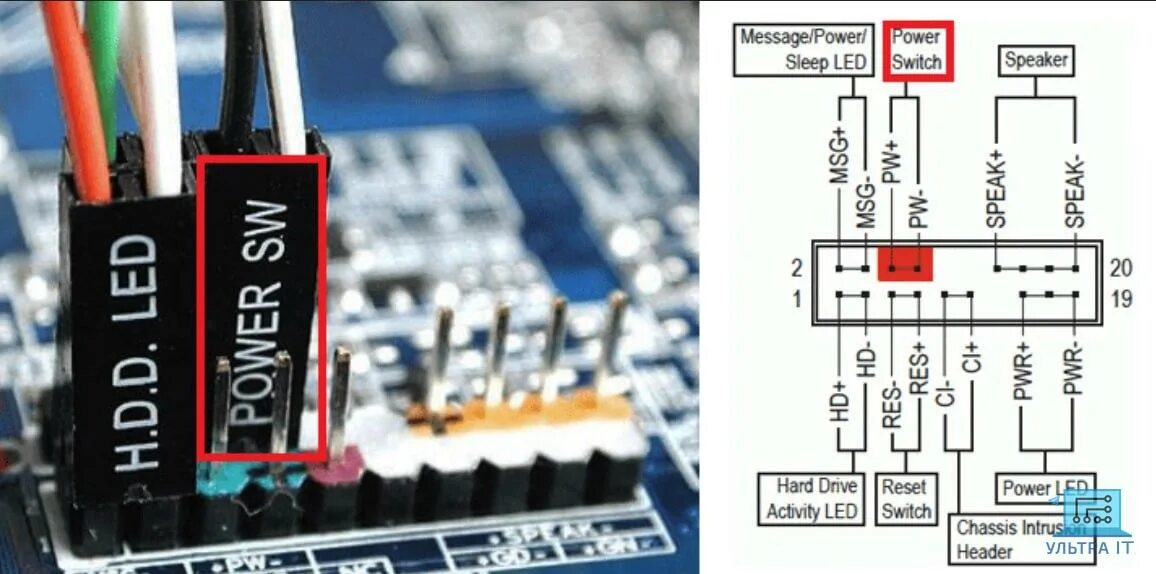
Разъём индикатора работы системы (Power LED) — двухконтактный, иногда спаянный в единый блок. Его маркировка на кабеле корпуса: «PLED» или «PWR LED».
- Полярность важна: провод с цветной изоляцией (обычно синий, зелёный) — плюс (+), белый или чёрный — минус (−).
- Расположение на материнской плате: нижний правый угол, группа контактов F_PANEL. Схема часто нанесена прямо на текстолит или указана в мануале.
Если перепутать «+» и «−», светодиод просто не загорится. Индикатор не выйдет из строя — достаточно перевернуть коннектор. На некоторых платах полярность не имеет значения (например, на старых моделях Gigabyte).
Подключение аудиоразъемов и USB на передней панели
После фиксации блока кнопок и индикаторов переходят к шлейфам звука и портов. Разъём HD Audio (обычно подписан как AAFP на плате) имеет ключ — отсутствующий один контакт, что исключает неверную установку. USB 2.0 подключается аналогично: колодка с 9 пинами вставляется в гнездо с соответствующей маркировкой (например, USB_56). Для USB 3.0 используется широкий разъём с 19 контактами — он заметно толще.
| Тип коннектора | Расположение на материнской плате | Особенности подключения |
|---|---|---|
| HD Audio | Нижний левый угол (AAFP) | Ориентация по отсутствующему пину |
| USB 2.0 | Нижний или правый край | 9 контактов, чёрный корпус |
| USB 3.0 | Справа от оперативной памяти | 19 контактов, синяя вставка |
Сборку выполняют без усилий — если колодка не входит, её переворачивают. После стыковки проверяют работу наушников и флешки. Иногда на корпусе встречается совмещённый кабель USB-C — его гнездо располагается отдельно.
Как правильно подключить аудио (HD Audio) от корпуса к материнке

Чтобы разобраться, как подключить корпус к материнке в части звука, ищите на системной плате гребёнку с маркировкой AAFP, HD_AUDIO или похожей. На штекере от передней панели обычно написано HD Audio. Стыкуйте их, совмещая отсутствующий контакт на разъёме с заглушкой на гнезде. Если не вставляется — не давите, проверьте ориентацию. Главное — не перепутайте с разъёмом AC’97, иначе звук может пропасть.
Подключение USB 2.0 и USB 3.0 с передней панели: разъемы и ключи
Соединение портов на лицевой стороне корпуса с платой обычно не вызывает сложностей, если знать маркировку. У коннекторов разная геометрия и количество контактов, что исключает ошибку при установке.
- USB 2.0 — компактный блок на 9 штырьков (один отсутствует). Ищите на материнской плате подпись F_USB1, USB_56 или аналогичную. Вставляйте гнездо так, чтобы пустое отверстие совпало с отсутствующим контактом.
- USB 3.0 — массивный прямоугольный разъём с 19 пинами. Гнездо имеет характерный выступ сбоку, который входит в паз на ответной части. Прикладывать силу не нужно — всё фиксируется лёгким нажатием до щелчка.
Обратите внимание: если перепутать стороны, коннектор не зайдёт до упора. В современных моделях часто используют цветовую индикацию — синий пластик для третьей версии, чёрный для второй. Это упрощает визуальный поиск нужного порта на системной плате.
Что делать, если не работает передний USB или звук после сборки
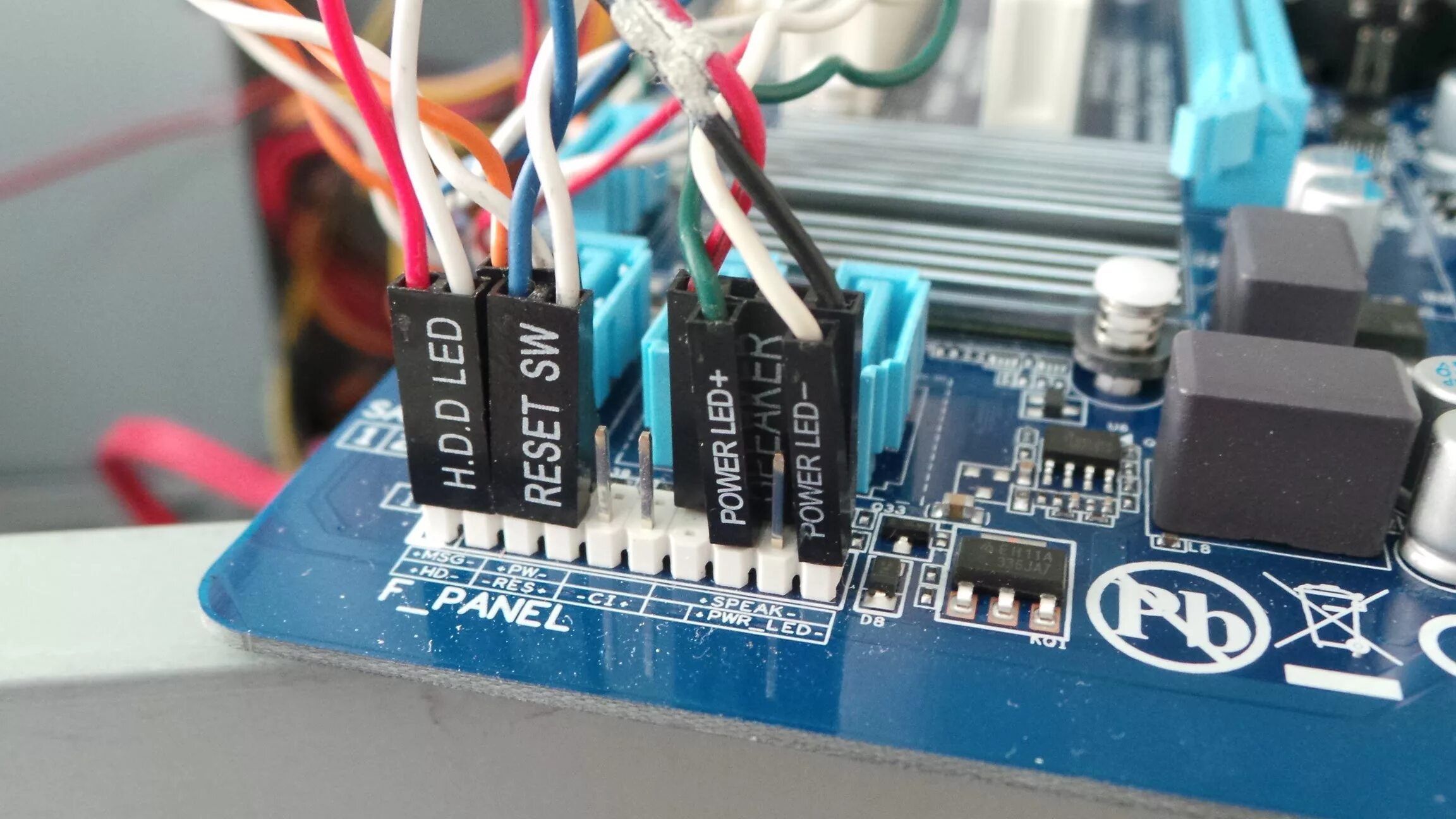
Когда после сборки ПК передняя панель не реагирует на подключение, первым делом проверяют физическое соединение. Чаще всего проблема кроется в неправильной установке шлейфа на системной плате.
- USB-порты: Убедитесь, что коннектор воткнут в гнездо F_USB или USB_3 нужной ориентацией (ключом). Иногда он смещён на один ряд контактов.
- Аудиовыход: Штекер HD Audio должен сидеть в разъёме AAFP (обычно рядом с PCIe-слотом). Если звук идёт с хрипами или отсутствует, отключите в настройках BIOS опцию Front Panel Type (AC97 вместо HD).
Также осмотрите шлейф на предмет повреждений — пережатый провод внутри корпуса часто даёт сбой. Если всё подключено верно, обновите драйверы чипсета в операционной системе.
Подключение вентиляторов корпуса к материнской плате
Для корректной работы охлаждения системного блока необходимо соединить вертушки с платой. Обычно на ней есть разъёмы с маркировкой CHA_FAN или SYS_FAN. Ориентируйтесь по форме — 4 контакта (PWM) для регулировки оборотов или 3 для постоянной скорости.
- Найдите на материнке соответствующий штырьковый разъём.
- Совместите выступ на колодке кулера с ключом на гнезде платы.
- Плавно надавите до щелчка — фиксация произойдёт автоматически.
Если вентиляторов больше, чем свободных портов, используйте разветвитель (хаб). Не подключайте мощные пропеллеры напрямую без контроллера — можно перегрузить цепь на материнской плате.
Куда подключать корпусные вентиляторы: разъемы SYS_FAN и CHA_FAN
Для запитки продувки корпуса на материнской плате предусмотрены специальные гнёзда. Обычно они маркированы как SYS_FAN (System Fan) или CHA_FAN (Chassis Fan). Эти коннекторы имеют 4 контакта, что позволяет управлять оборотами через BIOS. Если у вас модель с тремя пинами, снижение скорости будет недоступно, но функционал сохранится. Подключать вертушки следует строго в эти порты, а не в CPU_FAN, предназначенный для охлаждения процессора.
Подключение вентилятора с 3-pin к 4-pin разъему на материнке

Современные материнские платы оснащены четырёхконтактными гнёздами для кулеров. Трёхпиновый штекер к такому разъёму подсоединяется без проблем — достаточно совместить выступ на колодке с направляющей планкой. При этом один контакт остаётся свободным. Управление оборотами будет осуществляться изменением напряжения, а не широтно-импульсной модуляцией (ШИМ). Вентилятор станет вращаться постоянно, регулировка скорости возможна через BIOS.
| Параметр | 3-pin | 4-pin (PWM) |
|---|---|---|
| Принцип регулировки | Напряжение | ШИМ-сигнал |
| Совместимость | Работает в 4-pin гнезде | Полная |
| Полный останов | Невозможен | Возможен |
Для фиксации используйте стандартный зажим. Не прилагайте излишних усилий — контакты хрупкие.
Управление оборотами вентиляторов через BIOS после подключения
После того как все кулеры подсоединены к разъемам на системной плате, стоит заглянуть в BIOS. Там можно настроить скорость вращения лопастей в зависимости от температуры центрального процессора или других датчиков. В интерфейсе UEFI обычно есть раздел Hardware Monitor или PC Health Status. Пользователю доступны профили: стандартный, тихий или производительный. Для тонкой настройки используются кривые зависимости. Это позволяет снизить уровень шума в простое и добавить оборотов под нагрузкой.
Подключение дополнительных кабелей и обвязка проводов

После подсоединения основного жгута от блока питания стоит заняться прокладкой шлейфов от корпуса. Речь идёт о проводах, идущих к передней панели — USB, аудиовыходы и кнопки. Чтобы внутри системного блока не возникло путаницы, придерживаются простого порядка: сначала прокладывают толстые кабели, затем тонкие сигнальные линии.
- Шлейфы USB и аудио обычно имеют маркировку на разъёмах. Их подключают к соответствующим колодкам на материнской плате, ориентируясь по ключам (отсутствующие контакты).
- Тонкие проводки от кнопок и индикаторов (Power SW, HDD LED, Reset) собирают в жгут с помощью стяжек, чтобы они не мешали циркуляции воздуха.
- Оставшиеся незадействованные кабели от блока питания аккуратно укладывают в нижней части корпуса за специальной шторкой или фиксируют липучками.
Как подключить разъемы для подсветки (RGB/ARGB) от корпуса к материнке
Светодиодные шлейфы на корпусе подключаются к разъёмам на системной плате. Для 12-вольтовой RGB-ленты (4 пина) нужен коннектор с маркировкой RGB_HEADER или JRGB. Адресуемые 5-вольтовые ARGB-варианты (3 пина) стыкуются к гнезду ADDR_LED. Несовпадение числа контактов и напряжения ведёт к поломке светодиодов — проверяйте документацию.
Типичный порядок действий:
- Найдите на краю платы длинный 4-контактный разъём (для RGB) или 3-контактный (для ARGB).
- Сориентируйте ключ на штекере (обычно стрелка или отсутствующий пин) с выступом на гнезде.
- Плавно надавите до щелчка — перекос недопустим.
После сборки управление свечением осуществляется через утилиты производителя материнки (например, MSI Mystic Light, ASUS Aura Sync или Gigabyte RGB Fusion). Если подсветка не загорелась — перепроверьте полярность и надёжность посадки коннектора.
Маршрутизация кабелей: как аккуратно спрятать провода в корпусе

Прокладка шлейфов — финальный этап, влияющий на охлаждение. Начните с протяжки толстых жгутов (24-pin, CPU) в тыльную часть шасси, используя прорези рядом с блоком питания. Фиксируйте стяжками каждые 5–7 см. Для тонких коннекторов (аудио, USB) прокладывайте путь вдоль краёв материнской платы, минуя вентиляторы. Лишнюю длину прячьте за поддоном.
- Используйте каналы на задней стенке корпуса.
- Собирайте провода в плоские жгуты с помощью липучек.
- Избегайте натяжения — оставляйте 1–2 см запаса у разъёмов.
Финальная проверка и типичные ошибки подключения
После сборки не спешите закрывать крышку. Подайте питание и запустите систему. Если вентиляторы завращались, а на мониторе появилось изображение — всё в порядке. Когда ПК не стартует, первым делом проверяют контакты кнопки Power. Частая оплошность — перепутанные местами провода от индикаторов. Иногда забывают защелкнуть коннектор ATX12V на материнской плате. Визуальный осмотр помогает выявить неплотно вставленные шлейфы. Полезно перепроверить соответствие распиновки по схеме из инструкции. Для уверенности можно использовать мультиметр для прозвонки цепи.
Проверка контактов: что делать, если компьютер не включается

Когда после сборки ПК молчит, первым делом осматривают стыки кабелей. Частая причина — неплотное прилегание штекера к гнезду на системной плате.
- Извлеките колодку с проводами и установите её заново, до щелчка.
- Проверьте целостность пинов: погнутый контакт не даст сигнала.
Если манипуляции не помогли, замкните две ножки Power Switch отвёрткой — старт без кнопки укажет на неисправность фронт-панели.
Ошибки при подключении передней панели: короткое замыкание и неправильная полярность
Неправильная установка шлейфов с передней стенки часто ведёт к плачевным последствиям. Если перепутать «плюс» и «минус» на светодиодах (Power LED, HDD LED), индикаторы просто не загорятся. Куда опаснее, когда контактная группа сдвинута на один ряд — это провоцирует короткое замыкание. Компьютер может не стартовать, а блок питания уйдёт в защиту. Визуально такие промахи выглядят так:
| Типичная оплошность | Внешнее проявление | Последствия |
|---|---|---|
| Смещение коннектора на 1-2 пина | Система не реагирует на кнопку | КЗ на дежурной линии |
| Обратная установка полярности | Светодиоды не горят | Выход из строя светодиода |
| Подключение Reset к Power SW | ПК включается от кнопки сброса | Путаница в логике работы |
Чтобы избежать подобных инцидентов, сверяйте маркировку на штекере (обычно это треугольник или знак «+») с обозначениями на материнской плате. Лучше лишний раз заглянуть в инструкцию, чем потом менять перегоревший элемент.