


Почему постоянно слетают драйвера: главные причины

Ситуация, когда постоянно слетают драйвера видеокарты, обычно связана с тремя категориями неполадок: программными конфликтами, аппаратными сбоями или ошибками самой ОС. Ниже — ключевые факторы, вызывающие эту проблему.
| Тип причины | Конкретный пример | Как проявляется |
|---|---|---|
| Конфликт ПО | Установка двух разных версий драйвера | Вылеты при запуске игр, артефакты |
| Аппаратный сбой | Неисправность чипа памяти или перегрев | Внезапные зависания, черный экран |
| Ошибки системы | Повреждение системных файлов или вирусы | Сброс настроек до стандартных VGA |
- Программные конфликты — часто возникают из-за автоматического обновления Windows, которое подменяет оригинальный драйвер на совместимый.
- Аппаратные причины — нестабильное питание блока или окисление контактов в слоте PCI-Express.
- Системные ошибки — вирусная активность или сбои в работе службы Windows Update.
Если это повторяется регулярно, стоит начать проверку с отключения автообновления системы и тестирования стабильности блока питания. Часто причина кроется в банальном перегреве — тогда помогает чистка кулера и замена термопасты.
Конфликт системных файлов после обновления Windows

Нередко после установки очередного пакета апдейтов от Майкрософт пользователи замечают, что слетают драйвера видеокарты. Это происходит из-за того, что новая версия ОС иногда заменяет библиотеки DirectX или подсистему WDDM на более старые сборки, несовместимые с текущим графическим адаптером.
Основные причины сбоя:
- Замена оригинального INF-файла адаптера на универсальный от Microsoft.
- Повреждение реестра в ветке
HKLM\SYSTEM\CurrentControlSet\Services\nvlddmkm(для NVIDIA) илиamdkmdag(для AMD). - Конфликт между компонентами .NET Framework и новым диспетчером окон рабочего стола.
Для диагностики откройте «Просмотр журнала событий» и найдите ошибки с кодом 4101 или 0x116. Они прямо указывают на то, что видеоподсистема аварийно завершила работу из-за несовместимости драйвера с обновлённой средой. Решение — откатить апдейт через «Центр обновления» или вручную переустановить пакет KBxxxxxxx, заменив его на более свежий.
Перегрев и нестабильное питание видеокарты
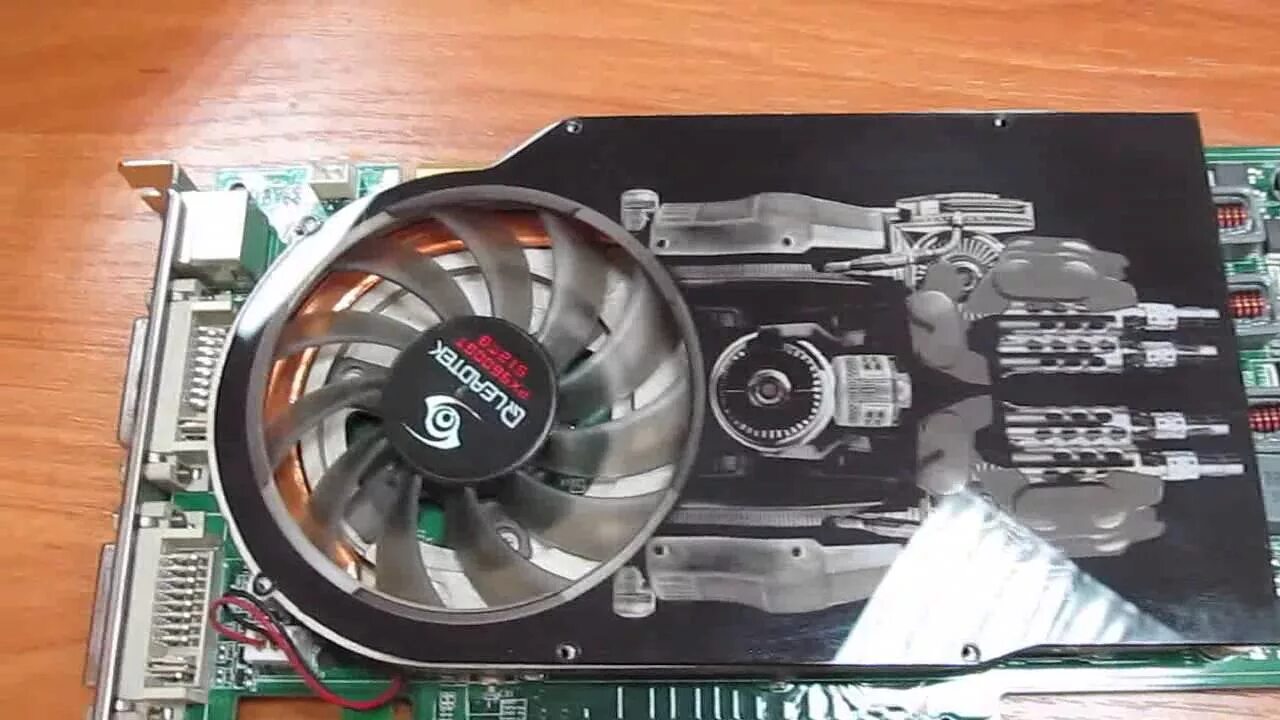
Высокая температура — частая причина сбоев. Когда чип греется выше 85–90°C, запускается троттлинг или аварийный сброс драйвера. Проверьте кулеры и термопасту. Плохой контакт в разъёмах питания или слабый блок тоже приводят к падению напряжения. Это вызывает мгновенный вылет. Используйте мониторинг вроде GPU-Z для отслеживания параметров.
Что делать, если слетели драйвера видеокарты: пошаговая инструкция
Когда слетели драйвера видеокарты, первым делом стоит проверить системный журнал. Зайдите в «Просмотр событий» Windows и найдите ошибки с кодом 4101 или 14. Далее действуйте по списку:
- Загрузитесь в безопасном режиме (F8 при старте).
- Удалите текущее ПО через Display Driver Uninstaller (DDU).
- Установите заново пакет с официального портала производителя.
Если сбой повторяется, проверьте целостность системных файлов командой sfc /scannow. Иногда помогает откат ОС до точки восстановления, созданной до инцидента.
Полное удаление старых драйверов через утилиту DDU

Когда стандартное удаление через «Панель управления» оставляет «хвосты» в системе, на помощь приходит специальный софт. Display Driver Uninstaller (DDU) — это инструмент, который чистит реестр и папки от остатков прежнего ПО. Процесс выглядит так:
- Загрузка свежей версии утилиты с официального источника.
- Запуск в безопасном режиме ОС для исключения конфликтов.
- Выбор вендора (NVIDIA или AMD) и нажатие кнопки очистки.
После завершения компьютер перезагружается. Такой подход часто решает проблему, когда программа для управления графикой отказывается работать корректно.
Установка последней стабильной версии драйвера

Первым шагом при неполадках с графическим адаптером является обновление его ПО. Рекомендуется скачивать пакет исключительно с официального портала производителя (NVIDIA, AMD, Intel). Не стоит использовать бета-сборки — они часто содержат ошибки. Перед инсталляцией полезно выполнить чистую установку через утилиту DDU в безопасном режиме ОС. Это удалит старые файлы и конфликтующие записи в реестре.
Как предотвратить ситуацию, когда слетают драйвера видеокарты

Чтобы минимизировать риск повторных сбоев, придерживайтесь нескольких правил. Установку софта лучше выполнять в «чистой» среде — через утилиту DDU. Полезно настроить автоматическое обновление ОС и отключить функцию быстрого запуска Windows. Также стоит проверить стабильность блока питания: его просадки нередко становятся первопричиной.
Отключение автоматического обновления драйверов в Windows

Система сама подменяет установленный софт, что нередко провоцирует сбои. Чтобы остановить этот процесс, в настройках Windows есть специальный переключатель. Принудительная замена версий отключается в меню «Дополнительные параметры» раздела обновлений. Хотя Microsoft не рекомендует вмешиваться, пользователи часто блокируют автоподгрузку через утилиту wushowhide.diagcab. Альтернативный путь — редактор локальной групповой политики, где настраивается запрет на инсталляцию драйверов через «Центр обновлений». Это помогает сохранить стабильность работы адаптера.
Настройка электропитания и охлаждения системного блока

Нестабильная подача напряжения или перегрев компонентов ПК способны вызывать сбои в работе графического адаптера. Для диагностики этих проблем стоит проверить блок питания и систему отвода тепла.
| Элемент | Что проверить | Типичная неисправность |
|---|---|---|
| Блок питания (БП) | Мощность, состояние конденсаторов, нагрузка по линиям +12В | Просадки напряжения под нагрузкой, пульсации |
| Кулер видеокарты | Вращение лопастей, запыленность, высыхание термопасты | Перегрев ядра (GPU) и памяти (VRAM) |
| Корпусные вентиляторы | Забор холодного и выдув горячего воздуха | Воздушный застой внутри корпуса |
Рекомендуется использовать блок питания с запасом по мощности (на 20-30% больше пикового потребления) и чистить системник от пыли минимум раз в полгода. При перегреве — заменить термоинтерфейс на GPU.


