


Как определить, потянет ли блок питания сборку

Чтобы понять, потянет ли блок питания сборку, не опирайтесь на слухи — используйте точные методы. Основной инструмент — онлайн-калькуляторы (например, от Cooler Master или Be Quiet!). Они суммируют энергопотребление каждого компонента и выдают рекомендованную мощность. Однако есть нюансы.
Вот три шага для проверки:
- Сложите пиковое потребление видеокарты и процессора. Эти два элемента — главные «пожиратели» ватт. Для остальных деталей (диски, вентиляторы, оперативная память) закладывайте 50–70 Вт с запасом.
- Добавьте 20–30% резерва. Блок питания работает эффективнее при нагрузке 50–70% от номинала, а не на пределе. Это продлевает его срок службы и снижает шум.
- Учтите качество модели. Дешёвый блок на 600 Вт может выдать стабильно только 450 Вт, а качественный — все 600. Проверяйте обзоры и тесты.
Примерная таблица для ориентира:
| Тип сборки | Примерная мощность БП (с запасом) |
|---|---|
| Офисный ПК (без видеокарты) | 300–400 Вт |
| Игровой средний (RTX 3060 + i5) | 550–650 Вт |
| Мощный (RTX 4090 + i9) | 1000–1200 Вт |
Главное правило: никогда не экономьте на источнике питания. Если сомневаетесь, возьмите модель на ступень мощнее — это дешевле замены сгоревших деталей.
Расчёт энергопотребления комплектующих
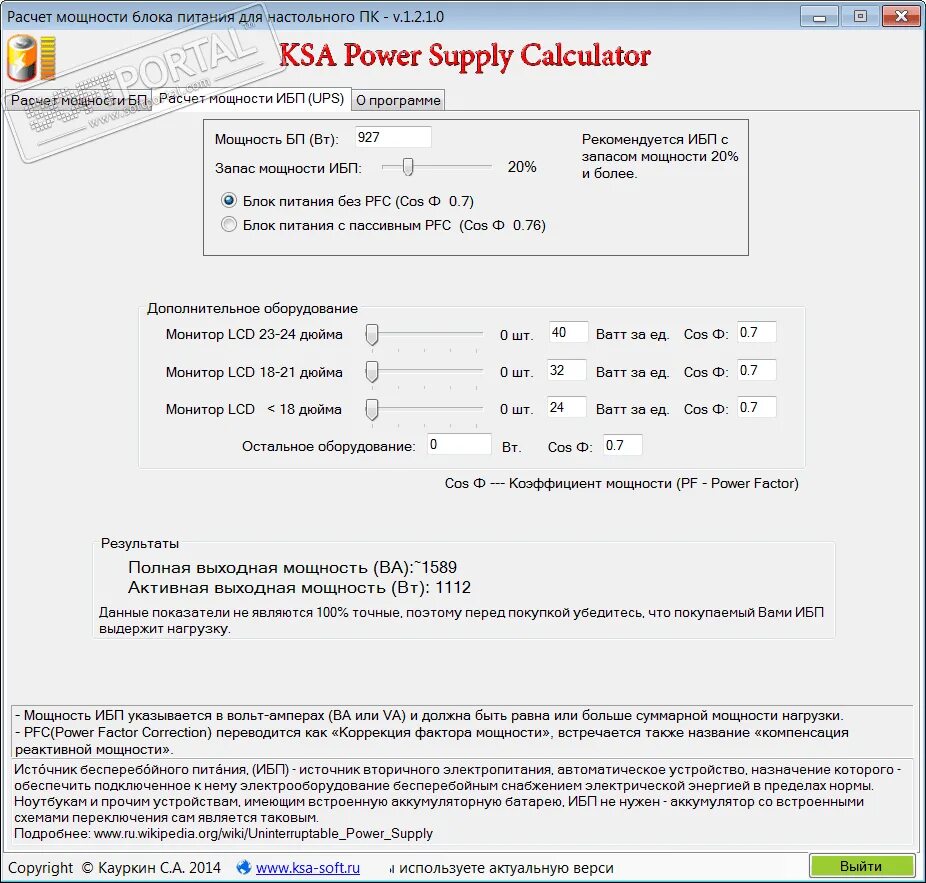
Чтобы понять, потянет ли блок питания конкретную конфигурацию, нужно сложить пиковые нагрузки всех компонентов. Ключевые потребители — процессор и видеокарта. Для наглядности воспользуйтесь таблицей:
| Компонент | Типичный диапазон (Вт) |
|---|---|
| CPU (флагман) | 150–280 |
| GPU (игровая) | 200–450 |
| Материнская плата | 30–80 |
| Накопители | 5–15 |
К итогу прибавляют 20–30% запаса. Если полученная цифра приближается к номиналу БП, лучше взять модель мощнее.
Запас мощности: зачем он нужен

Резерв производительности — не роскошь, а страховка от внезапных проблем. Без него любая нагрузка (игры, рендеринг) рискует вызвать отключение ПК. Накидка в 20-30% к расчётной цифре позволяет:
- Избежать работы на пределе, которая сокращает срок службы компонента.
- Комфортно подключать дополнительные накопители или периферию.
- Оставить возможность для будущего апгрейда без замены источника энергии.
Кроме того, блок питания наиболее эффективен при загрузке около 50-70% от номинала — это снижает нагрев и шум.
Способы проверки совместимости
Убедиться, что источник питания справится с нагрузкой, можно несколькими методами. Самый простой — воспользоваться онлайн-калькуляторами. Они учитывают параметры процессора, видеокарты и периферии. Альтернативный вариант — ручной расчёт по спецификациям компонентов. Для этого суммируют пиковое потребление каждого элемента, добавляя запас в 20–30%.
- Онлайн-калькуляторы (например, от Be Quiet! или Cooler Master) — быстрый способ, но иногда завышают цифры.
- Ручной подсчёт — точнее, требует изучения документации к железу.
- Практическая проверка — подключение ваттметра в розетку. Показывает реальное энергопотребление системы под нагрузкой.
Не стоит полагаться только на заявленную мощность блока. Важна сила тока по линиям 12 В. У современных сборок именно эти каналы несут основную нагрузку.
Онлайн-калькуляторы мощности БП

Чтобы не гадать, хватит ли запаса энергии, стоит воспользоваться специальными сервисами. Они помогают рассчитать нагрузку, исходя из характеристик комплектующих. Достаточно указать модель процессора, видеокарты и количество периферии.
Вот несколько популярных инструментов:
- OuterVision PSU Calculator — учитывает разгон, возраст компонентов и тип охлаждения.
- Cooler Master Power Supply Calculator — простой интерфейс с быстрым подбором по маркам железа.
- be quiet! PSU Calculator — даёт рекомендации с запасом в 10-20% от пикового потребления.
Такие программы выдают результат в ваттах, но не учитывают качество самого блока. Поэтому полученную цифру стоит увеличить на 15-25% для надёжности.
Ручной расчёт по пиковым значениям

Определение максимальной нагрузки вручную — это оценка потребления каждого компонента в моменты наибольшей активности. Суммируйте показатели видеокарты и процессора, добавляя 50–70 Вт на остальные элементы. Например, для карты с TDP 250 Вт и камня на 125 Вт запас составит около 50 Вт. Такой подход даёт грубую цифру, но не учитывает кратковременные броски тока.
Типичные ошибки при подборе

При выборе источника питания для ПК пользователи часто допускают просчёты. Самые распространённые из них:
- Ориентация исключительно на пиковую мощность, без учёта нагрузки по линиям +12В.
- Покупка дешёвых моделей неизвестных брендов, чьи реальные характеристики не соответствуют заявленным.
- Игнорирование запаса по ваттам для пиковых нагрузок (например, при запуске игр или рендеринге).
- Неправильный расчёт энергопотребления комплектующих, особенно видеокарты и процессора при разгоне.
Подобные ошибки приводят к нестабильной работе, перегреву, самопроизвольным перезагрузкам и преждевременному выходу устройства из строя.
Игнорирование пиковых нагрузок видеокарты

Многие пользователи оценивают энергопотребление графического ускорителя по паспортным данным. Однако реальная картина сложнее. В моменты резких сцен или запуска тяжелых приложений потребление тока способно кратковременно подскакивать на 30–40% выше номинала. Если блок питания рассчитан «впритык», такой всплеск провоцирует срабатывание защиты или неожиданное выключение ПК. Особенно этим грешат карты на архитектуре AMD RDNA 2 и NVIDIA Ampere. Решением становится запас по линии 12 В хотя бы на 100–150 Вт сверх расчетной нагрузки.
Экономия на блоке питания для офисной сборки

Для машин, работающих с документами и браузером, переплата за избыточный запас мощности неоправданна. Часто хватает моделей на 300–400 Вт. Однако важно помнить: дешёвые блоки могут не выдавать заявленные параметры. Ориентируйтесь на КПД и защиту от короткого замыкания.
- Офисные конфигурации без дискретной видеокарты потребляют до 150 Вт под нагрузкой.
- Запас в 50–70% от пикового потребления считается разумным.
- Лучше выбрать изделие от проверенного бренда, чем гнаться за дешевизной.
Что делать, если блок не тянет
При нехватке мощности агрегата компьютер начнет выключаться или перезагружаться под нагрузкой. Первым делом зафиксируйте симптомы: зависания в играх или внезапное отключение при запуске тяжелых программ. Затем действуйте пошагово.
- Снимите боковую крышку и проверьте, не забит ли вентилятор пылью. Перегрев часто имитирует нехватку ватт.
- Отключите второстепенные потребители: дополнительную подсветку, внешние диски, лишние кулеры. Это снизит нагрузку на цепь.
- Запустите стресс-тест (например, в OCCT). Если отключений нет — проблема была в перегреве. Если блок выбивает — замена неизбежна.
Когда замена неизбежна, не пытайтесь «доработать» старый блок напильником. Короткое замыкание или скачок напряжения повредит материнскую плату и процессор. Лучший выход — приобрести модель с запасом в 20–30% от пикового потребления сборки. И помните: экономия на блоке питания часто оборачивается дорогим ремонтом всей системы.
Снижение энергопотребления через настройки BIOS

Даже при нехватке мощности БП можно попробовать обойтись без замены. Корректировка параметров в базовой системе ввода-вывода способна уменьшить аппетиты компонентов. Например, отключение неиспользуемых портов или понижение частоты оперативной памяти снижает нагрузку на шину питания.
- Деактивируйте встроенную звуковую карту, если используете дискретную.
- Установите режим энергосбережения для процессора (например, C-States).
- Задайте фиксированное напряжение для CPU вместо автоматического.
Эти манипуляции не требуют специальных знаний — достаточно зайти в BIOS/UEFI при старте системы и найти соответствующие пункты. Результат: снижение пикового потребления на 10–20 Вт, что иногда спасает старый блок питания от перегрузки.
Замена БП на более мощный

Если после сборки система выключается под нагрузкой или перезагружается — пора задуматься об апгрейде. Менять источник питания имеет смысл, когда запас по току отсутствует, а модернизация компонентов впереди. Вот ключевые моменты:
- Проверьте, хватает ли мощности для пиковых нагрузок. Разница в 100–150 Вт от номинала — норма.
- Обратите внимание на разъёмы: у новых видеокарт и материнских плат могут быть другие коннекторы (12VHPWR, 8+8 pin).
- Габариты корпуса — длинный блок (более 160 мм) может не поместиться в компактный кейс.
- Качество стабилизации: дешёвые модели не держат напряжение при скачках.
Перед покупкой сверьтесь с таблицей совместимости на сайте производителя материнской платы. Если сомневаетесь — берите устройство с запасом в 20–30 % от расчётной нагрузки.


