


Зачем компьютеру предохранитель и как он работает

Любой блок питания оснащается защитным элементом, который спасает компоненты от выхода из строя. Этот элемент — предохранитель для компьютера. Он защищает платы от короткого замыкания и скачков напряжения. Если ток превышает норму, плавкая вставка перегорает, разрывая электрическую цепь. Без неё дорогостоящие детали могут сгореть моментально.
| Функция | Результат |
|---|---|
| Защита от КЗ | Исключает возгорание проводки |
| Стабилизация тока | Сохраняет целостность материнской платы |
Роль предохранителя в защите системного блока

Любой современный блок питания оснащается плавкой вставкой, которая размыкает цепь при превышении допустимой силы тока. Эта деталь — первая линия обороны, предотвращающая возгорание и выход из строя дорогостоящих компонентов. Если случается короткое замыкание или скачок напряжения, такой элемент перегорает, жертвуя собой, чтобы сохранить целостность остальной начинки. Без него даже кратковременная нештатная ситуация способна уничтожить материнскую плату или видеокарту.
Принцип действия плавкой вставки в блоке питания

Внутри блока питания компьютера установлен специальный элемент, защищающий дорогостоящие компоненты от коротких замыканий и бросков тока. Его основная задача — разомкнуть цепь при превышении допустимой нагрузки. Когда через предохранитель для блока питания компьютера проходит аномальный ток, металлическая нить внутри нагревается до температуры плавления и разрушается. Это происходит за доли секунды, предотвращая возгорание или выход из строя конденсаторов и транзисторов.
После срабатывания такая деталь требует замены, так как является одноразовой. В отличие от автоматических выключателей, она не восстанавливается самостоятельно. При выборе нового элемента важно учитывать номинальный ток, указанный на корпусе старого — например, 5А или 10А. Установка компонента с другими параметрами может привести к некорректной защите.
Где находится предохранитель в блоке питания компьютера
Искать предохранитель для пк следует внутри блока питания. Чаще всего элемент расположен рядом с входным разъемом и выключателем. Чтобы понять, предохранитель блока питания компьютера где находится именно в вашей модели, откройте корпус устройства.
Типичные места установки:
- На плате возле гнезда для кабеля питания (входной фильтр).
- В отдельном держателе на корпусе (иногда снаружи).
- Впаян в плату (стеклянная колба) или закреплен в пластиковом гнезде.
Внешне это небольшая цилиндрическая деталь с металлическими колпачками. Перед осмотром обязательно обесточьте устройство и подождите несколько минут, чтобы разрядились конденсаторы.
Поиск предохранителя на плате блока питания

Первым делом при диагностике неисправности БП ищите предохранитель для блока питания. Обычно это стеклянная трубка с металлическими колпачками, установленная в держателе или впаянная прямо в плату. Как обнаружить этот элемент?
- Осмотрите край платы рядом с сетевым разъемом — там чаще всего расположен держатель.
- На самой детали может быть маркировка «F1» или «F2» (Fuse).
- Если стекло потемнело или внутри заметен разрыв проволочки — компонент сгорел.
Особенности расположения в разных моделях БП

В различных конструкциях блоков питания место монтажа защитного элемента отличается. У старых моделей ATX <предохранитель блока питания> зачастую впаян прямо в плату возле входного разъёма. В современных устройствах его чаще устанавливают в специальный держатель на корпусе, что упрощает замену. В дешёвых вариантах встречается бескорпусная установка с термоусадкой.
Какой предохранитель подходит для блока питания ПК

При выборе компонента для защиты блока питания от перегрузок важно учитывать его характеристики. Чаще всего внутри импульсного источника устанавливается стеклянная трубка с металлической нитью, рассчитанная на определенный ток. Для стандартных моделей ATX подходит вариант на 5 ампер, реже встречаются экземпляры на 3,15 или 10 А. Необходимо сверяться с маркировкой на корпусе самого изделия.
Обратите внимание на тип срабатывания. В компьютерных блоках применяются быстродействующие (F) разновидности, а не инерционные (T). Замена на элемент с другими параметрами может привести к поломке оборудования при скачке напряжения. Перед покупкой убедитесь в соответствии габаритов — обычно используется корпус 5×20 мм.
Номинал и тип предохранителя для стандартного БП

В блоках питания ATX обычно устанавливается стеклянная или керамическая вставка на 5 ампер с задержкой срабатывания (тип T). Габарит — 5×20 мм. Конкретное значение всегда указано на корпусе возле гнезда. Менять на деталь с другим током нельзя — это вызовет поломку.
Выбор предохранителя для компьютера с учётом мощности

Подбор защитного элемента для ПК напрямую связан с энергопотреблением системы. Основное правило — номинальный ток устройства должен быть выше пиковой нагрузки на 15–20%. Для офисных машин хватит модели на 3–5 А, а игровые сборки с мощным блоком питания требуют варианта на 10–15 А. Уточнить параметры можно на корпусе блока — там указаны вольтаж и сила тока.
- Для блоков питания до 400 Вт: 5 А.
- Для блоков 400–700 Вт: 8–10 А.
- Для блоков свыше 700 Вт: 12–15 А.
Признаки неисправности и замена предохранителя
Когда компьютер внезапно перестаёт подавать признаки жизни, стоит проверить целостность плавкой вставки в блоке питания. Чаще всего проблема проявляется так:
- Питание полностью отсутствует — кулеры не вращаются, индикаторы не горят.
- При включении слышен щелчок, но система не стартует.
- Устройство работает несколько секунд и гаснет.
Для замены элемента отключите БП от сети, вскройте корпус и извлеките старую деталь. Осмотрите колбу: если нить внутри разорвана или стекло почернело — деталь вышла из строя. Установите новый компонент с теми же характеристиками по току и напряжению. После процедуры протестируйте блок.
Симптомы перегоревшего предохранителя блока питания
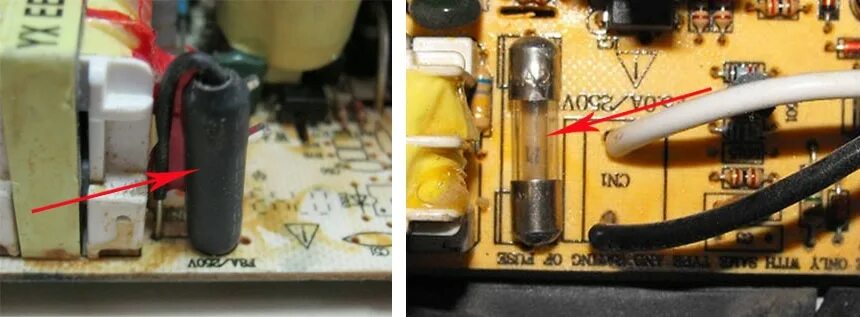
Когда плавкая вставка внутри БП выходит из строя, техника подаёт чёткие признаки неработоспособности. Вот что происходит:
- ПК полностью обесточен — нажатие кнопки включения не даёт никакой реакции, индикаторы на корпусе не загораются.
- Вентилятор кулера не вращается, а блок питания не издаёт характерного щелчка при запуске.
- При подключении к сети отсутствует даже кратковременное движение лопастей вентилятора.
Иногда неисправность путают с выходом из строя конденсаторов или ШИМ-контроллера. Однако именно полная тишина при подаче напряжения — первый звоночек, указывающий на разрыв цепи внутри защитного элемента.
Пошаговая инструкция по замене предохранителя для ПК
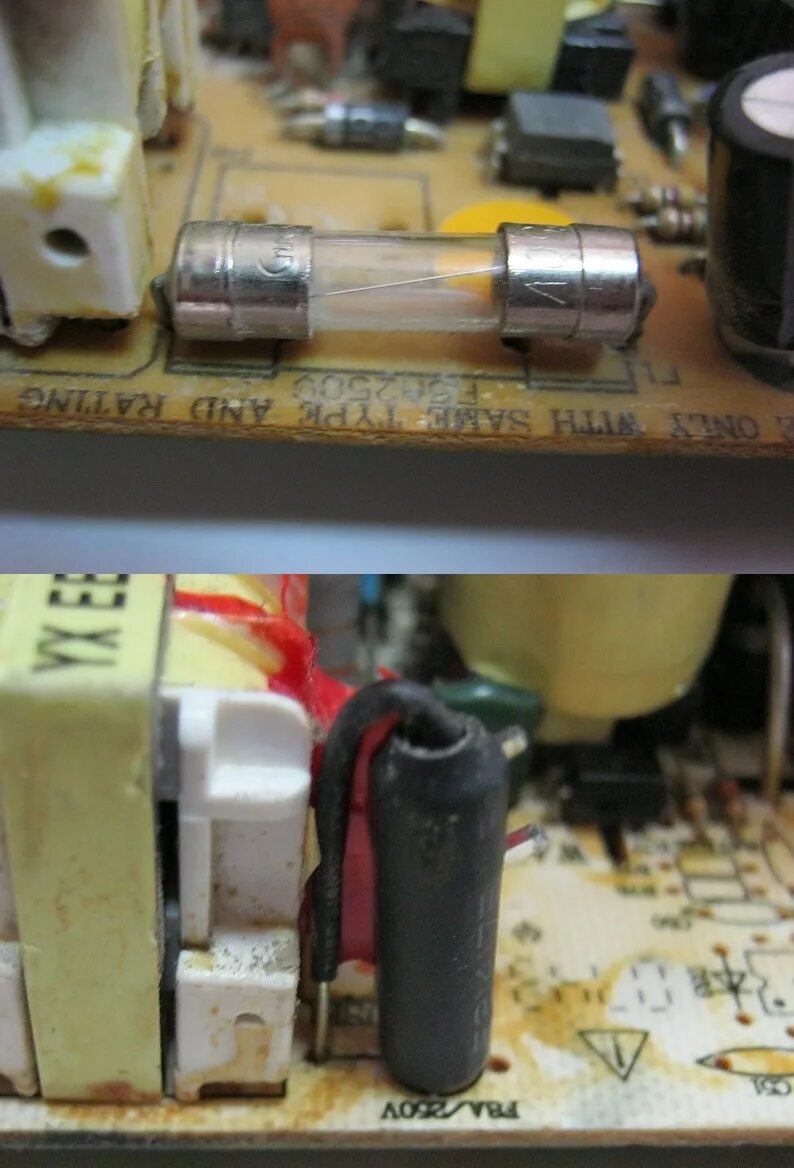
Для начала обесточьте системный блок и отключите все кабели. Затем открутите винты и снимите боковую крышку. Найдите блок питания — именно в нём, как правило, расположен сгоревший элемент. Аккуратно извлеките его из корпуса, открутив четыре крепежа. Вскрывать кожух БП нужно осторожно, не касаясь конденсаторов. На плате отыщите стеклянную трубку с металлическими колпачками — это и есть искомая деталь. Подденьте её ножом или отвёрткой, чтобы вытащить из держателя.
Осмотрите маркировку на корпусе: там указан номинальный ток. Купите в магазине радиодеталей точный аналог — менять на «глазок» нельзя. Установите новый компонент в клипсы, соберите блок питания обратно и подключите его. Перед включением проверьте, не замкнуты ли провода. После сборки подайте питание — если всё тихо и компьютер запускается, операция прошла успешно. Если же слышен хлопок или запах гари, неисправность глубже, потребуется профессиональная диагностика.


