Зачем нужны драйверы для накопителей Seagate

В большинстве случаев современная операционная система (Windows, macOS или Linux) автоматически распознает жесткий диск Seagate при подключении. Однако иногда требуется установить драйвер для Seagate вручную. Это необходимо, если:
- Накопитель не определяется в BIOS или «Диспетчере устройств».
- Система видит устройство как неизвестное (жёлтый восклицательный знак).
- Возникают ошибки при чтении или записи данных.
Обычно речь идёт не о драйвере в классическом понимании, а о наборе утилит для управления (SeaTools) или обновлении прошивки (firmware). Для стандартного SATA или USB-подключения в ОС уже есть встроенное ПО — дополнительная установка требуется лишь для экзотических режимов (например, RAID) или старых версий Windows.
Отличие драйверов для внутренних и внешних дисков
Принципиальных различий в программном обеспечении для этих типов накопителей практически нет. Для внутренних моделей (SATA) система, как правило, использует встроенные средства. У внешних устройств (USB) ситуация иная: здесь работа строится через контроллер моста. По сути, вы устанавливаете не софт для самого накопителя, а утилиту для чипа-преобразователя интерфейса. Производитель часто встраивает её в память устройства, что позволяет обойтись без ручного поиска.
Когда система не видит диск: типичные ошибки

Иногда накопитель не отображается в проводнике. Причин несколько:
- Неисправность кабеля SATA или питания — проверьте подключение.
- Конфликт букв диска — присвойте новую метку в управлении дисками.
- Отсутствие инициации — диск может быть не распределён.
- Сбой драйвера контроллера — переустановите чипсетное ПО.
Если устройство не определяется в BIOS, проблема чаще аппаратная. Попробуйте другой порт или компьютер.
Драйвер для внешнего жесткого диска Seagate

При подключении портативного накопителя к ПК часто возникает вопрос, нужен ли специальный seagate драйвера для жесткого диска. В большинстве случаев операционная система (Windows 10/11, macOS) распознает устройство автоматически через встроенную библиотеку. Однако для расширенной функциональности — например, настройки спящего режима или проверки SMART — может потребоваться фирменный драйвер для внешнего жесткого диска seagate.
- Где искать: на официальном портале поддержки Seagate (раздел «Загрузки»).
- Что устанавливать: утилиту SeaTools (для диагностики) или драйвер USB-моста (для старых моделей до 2015 года).
- Важно: для современных накопителей (One Touch, Expansion) отдельный софт не требуется — достаточно обновить USB-контроллер в диспетчере устройств.
Установка ПО для портативных моделей (Backup Plus, Expansion)

Для совместимости с Windows или macOS не всегда нужен отдельный софт. Чаще всего ОС сама определяет модель при подключении. Если система не видит накопитель, стоит проверить кабель и порт.
- Посетите страницу поддержки Seagate.
- Введите точное имя изделия (например, Backup Plus).
- Скачайте утилиту SeaTools или Toolkit.
- Запустите установщик от администратора.
Иногда драйвер для внешнего диска уже встроен в прошивку. При первом подключении появляется виртуальный CD-ROM с программой. Если этого не случилось, загрузите пакет вручную.
Решение проблем с определением USB-накопителя
Когда внешний диск от Seagate не отображается в системе, первым делом проверяют кабель и порт. Часто причина кроется в нехватке питания — попробуйте подключить накопитель к другому разъёму на корпусе, желательно сзади системного блока. Если индикатор горит, но устройство не определяется, стоит заглянуть в «Управление дисками».
- Откройте оснастку diskmgmt.msc.
- Найдите ваш накопитель в списке.
- Если он отображается как «Не распределён», просто создайте том.
- При появлении буквы без файловой системы — отформатируйте его.
В редких случаях помогает смена буквы диска или отключение энергосбережения для USB-контроллеров в диспетчере устройств. Если ничего не сработало, проверьте целостность шлейфа — иногда замена кабеля решает всё мгновенно.
Драйвер для Seagate Barracuda 1TB

Для корректной работы накопителя этой серии не требуется отдельный seagate barracuda 1tb драйвер в классическом понимании — операционные системы распознают его через стандартные контроллеры SATA. Однако могут возникнуть ситуации, когда система не видит устройство или выдает ошибки. В таких случаях стоит проверить несколько моментов:
- Обновление чипсета материнской платы — часто проблема кроется именно в устаревшем наборе драйверов для SATA-портов.
- Установка фирменной утилиты SeaTools — она не является драйвером, но помогает диагностировать состояние винчестера.
Если диск определяется в BIOS, но не загружается, попробуйте переключить режим SATA в BIOS с AHCI на IDE (или наоборот). Это не программное обеспечение для самой «баракуды», а настройка работы контроллера. В редких случаях для старых версий Windows (XP, Vista) может потребоваться загрузка дополнительного ПО с официального портала производителя.
Поддержка модели Barracuda в Windows 10 и 11
Для корректного функционирования накопителя в современных ОС от Microsoft обычно не требуется отдельно устанавливать ПО. Система сама находит нужный софт через центр обновлений. Если же возникают сложности, можно попробовать обновить конфигурацию оборудования вручную. Ниже приведены основные сценарии.
- Автоматическое распознавание: Windows 10 и 11 содержат встроенную базу. При подключении диска система загружает подходящий драйвер. Если этого не произошло, проверьте кабель и порт SATA.
- Ручная установка: Посетите официальный ресурс производителя. На странице поддержки выберите свою модель. Скачайте утилиту SeaTools для диагностики, а не сам драйвер — в классическом понимании его нет.
- Ошибки и их решение: Иногда устройство отображается в «Диспетчере устройств» с жёлтым восклицательным знаком. В такой ситуации кликните правой кнопкой мыши по строке «Запоминающие устройства» и выберите «Обновить драйвер». Система предложит поискать ПО в интернете.
Важно помнить: для SSD и HDD этой линейки драйверы не требуются — работа строится на стандартном протоколе Microsoft. Любые проблемы с производительностью обычно решаются обновлением прошивки (firmware) самого накопителя.
Особенности установки для Barracuda 1TB (ST1000DM010)
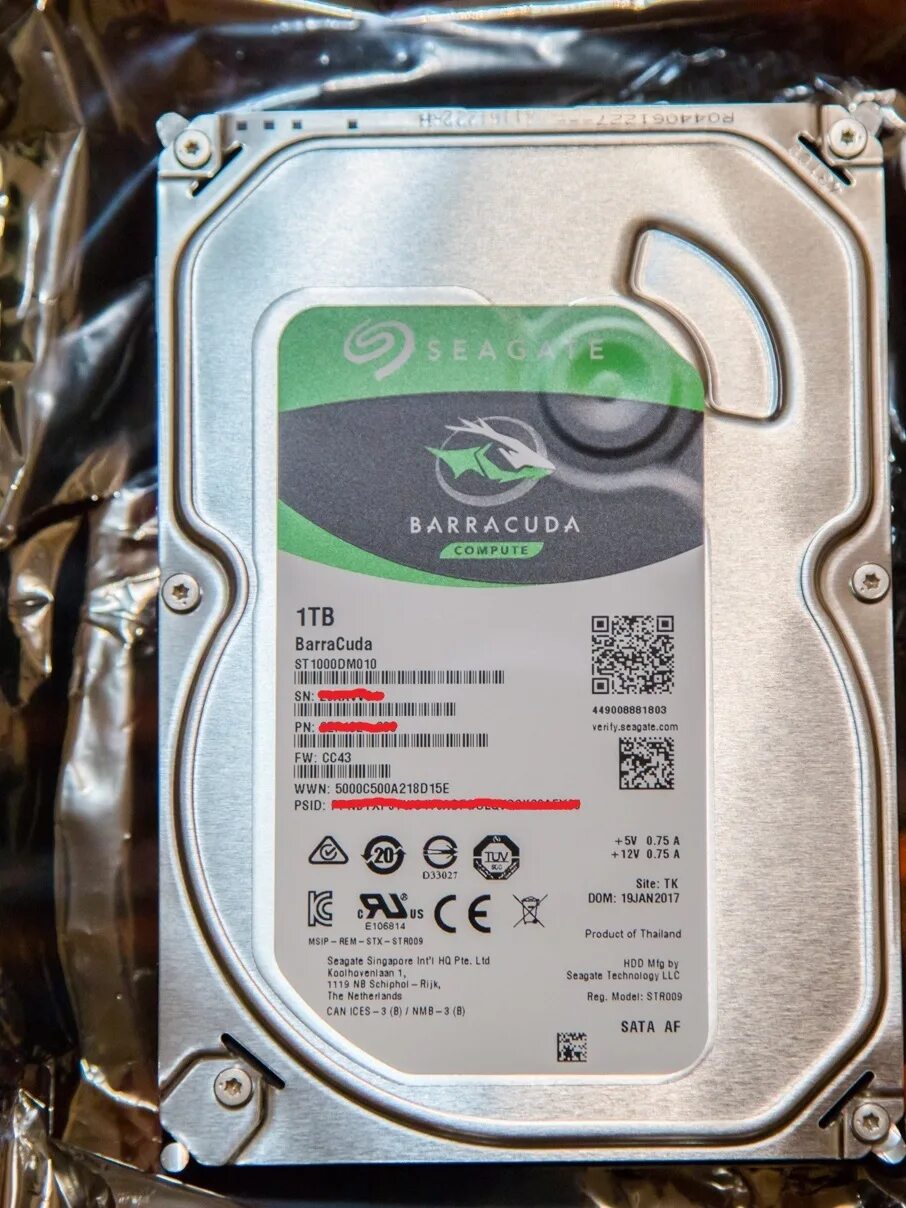
При подключении модели ST1000DM010 в системах до Windows 10 автоматическая инсталляция драйверов не всегда срабатывает корректно. В такой ситуации стоит вручную указать путь к папке с распакованным архивом через диспетчер устройств. Альтернативный вариант — использовать утилиту SeaTools для диагностики, которая заодно подтягивает нужные компоненты. Для корректной работы в AHCI-режиме иногда требуется обновить контроллер SATA через Центр обновлений.
Драйвер для Seagate Barracuda: общие рекомендации

Для устройств линейки Barracuda отдельное программное обеспечение, как правило, не требуется. Система сама распознаёт накопитель через встроенные средства. Если возникают сбои, стоит проверить актуальность чипсетных драйверов материнской платы. Именно они отвечают за корректную передачу данных.
Поиск ПО для разных поколений Barracuda

Определить, какой именно софт нужен для накопителя Seagate, можно по его поколению. Линейка Barracuda включает множество версий, выпущенных за последние 15 лет. Для старых моделей (например, 7200.7 или 7200.10) официальный сайт предлагает лишь базовые утилиты диагностики — полноценных драйверов для них не существует, так как ОС Windows распознаёт их автоматически. Для более свежих экземпляров (Barracuda Pro, Barracuda Compute) на странице поддержки доступны фирменные приложения SeaTools и DiscWizard, которые помогают обновлять прошивку и настраивать режимы работы. Учтите, что для новейших SSD из этой серии иногда требуется отдельный пакет драйверов NVMe.
Автоматическое обновление через диспетчер устройств
Встроенная утилита Windows способна сама подыскать подходящий софт для накопителя. Чтобы запустить процесс, кликните правой кнопкой мыши по «Пуск» и выберите соответствующий пункт меню. В открывшемся списке найдите ваш винчестер Seagate (обычно он в ветке «Дисковые устройства»). Далее:
- Нажмите на нём правой кнопкой мыши и выберите строчку «Обновить драйвер».
- Укажите вариант «Автоматический поиск».
- Дождитесь завершения операции — система проверит свою базу и установит подходящую версию, если найдёт.
Этот метод не требует скачивания файлов вручную, но иногда база Windows устаревает. Если обновление не найдено, переходите к другим способам из статьи.
Драйвер для модели ST1000DM010 2EP102

Для накопителя Barracuda этой серии отдельный st1000dm010 2ep102 драйвер обычно не требуется. Система Windows 10 и 11 распознают его через встроенный контроллер SATA. Однако в редких случаях (например, после сбоя) стоит проверить обновление прошивки. Ниже приведены основные шаги.
- Скачайте утилиту SeaTools для диагностики с официального сайта.
- Проверьте версию микрокода в свойствах диска (Device Manager).
- Если система не видит носитель, обновите чипсет материнской платы.
Где скачать прошивку для конкретной ревизии
Для поиска обновлений микрокода под определённую модификацию накопителя Seagate стоит действовать через официальный портал производителя. Там есть раздел Support → Downloads. В строке поиска вводится точный номер модели и ревизия (например, ST1000DM003-1CH162), указанные на наклейке корпуса. Система выдаст список доступных файлов.
Уточнить, какая именно версия прошивки актуальна, можно:
- воспользовавшись утилитой SeaTools для Windows (вкладка Firmware Update);
- проверив страницу Knowledge Base на сайте Seagate по номеру партии (P/N).
Сторонние ресурсы использовать не рекомендуется — велик риск скачать вредоносный файл или несовместимую сборку. Официальные патчи обычно исправляют ошибки логики, повышают стабильность или решают проблему «щелчков» головок.
Проверка совместимости по серийному номеру

Прежде чем искать программное обеспечение, стоит удостовериться, что оно вообще подходит вашему устройству. У каждого накопителя Seagate есть уникальный идентификатор — серийный номер (SN). Он наклеен на корпусе или указан в служебной информации системы.
Для проверки перейдите на официальный портал поддержки производителя. Найдите поле для ввода серийника и введите его. Система автоматически определит модель и предложит список актуальных утилит. Это избавит от скачивания несовместимых версий.