Почему видеокарта артефачит и что это значит
Когда пользователь сталкивается с искажениями на экране, первое, что приходит в голову — это неисправность графического ускорителя. Вопрос видеокарта артефачит как исправить становится особенно актуальным, если помехи мешают работе или играм. Артефакты — это хаотичные полосы, точки, цветные квадраты или геометрические сбои, которые не являются частью нормального изображения. Подобные дефекты сигнализируют о проблемах с памятью, чипом, питанием или драйверами устройства.
Причины появления брака делятся на два типа:
- Программные: сбойные драйверы, перегрев из-за пыли, неверные настройки разгона.
- Аппаратные: физическое повреждение видеочипа, отпайка кристалла, деградация микросхем VRAM.
Для точной диагностики стоит проверить температуру компонента. Если показатели превышают 85°C под нагрузкой, а визуальный брак усиливается, это указывает на перегрев как первопричину. В остальных случаях потребуется тестирование на другом ПК или загрузка в безопасном режиме.
Как выглядят артефакты на видеокарте: признаки и типы искажений

Визуальные дефекты, вызванные неисправностью графического процессора, бывают разными. Вот их основные проявления:
- Геометрические искажения: на экране возникают хаотичные полосы, точки, кубы или «снег» — разноцветные пиксели, мерцающие без видимой закономерности.
- Текстовые и цветовые аномалии: шрифты в интерфейсе превращаются в иероглифы, а цвета объектов накладываются друг на друга, создавая эффект «рваной» картинки.
- Артефакты при нагрузке: искажения появляются только в играх или ресурсоёмких приложениях, а в простое экран остаётся чистым.
Чаще всего такие признаки сигнализируют о перегреве, проблемах с памятью или повреждении чипа. Заметили подобное? Стоит проверить температуру и стабильность работы устройства.
Первые шаги: диагностика без разбора компьютера
Прежде чем лезть внутрь системного блока, стоит проверить простые вещи. Часто проблема кроется в программной среде, а не в железе. Вот несколько быстрых действий:
- Перезагрузите ПК — иногда это устраняет временный сбой драйвера.
- Проверьте температуру чипа через утилиты вроде GPU-Z. Перегрев — частая причина искажений.
- Обновите или откатите драйвер, используя DDU для полной очистки.
- Протестируйте в другом мониторе или кабеле — артефакты могут быть из-за плохого контакта.
Эти шаги занимают 10–15 минут и помогают отсечь очевидные причины без вскрытия корпуса.
Проверка температуры и троттлинга: не греется ли видеокарта

Перегрев — частая причина графических искажений. Когда чип нагревается выше критической отметки, срабатывает защитный механизм — троттлинг. Частота ядра снижается, что приводит к артефактам.
| Диапазон температур | Состояние |
|---|---|
| До 80°C | Норма |
| 80–90°C | Высокий нагрев |
| Выше 90°C | Критический порог |
Для мониторинга используйте GPU-Z или HWiNFO. Если показатели зашкаливают, проверьте кулеры и термопасту. Забитый пылью радиатор не отводит тепло, что провоцирует сбои.
Тест драйверов и переустановка: исправляем программные артефакты

Первым делом стоит проверить, не вызваны ли помехи на экране некорректной работой программного обеспечения. Часто искажения пропадают после отката или обновления пакета драйверов.
- Загрузка в безопасном режиме. Если при включении системы с минимальным набором служб дефекты исчезают, причина почти наверняка в конфликте драйверов или стороннего софта.
- Утилита DDU (Display Driver Uninstaller). Это приложение полностью удаляет следы старых драйверов, включая записи в реестре. Используйте её перед установкой новой версии.
После полной зачистки установите актуальный пакет с официального сайта производителя вашего устройства (NVIDIA, AMD или Intel). Избегайте бета-версий — выбирайте стабильные сборки, рекомендованные для вашей модели.
Как исправить артефакты на видеокарте из-за перегрева

Если на экране появились искажения, первым делом проверьте температурный режим. Для этого подойдёт утилита вроде GPU-Z или HWMonitor. Перегрев — частая причина нестабильной работы. Вот что можно предпринять:
- Очистите радиатор и вентилятор от пыли. Используйте сжатый воздух или мягкую кисть.
- Замените термопасту на графическом процессоре. Со временем она высыхает и теряет свойства.
- Улучшите вентиляцию корпуса. Добавьте кулер на выдув или откройте боковую стенку.
Критическая отметка для большинства моделей — 85–90 градусов Цельсия под нагрузкой. Если значения выше, проблема почти наверняка в охлаждении.
Чистка видеокарты от пыли и замена термопасты
Скопление загрязнений и высохшая паста — частые причины нестабильной работы. Перегрев ведёт к ошибкам памяти, поэтому профилактика обязательна.
- Разборка: открутите винты, отсоедините кулер и радиатор от печатной платы.
- Очистка: используйте баллончик со сжатым воздухом или мягкую кисть. Избегайте пылесоса — он создаёт статику.
- Замена пасты: удалите старый состав изопропиловым спиртом, нанесите свежий слой (например, Arctic MX-4) на кристалл графического процессора.
Сборку проводите в обратном порядке, равномерно затягивая крепёж. После процедуры проверьте температуры под нагрузкой — они не должны превышать 85°C.
Настройка кулеров и улучшение вентиляции в корпусе
Перегрев часто провоцирует появление дефектов на экране. Для стабильной работы критически важна продуваемая конструкция системного блока. Организуйте правильные воздушные потоки: холодный воздух должен засасываться спереди и снизу, а горячий — выбрасываться наружу через заднюю и верхнюю стенки.
Скорректируйте работу вентиляторов вручную, задав более агрессивную кривую скорости. Утилиты вроде MSI Afterburner или настроек BIOS позволяют повысить обороты раньше, не дожидаясь порога в 70 °C. Убедитесь, что в корпусе нет забитых пылью зон и перекрученных шлейфов, мешающих циркуляции.
- Проверьте, все ли кулеры вращаются после запуска ПК.
- Используйте программы мониторинга (HWiNFO, GPU-Z) для отслеживания пиковых температур под нагрузкой.
- При необходимости замените термопасту на графическом процессоре — это снижает нагрев на 5–10 °C.
Решение проблемы с памятью: артефакты из-за чипов VRAM

Когда дефект проявляется в виде геометрических искажений или «снега», часто виноваты микросхемы видеопамяти. Типичная ситуация — перегрев или заводской брак одного из модулей. Для диагностики используйте утилиты вроде MATS или Video Memory Stress Test. Они укажут на неисправный чип.
Основные шаги по восстановлению:
- Прогрев проблемного модуля термофеном (рискованная мера, временная).
- Замена неисправной микросхемы на новую (требует навыков пайки BGA).
- Проверка контактов под микроскопом на наличие трещин.
Без специнструмента ремонт своими силами почти невозможен. Лучше доверить это сервисному центру.
Диагностика видеопамяти через стресс-тесты и утилиты

Для выявления неисправностей VRAM применяются специализированные программы. Они нагружают модули вычислениями, провоцируя сбои.
- OCCT. Тест «VRAM» запускается на 10–15 минут. Появление цветных точек в окне — признак дефекта.
- Video Memory stress Test. Работает из-под DOS или Windows. После завершения выводит количество ошибок.
- MATS (Modular Advanced Test System). Используется для карт NVIDIA в сервисных центрах. Требует загрузки с флешки.
При обнаружении артефактов во время стресс-теста стоит проверить температуру чипов. Перегрев выше 85°C часто вызывает искажения. В таком случае поможет замена термопрокладок и чистка кулера.
Понижение частоты памяти через MSI Afterburner: временное исправление
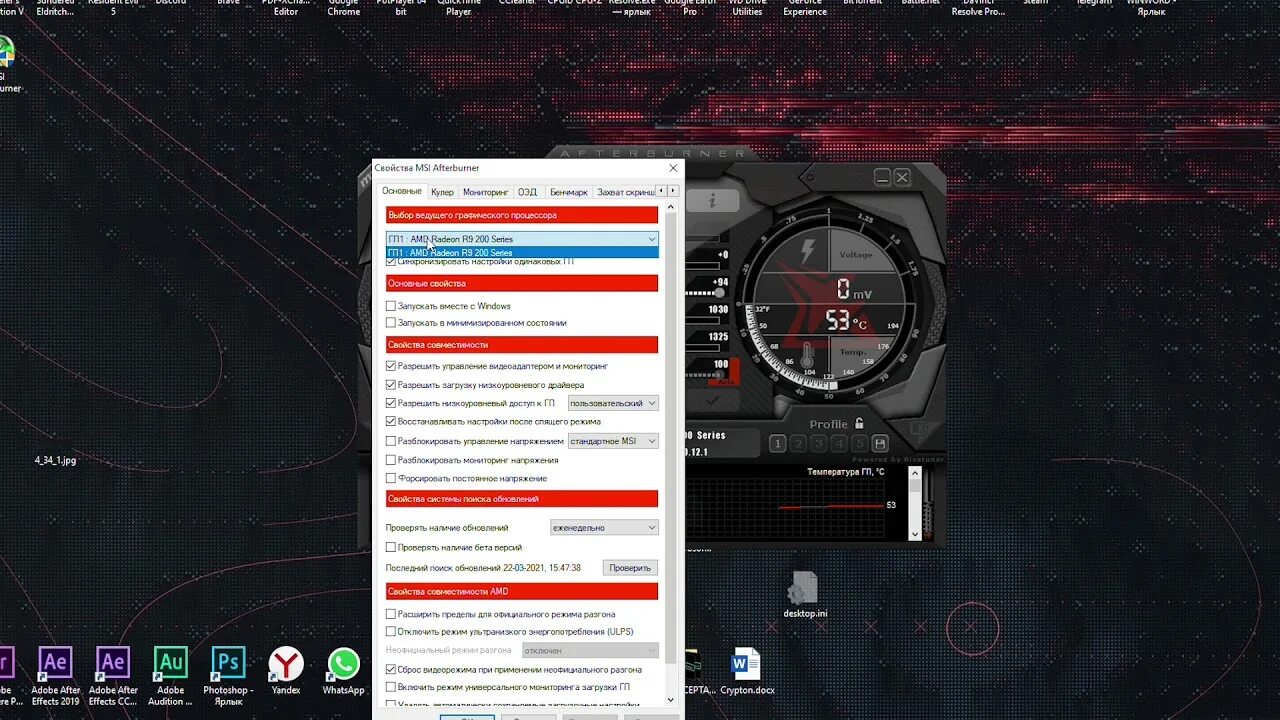
Снижение тактовой частоты VRAM способно на время устранить визуальные искажения. Этот метод подходит, если чип ещё не разрушен окончательно.
Алгоритм действий:
- Откройте программу MSI Afterburner (или её аналоги).
- Найдите ползунок Memory Clock.
- Сместите значение вниз на 100–200 МГц.
- Нажмите галочку «Apply» (Применить).
Проверьте результат в игре или стресс-тесте. Если артефакты исчезли — повезло. Если нет — попробуйте опустить частоту ещё на 50–100 МГц.
Этот шаг — диагностика, а не ремонт. Он помогает понять, связана ли проблема с перегревом или нестабильностью памяти. При глубоких дефектах микросхем снижение частоты лишь откладывает полный выход карты из строя.
Когда артефакты вызваны неисправностью чипа GPU
Если искажения изображения возникают стабильно, велика вероятность деградации кристалла. Проблема кроется в нарушении контакта между подложкой чипа и текстолитом платы. Со временем припой под GPU разрушается из-за циклов нагрева и остывания. Это называют «чип-кит» или отслоение.
Типичные признаки:
- Артефакты появляются сразу после загрузки ОС, а не в играх.
- Изображение рассыпается на полосы или кубы без нагрузки.
- Прогрев платы феном временно убирает дефекты.
В такой ситуации стандартная перепайка видеопамяти не помогает. Требуется реболлинг — замена шариков припоя на BGA-чипе. Процедура выполняется на станции с инфракрасным нагревом. Без специального оборудования и опыта исправить это невозможно. Ремонт в сервисе обходится от 1500 до 4000 рублей в зависимости от модели ускорителя.
Прогрев видеокарты в духовке или паяльной станцией: риски и эффективность

Метод термического восстановления контактов под чипом часто применяется как крайняя мера. Однако ожидать чуда от подобной процедуры стоит лишь в краткосрочной перспективе. Разница между подходами существенна:
- Кухонная печь — грубое воздействие. Невозможно контролировать точную температуру, что ведет к перегреву соседних элементов, деформации текстолита или отслоению подложки. Эффективность такой операции редко превышает пару недель.
- Паяльная станция — более щадящий вариант. Локальный нагрев (термовоздух или инфракрасный) позволяет обработать только проблемную зону. Шанс на временное восстановление выше, но без флюса и правильного профиля нагрева результат будет таким же недолговечным.
Главная опасность — усугубление дефекта. После такого вмешательства гарантийный ремонт становится невозможен, а пайка шариков BGA может окончательно разрушиться. Метод подходит исключительно для диагностики или как временное решение, пока не приобретена новая модель. Постоянное избавление от артефактов прогрев не обеспечивает.