


Почему ноутбук нагревается: основные причины высокой температуры

Повышение температуры внутри корпуса — неизбежный спутник работы любого портативного компьютера. Однако чрезмерный нагрев часто сигнализирует о сбоях в системе охлаждения или неправильной эксплуатации. Вот ключевые факторы, ведущие к перегреву:
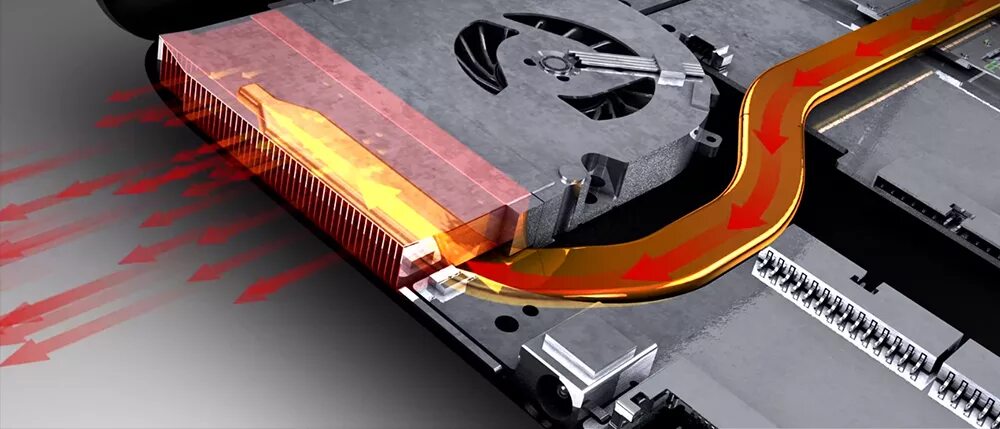
- Засорение вентиляции. Пыль и мелкий мусор, скапливающиеся на радиаторе и лопастях кулера, резко снижают эффективность отвода тепла. Это самая частая проблема.
- Высохшая или некачественная термопаста. Со временем этот состав теряет свои свойства, ухудшая теплопередачу от процессора и видеокарты к системе охлаждения.
- Неисправность кулера. Подшипник может износиться, а двигатель — потерять обороты или вовсе остановиться.
- Работа в жарких условиях. Использование устройства на солнце, в душном помещении или на мягких поверхностях (одеяло, диван) перекрывает доступ воздуха.
- Высокая нагрузка. Игры, рендеринг видео или работа с тяжелыми программами заставляют чипы выделять максимум тепла.
Пыль и засорение системы охлаждения

Со временем внутри корпуса скапливается ворс и грязь. Они оседают на лопастях вентилятора и радиаторных решётках. Это препятствует отводу тепла. Воздушный поток слабеет, и компоненты перегреваются. Чистка требуется раз в 6–12 месяцев. В запущенных случаях слой пыли действует как теплоизолятор, а кулер просто не справляется с нагрузкой.
Высокая нагрузка на процессор и видеокарту
Когда центральный чип и графический ускоритель работают на пределе, высокая температура ноутбука становится неизбежным следствием. Это характерно для игр, рендеринга видео или работы с тяжелыми базами данных. Чем интенсивнее вычисления, тем больше тепла выделяется. Если система охлаждения не справляется, возникает перегрев. Вот типичные сценарии:
- Игры с современной графикой — загрузка GPU до 100%.
- Монтаж 4K-видео — пиковая нагрузка на CPU.
- Майнинг криптовалют — круглосуточная работа видеокарты.
Критический порог для большинства моделей — 90–95°C. При таких значениях электроника рискует выйти из строя.
Неисправность термопасты или кулера

Когда процессор или видеокарта перегреваются, чаще всего виноваты два элемента системы охлаждения. Со временем термоинтерфейс (паста) высыхает, теряя способность эффективно передавать тепло. Параллельно вентилятор забивается пылью или его подшипник изнашивается, из-за чего лопасти вращаются медленнее или с шумом.
- Признак износа пасты: резкий скачок температуры при запуске игр или рендеринга.
- Признак неисправности кулера: стрекот, вибрация или полная остановка вентилятора.
Для проверки достаточно снять нижнюю крышку: если на радиаторе слой пыли, а паста напоминает засохший пластилин — пора к замене. Без этого даже мощная система охлаждения бесполезна.
Как проверить текущую температуру ноутбука

Чтобы узнать нагрев компонентов, не нужно разбирать устройство. Достаточно установить специальную программу-монитор. Вот несколько популярных вариантов:
- HWMonitor — показывает показатели датчиков процессора, видеокарты и накопителя.
- AIDA64 — утилита с расширенной диагностикой.
- Open Hardware Monitor — бесплатное приложение с открытым кодом.
Запустите софт и посмотрите на цифры в покое и под нагрузкой. Для чистоты эксперимента дайте системе поработать 10–15 минут в игре или в ресурсоёмкой программе. Сравните результаты с допустимыми пределами для вашего «железа».
Использование программ для мониторинга CPU и GPU
Чтобы вовремя заметить перегрев, стоит установить специальные утилиты. Они показывают температуру компонентов в реальном времени. Например, HWMonitor или Open Hardware Monitor отображают данные с датчиков. Для игр удобна MSI Afterburner — она выводит показатели прямо на экран. Также полезно отслеживать частоту процессора: при троттлинге она резко падает, что сигнализирует о проблеме. Регулярная проверка помогает предотвратить повреждение чипов.
Нормальные и критические показатели нагрева

У каждого компонента лэптопа есть свой допустимый тепловой диапазон. Для центрального процессора комфортной считается работа при 40–65 °C в режиме покоя или серфинга. Под нагрузкой (игры, рендеринг) цифры могут подниматься до 80–90 °C — это ещё не повод для паники.
Критической отметкой для большинства чипов считается 95–100 °C. Графический ускоритель обычно выдерживает до 85 °C, а жёсткий диск или SSD — до 60 °C. Регулярное превышение этих значений ведёт к троттлингу (снижению производительности) и ускоренному износу деталей.
| Компонент | Норма (без нагрузки) | Предел (под нагрузкой) |
|---|---|---|
| ЦП | 40–65 °C | 90–95 °C |
| ГП | 35–55 °C | 85 °C |
| Накопитель | 30–50 °C | 60 °C |
Эффективные способы снижения температуры ноутбука

Когда устройство перегревается, первым делом стоит проверить вентиляцию. Часто решётки забиваются пылью, что мешает отводу горячего воздуха. Помогает подставка с кулерами — она увеличивает приток снизу. Также не кладите работающий лэптоп на мягкие поверхности (диван, кровать), блокирующие продув.
Чистка системы охлаждения от пыли
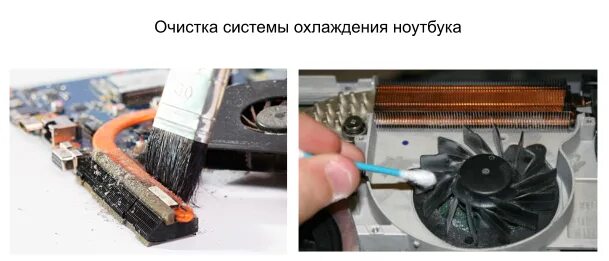
Со временем внутри корпуса накапливается пыль, забивая радиаторную решётку и вентилятор. Это ухудшает отвод тепла, заставляя кулеры вращаться быстрее.
Для профилактики раз в полгода стоит проводить процедуру:
- Отключите устройство от сети и извлеките аккумулятор.
- Снимите нижнюю крышку, чтобы получить доступ к вентилятору.
- Продуйте радиатор сжатым воздухом или используйте мягкую кисть.
Будьте аккуратны с лопастями — их легко повредить. Если загрязнение сильное, разбирать охлаждение лучше в сервисном центре.
Замена термопасты на процессоре и видеокарте
Со временем заводской слой термоинтерфейса высыхает и теряет свои свойства. Это приводит к ухудшению отвода тепла от чипов. Регулярное обновление пасты помогает восстановить нормальный теплообмен.
| Что делать | Как часто |
|---|---|
| Удалить старый состав | При каждой замене |
| Нанести новый слой | Раз в 1–2 года |
Для работы потребуется спирт, салфетки и свежая термопаста. Наносить её нужно тонко и равномерно, избегая излишков. Эта процедура особенно актуальна для игровых и рабочих моделей, где чипы испытывают высокие нагрузки.
Использование охлаждающей подставки
Внешний аксессуар с вентиляторами помогает снизить нагрев корпуса. Такое приспособление обеспечивает приток прохладного воздуха снизу, где обычно расположены решётки забора. Эффективность зависит от модели: некоторые варианты оснащены одной или двумя вертушками, другие — регулировкой оборотов. Для повседневных задач — просмотра сайтов или работы с документами — простой вариант вполне подходит. При запуске игр или рендеринге стоит выбирать изделие с мощными пропеллерами и металлической поверхностью для лучшего отвода тепла.
Как предотвратить перегрев в будущем

Чтобы не сталкиваться с аномальным нагревом снова, достаточно соблюдать несколько простых правил эксплуатации. Регулярно очищайте вентиляционные отверстия от пыли — этого требует любая портативная техника. Используйте охлаждающую подставку, особенно при работе с ресурсоёмкими приложениями. Следите за тем, чтобы вентиляционные решётки оставались открытыми: не ставьте девайс на мягкие поверхности вроде дивана или подушки. Периодически обновляйте термопасту — раз в 1–2 года процедура продлевает жизнь устройству.
Правильное размещение ноутбука на твёрдой поверхности
Располагать портативный компьютер на мягких поверхностях (диван, подушка, одеяло) — верный путь к перегреву. Мягкие материалы блокируют вентиляционные отверстия на днище, нарушая циркуляцию воздуха. Решение простое: используйте твёрдую основу.
- Стол — оптимальный вариант. Он обеспечивает приток холодного воздуха к системе охлаждения.
- Специальная подставка — хорошая альтернатива. Многие модели приподнимают корпус, улучшая продув радиатора.
- Твёрдая книга или разделочная доска — экстренная мера, если под рукой нет ничего другого.
Важно следить, чтобы решётки забора воздуха не были перекрыты пылью или посторонними предметами. Даже небольшой зазор в 2–3 сантиметра между дном ноутбука и столом снижает нагрев компонентов. Помните: хорошая вентиляция — залог стабильной работы без троттлинга.
Настройка схемы электропитания для снижения нагрева

Изменение параметров подачи энергии — простой способ повлиять на тепловыделение. В операционной системе есть предустановленные режимы. Для уменьшения температуры стоит выбрать «Экономия энергии» или создать свой профиль.
Вот что можно настроить вручную:
- Ограничить максимальную загрузку процессора до 80–90%.
- Уменьшить производительность системы в процентах.
- Снизить яркость дисплея при работе от батареи.
Эти действия снижают нагрузку на чипы и кулеры начинают справляться лучше. Переключение на сбалансированный план тоже даёт результат — он не даёт компонентам работать на пике без необходимости.


