Как выбрать видеокарту для 3 мониторов

Подбор графического ускорителя под три дисплея начинается с оценки нагрузки. Для офисных задач и серфинга подойдут недорогие варианты с пассивным охлаждением. Если же планируется работа с графикой или игры, приоритет смещается в сторону объёма видеопамяти и количества портов. Обратите внимание на поколение шины PCI-E: устаревшие модели могут не поддерживать современные разрешения одновременно на всех экранах. Перед покупкой стоит проверить, поддерживает ли выбранный экземпляр одновременный вывод изображения через все разъёмы без переходников.
Какие характеристики важны для работы с тремя экранами

Для стабильного вывода картинки на три дисплея ключевое значение имеет объём видеопамяти. При разрешении 1080p хватает 4 ГБ, но для 4K-панелей лучше брать модели от 6 ГБ. Важна и пропускная шина — она влияет на скорость передачи данных. Не стоит забывать про количество портов: нужны минимум три разъёма (HDMI, DisplayPort). Поддержка стандарта DisplayPort 1.4 позволяет подключать мониторы с высоким разрешением без потери частоты обновления.
Сколько видеопамяти нужно для стабильной работы трех мониторов
Объем буфера кадров напрямую влияет на плавность вывода картинки на три дисплея. Для офисных задач и просмотра веб-страниц достаточно 2–4 ГБ. Если же вы работаете с 3D-моделями или современными играми на трех экранах, рекомендуется выбирать модели с 6–8 ГБ и более. Нехватка памяти вызывает подтормаживания и снижение частоты кадров.
- 2–4 ГБ: подходит для работы с документами, браузерами и видеозвонками.
- 6–8 ГБ: оптимально для мультимедиа, монтажа фото и нетребовательных игр.
- 10+ ГБ: необходимо для профессионального видеомонтажа, рендеринга и гейминга в высоком разрешении.
Типы видеокарт для подключения трех мониторов

Выбор графического адаптера под многомониторную конфигурацию зависит от целей пользователя. Условно все изделия можно разделить на три категории:
- Офисные решения — недорогие модели с пассивным охлаждением, поддерживающие до 4 дисплеев через DisplayPort или HDMI. Их производительности хватает для работы с документами и браузером.
- Игровые ускорители — оснащены мощным GPU и тремя и более видеовыходами. Позволяют запускать современные проекты на нескольких панелях одновременно.
- Профессиональные карты — серии NVIDIA Quadro или AMD Radeon Pro. Оптимизированы для CAD, 3D-моделирования и обработки видео, часто имеют сертификацию под конкретное ПО.
При подборе важно проверить количество физических портов на задней панели — некоторые модели требуют использования активных переходников для третьего экрана.
Игровая видеокарта для 3 мониторов

Подбирая ускоритель для триплекс-дисплея, геймеры часто задаются вопросом, какая видеокарта для 3 мониторов справится с высокой нагрузкой без просадок FPS. Современные модели от NVIDIA и AMD обычно оснащены тремя и более выходами, но ключевой параметр — объём видеопамяти. Для комфортного гейминга на трёх экранах в 2K или 4K потребуется минимум 8 ГБ VRAM, а лучше 12 ГБ и выше. Обратите внимание на шину памяти: 256-bit и шире обеспечит достаточную пропускную способность для панорамных сражений.
Бюджетная видеокарта для 3 мониторов (офис и серфинг)
Для подключения тройного дисплейного комплекса в офисной среде не требуется игровой потенциал. Достаточно моделей с пассивным охлаждением и поддержкой DisplayPort. Например, решения на чипах GeForce GT 710 или Radeon R5 240 справляются с выводом картинки на три экрана в разрешении 1080p. Главное — убедиться в наличии нужных портов на самой планке.
- Минимальный объём видеобуфера: 1 ГБ GDDR5.
- Тип разъёмов: 1×HDMI + 2×DisplayPort или 3×DisplayPort.
- Энергопотребление: до 35 Вт (без дополнительного питания).
Такие ускорители идеальны для работы с документами, таблицами и браузерами. Они не греются и не шумят. Средняя цена на вторичном рынке — около 1500–2500 рублей.
Профессиональная видеокарта для трех мониторов (дизайн и монтаж)

Для дизайна и видеомонтажа критична не столько частота кадров, сколько точность цветопередачи и поддержка высоких разрешений. В этом сегменте чаще выбирают решения на базе чипов NVIDIA Quadro или AMD Radeon Pro. Они обеспечивают корректную работу с 10-битным цветом и сертифицированы под профессиональные приложения вроде Adobe Premiere или DaVinci Resolve. Обратите внимание на объём видеопамяти — для трёх дисплеев с 4K-матрицами желательно от 8 Гбайт. Многие модели, например, RTX A-Series, имеют до четырёх выходов DisplayPort, что удобно при сборке конфигурации.
Способы подключения трех мониторов к одной видеокарте

Современные графические ускорители позволяют объединять несколько дисплеев без сложных манипуляций. Главное — уточнить доступные интерфейсы на конкретной модели. Чаще всего встречается комбинация из DisplayPort и HDMI, реже — DVI или VGA. Для тройной конфигурации обычно достаточно двух разных портов: например, один монитор подключается через HDMI, а два других — через DisplayPort. Если разъёмов не хватает, используют активные переходники или док-станции.
Подключение через DisplayPort и HDMI: какие порты нужны
Для работы с тремя экранами критичен набор разъёмов на графическом ускорителе. Чаще всего применяются цифровые интерфейсы DisplayPort и HDMI. Учтите: устаревшие версии вроде DVI могут не поддерживать нужное разрешение одновременно на всех панелях. Для мультимониторных конфигураций желательно иметь хотя бы два порта DisplayPort, так как они часто поддерживают последовательное соединение (MST) — это снижает нагрузку на видеовыходы. HDMI обычно достаточно для третьего монитора, но проверьте версию стандарта (1.4 и выше).
Использование переходников и разветвителей для трех мониторов
Подключение тройной конфигурации иногда требует нестандартных решений. Адаптеры и сплиттеры позволяют задействовать порты, которые физически отсутствуют на корпусе, или организовать работу с устаревшими интерфейсами.
Вот что стоит знать о таких приспособлениях:
- Активные переходники — содержат чип, преобразующий сигнал. Например, DisplayPort → HDMI или USB-C → HDMI. Без чипа (пассивные) часто не работают с тремя дисплеями.
- Разветвители (сплиттеры) — дублируют картинку на несколько экранов. Для расширения рабочего стола, а не копирования, они не подходят — нужен отдельный выход на GPU.
- USB-видеоадаптеры — внешние устройства, подключаемые в USB 3.0. Они добавляют дополнительный видеовыход. Однако подходят лишь для офисных задач — просмотр фильмов или работа с графикой вызовут торможение.
При выборе аксессуара важно сверять спецификации: поддерживает ли он нужное разрешение (например, 4K при 60 Гц) и совместим ли с драйверами вашей видеокарты.
Активные и пассивные адаптеры: в чем разница для трех экранов

При подключении тройной конфигурации дисплеев переходники играют разную роль. Пассивный вариант лишь перераспределяет контакты — он работает, когда видеовыход изначально поддерживает нужное разрешение. Активный адаптер содержит чип, который преобразует сигнал (например, с HDMI на VGA). Для трёх мониторов стоит учитывать: пассивные модели часто дешевле, но могут не обеспечить стабильную картинку на всех панелях одновременно. Активные же гарантируют совместимость, хотя и требуют внешнего питания.
Настройка и совместимость видеокарты с тремя мониторами
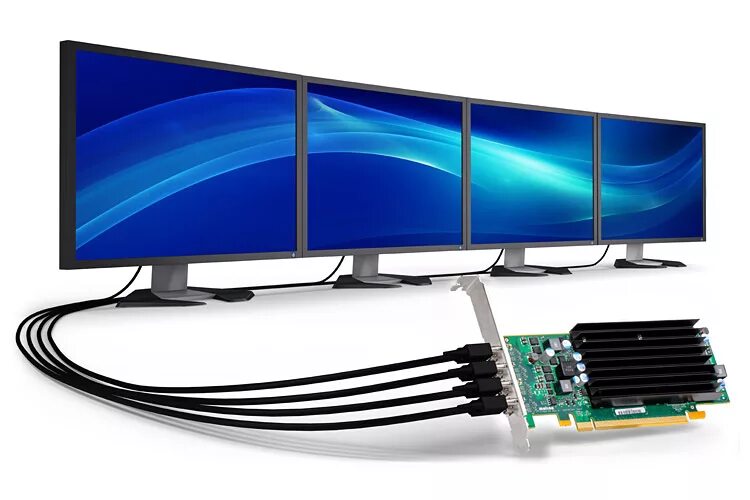
Установка трёх экранов в одну систему редко вызывает сложности, если разобраться с основами. Современные модели графических адаптеров обычно имеют несколько портов — DisplayPort, HDMI, DVI. Чтобы избежать неожиданностей, стоит проверить, поддерживает ли устройство одновременный вывод картинки на все три разъёма. Например, старые чипы могут иметь ограничения по числу активных выходов.
Подключение требует внимания к драйверам. Без актуального программного обеспечения операционная система может не распознать все дисплеи. Рекомендуется скачать последнюю версию утилиты с сайта производителя. В панели управления графикой обычно есть пункт «Настройка нескольких мониторов» — там выбирается режим: расширение рабочего стола или дублирование.
Важный нюанс — совместимость разъёмов. Иногда для тройной конфигурации нужны переходники, особенно если у карты только один DisplayPort, а у панелей — VGA. При этом стоит помнить, что адаптеры могут снижать частоту обновления или разрешение. Лучше использовать нативные кабели.
Ниже приведена таблица типовых ситуаций и их решений:
| Проблема | Вероятная причина | Действие |
|---|---|---|
| Один экран не определяется | Устаревший драйвер | Обновить ПО через сайт вендора |
| Картинка мерцает | Несовместимый переходник | Заменить на активный адаптер |
| Нет сигнала на третьем мониторе | Лимит по числу портов | Проверить спецификации GPU |
Поддержка технологии AMD Eyefinity и NVIDIA Surround
Для сборки из трёх дисплеев критична совместимость с фирменными решениями производителей графики. У AMD это технология Eyefinity, у NVIDIA — Surround. Обе позволяют объединить раздельные экраны в единое рабочее пространство, но работают они по-разному.
Eyefinity от AMD, появившаяся раньше, традиционно гибче в настройке. Она даёт возможность скомбинировать мониторы с разными разрешениями и даже ориентацией (например, один портретный по центру). Для её активации часто хватает одного активного DisplayPort-адаптера, остальные выходы могут быть любыми.
NVIDIA Surround, в свою очередь, требует строже подходить к подбору дисплеев — все три должны быть идентичны по характеристикам (диагональ, разрешение, частота обновления). Иначе система может отказаться строить общую картинку. Для Surround обязательна пара видеокарт в режиме SLI, хотя на некоторых топовых моделях серии RTX 30/40 это ограничение частично снято.
Обе технологии поддерживают компенсацию рамок (bezel correction), что полезно при сборке из толстых рамок. Однако, по отзывам пользователей, Eyefinity проще в настройке под нестандартные конфигурации, тогда как Surround стабильнее в играх, если оборудование подобрано правильно.
Настройка разрешения и частоты обновления на трех мониторах

После подключения трёх дисплеев система часто определяет их параметры автоматически, но не всегда корректно. Чтобы добиться чёткой картинки, зайдите в настройки экрана Windows (через контекстное меню рабочего стола). Там вы увидите три прямоугольника — каждый соответствует вашему физическому устройству. Кликните по нужному и выберите оптимальное разрешение из выпадающего списка. Для современных IPS-матриц это обычно 1920×1080 или 2560×1440.
Частота обновления (герцовка) настраивается там же, в разделе «Дополнительные параметры дисплея». Для офисной работы хватит 60 Гц, но если вы играете или работаете с видео, установите максимальное значение, которое поддерживает монитор (например, 144 Гц). Важно: все три экрана должны быть подключены к дискретной видеокарте — встроенные чипы часто ограничивают частоту до 60 Гц при мультимониторной конфигурации. Если один из дисплеев мерцает или выдаёт чёрный экран, проверьте кабель (HDMI 2.0 или DisplayPort 1.4) и убедитесь, что драйверы GPU обновлены до последней версии.