


Что такое ATIKMDAG Patcher и зачем он нужен для AMD ATI

Утилита под названием атикмаг патчер амд ати — это небольшой инструмент, который модифицирует драйвер видеокарты. Она снимает ограничение на количество одновременных видеопотоков, зашитое в программное обеспечение. Без такого вмешательства современные карты от AMD часто отказываются воспроизводить больше двух-трёх роликов одновременно, что критично для видеостен или систем видеонаблюдения.
Суть работы проста: патч правит бинарный код драйвера, заменяя проверку лицензии на «вечное разрешение». После применения система видит неограниченный ресурс, а сама видеокарта начинает работать стабильнее в многозадачном режиме. Важно понимать: это не разгон и не изменение частот — только снятие программного барьера.
Перед использованием стоит учесть несколько моментов:
- Патч подходит только для старых моделей GPU (серии HD 5000–7000 и аналогичных);
- Требуется отключить защиту целостности кода в Windows;
- После обновления драйвера процедуру придётся повторить.
Принцип работы патчера и совместимость с видеокартами
Утилита модифицирует драйвер на уровне бинарного кода, подменяя сигнатуры устройств. Это позволяет активировать скрытые вычислительные блоки. Для карт Polaris процедура даёт прирост в синтетике, но не гарантирует стабильность в играх. Что касается разгона rx 550, то здесь вмешательство в прошивку часто бесполезно: младший чип ограничен лимитами питания, а не софтом.
Проверка совместимости сводится к трём шагам:
- сверка идентификатора GPU (Device ID) со списком поддержки;
- создание резервной копии оригинального VBIOS;
- тест в стресс-режиме после прошивки.
Если модель не входит в официальный перечень, патч может вызвать артефакты или «кирпич». Для старых поколений GCN процедура безопаснее, чем для новых RDNA.
Установка и запуск ATIKMDAG Patcher на Windows 10/11
Процесс инсталляции не займёт много времени. Сначала загрузите архив с официального репозитория разработчика и распакуйте его в любую папку, например, на рабочий стол. Затем запустите исполняемый файл от имени администратора — это обязательное условие для корректной работы с драйверами.
Перед началом патчинга настоятельно рекомендуется создать точку восстановления системы. В интерфейсе утилиты выберите пункт, соответствующий вашей версии ОС, и дождитесь завершения операции. После этого перезагрузите компьютер, чтобы изменения вступили в силу.
Подготовка Radeon RX 550 к разгону: драйверы и утилиты

Перед тем как приступать к экспериментам с частотами, стоит привести систему в порядок. Устаревшее или «кривое» программное обеспечение способно свести на нет любые старания, поэтому начнём с базовой настройки.
- Установите свежий пакет драйверов Adrenalin с официального портала AMD. Не используйте сторонние сборщики — только родной инсталлятор.
- Выполните «чистую» установку: отметьте пункт сброса настроек, чтобы удалить следы прежних версий.
- Для тонкой подстройки напряжений и частот понадобится MSI Afterburner. Эта программа дружит с большинством видеокарт и не требует лишних телодвижений.
Проверьте температуру в простое и под нагрузкой до начала манипуляций — так вы будете знать исходную точку отсчёта.
Выбор версии драйвера и отключение защиты WHQL
Перед началом процедуры стоит определиться с редакцией графического драйвера. Для старых карт Radeon подойдут пакеты Catalyst 15.7.1 или старше, для более новых — Crimson Edition. Важно, чтобы разрядность системы совпадала с версией пакета.
Защита целостности подписи отключается через меню восстановления Windows. Потребуется перезагрузка с зажатой клавишей Shift и выбор пункта «Диагностика» → «Дополнительные параметры» → «Параметры загрузки». После очередного рестарта появится меню с клавишей F7, активирующей режим без проверки подписей.
Необходимый софт для мониторинга температур и напряжений
Прежде чем вносить правки в работу видеокарты, стоит установить пару утилит для наблюдения за её состоянием. Без контроля показателей легко пропустить перегрев или нестабильность питания. Для этих целей подойдут GPU-Z и HWiNFO64 — они показывают температуру ядра, памяти, а также уровни напряжений в реальном времени. Дополнительно можно использовать MSI Afterburner для построения графиков нагрузки.
Пошаговая настройка видеокарты AMD Radeon RX 550 для игр

Разобраться, как настроить видеокарту amd radeon rx 550 для игр, проще, чем кажется. Достаточно пройти несколько этапов в фирменном софте и панели управления драйвером.
- Установите свежий пакет Adrenalin с официального портала AMD.
- В разделе «Производительность» активируйте предустановленный игровой профиль.
- Отрегулируйте ползунок мощности и частоту ядра вручную, если автонастройка не даёт желаемого FPS.
Для слабых ПК также стоит понизить разрешение рендеринга в самой игре, а не в драйвере — так меньше нагрузка на шину.
Оптимальные настройки в панели управления AMD: сглаживание и фильтрация
Для стабильной работы графического адаптера после применения патча стоит уделить внимание параметрам в фирменном ПО. В разделе «Графика» отключите морфологическое сглаживание (MLAA) — оно конфликтует с пост-обработкой. Анизотропную фильтрацию лучше оставить в значении «По приложению», чтобы не перегружать драйвер. Режим «Энергосбережение» в глобальных настройках снижает частоту кадров, поэтому выбирайте «Производительность».
Настройка производительности в играх: частота кадров и энергопотребление
После применения патча стоит проверить поведение видеокарты под нагрузкой. Утилиты вроде MSI Afterburner или встроенного оверлея драйвера помогут отследить FPS и температуру. Если частота кадров нестабильна, попробуйте ограничить её на уровне чуть ниже среднего значения — это снизит нагрев и шум кулеров. Для экономии энергии в менее требовательных проектах активируйте вертикальную синхронизацию или понизьте разрешение рендеринга. Помните: разгон памяти или ядра через панель управления даёт прирост лишь в синтетике, в реальных сценариях разница редко превышает 3–5%. Лучше сосредоточиться на стабильности, а не на максимальных цифрах.
Разгон RX 550 4GB: базовые параметры и безопасные значения

Для карты с 4 гигабайтами видеопамяти прирост частот обычно скромный, но стабильный. Начинать стоит с ядра: шаг 10–15 МГц, затем тест в FurMark или Unigine. Память Hynix или Samsung ведёт себя по-разному, поэтому ориентируйтесь на артефакты, а не на цифры.
Безопасный потолок для большинства экземпляров — 1250–1300 МГц по чипу и 1750–1800 МГц по памяти. Выше — уже лотерея, где решает качество подсистемы питания и охлаждения. Прирост от разгона редко превышает 8–10%, так что агрессивные настройки часто не оправданы.
Разгон ядра и памяти через MSI Afterburner
Для начала снимите ограничение мощности ползунком Power Limit до максимума. Затем поднимайте частоту ядра шагами по 10–15 МГц, проверяя стабильность в бенчмарке. Память разгоняется аналогично, но прирост часто меньше. Следите за температурой: выше 85°C — снижайте напряжение.
Тест стабильности и проверка на артефакты после разгона
После внесения изменений в видеокарту обязательно прогоните стресс-тест. Для этого подойдут FurMark или MSI Kombustor — они дают максимальную нагрузку на графический процессор. Запустите тест на 15–20 минут и следите за температурой: если она превышает 85°C, снизьте частоты.
Артефакты — верный признак нестабильности. Проверьте изображение на полосы, точки или искажения. Если они появились, откатите настройки на шаг назад. Для точной диагностики используйте утилиту OCCT — она выявляет ошибки памяти и ядра.
Снятие ограничений Power Limit и напряжения для RX 550

Утилита позволяет поднять лимит энергопотребления и скорректировать вольтаж на картах начального уровня. Для RX 550 это актуально при разгоне памяти или чипа, когда штатные значения мешают стабильности. В интерфейсе достаточно передвинуть ползунок Power Limit до +50% и вручную задать напряжение в диапазоне 850–950 мВ. После применения параметров стоит прогнать стресс-тест, чтобы убедиться в отсутствии артефактов и перегрева.
Редактирование BIOS видеокарты для снятия лимитов
Прошивка модифицированной микропрограммы открывает доступ к скрытым параметрам энергопотребления и напряжениям. Для этого понадобится утилита редактирования и чистый дамп оригинальной прошивки. Сначала сохраните текущую версию через GPU-Z, затем загрузите её в редактор. Изменяйте только значения Power Limit и Voltage, не трогая частоты памяти. После сохранения прошейте через командную строку с флагом -f.
Использование ATIKMDAG Patcher для обхода ограничений драйвера
Утилита вносит правки в системный файл atikmdag.sys, снимая блокировку на несертифицированные связки «видеокарта — монитор». Процесс сводится к нескольким шагам:
- Создаётся резервная копия оригинального драйвера.
- Патчер модифицирует код, отключая проверку подписи.
- Выполняется перезагрузка с отключённой проверкой целостности.
После этого система перестаёт принудительно сбрасывать параметры дисплея. Важно понимать: подобное вмешательство лишает гарантийной поддержки и может дестабилизировать работу GPU, поэтому перед запуском стоит взвесить риски.
Типичные ошибки при разгоне RX 550 и их устранение
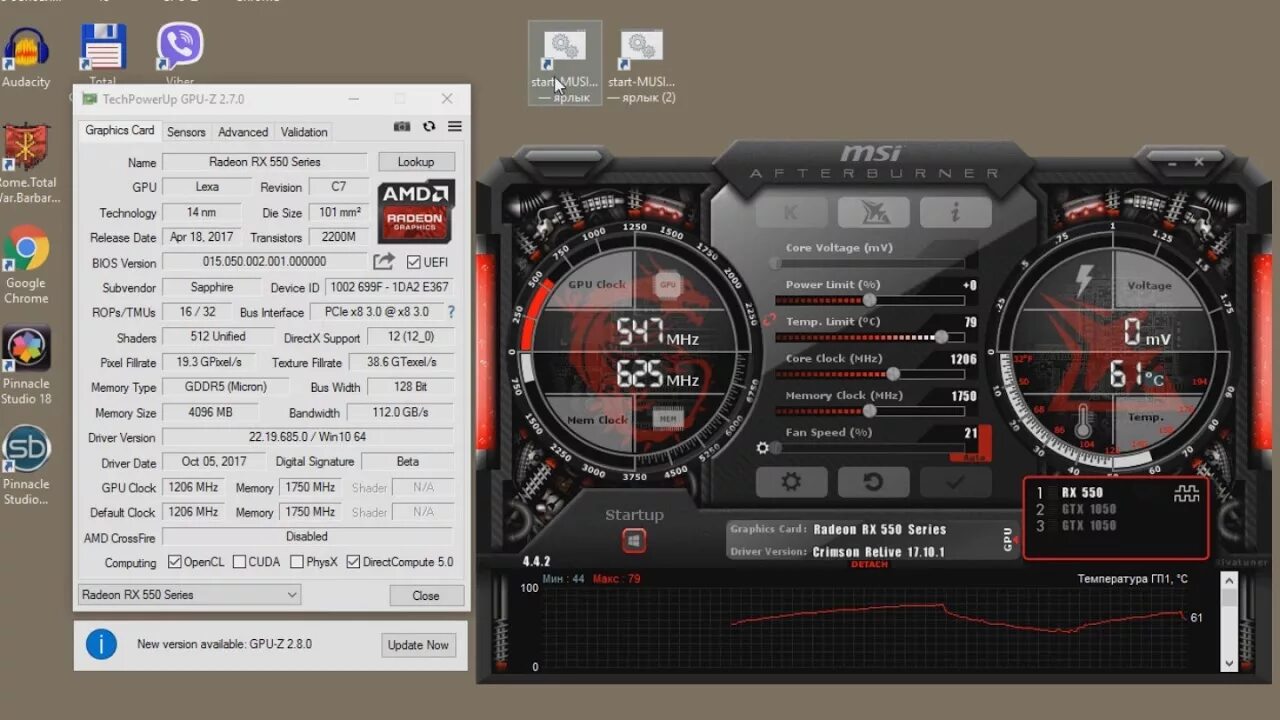
При попытке выжать максимум из этой видеокарты пользователи часто допускают одни и те же промахи. Самый распространённый — резкое повышение частоты ядра без контроля напряжения, что ведёт к мгновенному вылету драйвера. Второй по частоте — игнорирование температуры VRM-зоны, которая на эталонных моделях греется сильнее GPU.
Вот краткий перечень проблем и решений:
- Артефакты в виде точек или полос — снизьте частоту памяти на 50–100 МГц, а не поднимайте вольтаж.
- Чёрный экран при запуске — сбросьте настройки через безопасный режим или второй адаптер.
- Низкий прирост FPS — проверьте, не упирается ли система в PCIe 3.0 x4, а не в саму карту.
Помните: для стабильности лучше оставить запас 3–5% от максимального разгона, чем ловить редкие вылеты в играх.
Черный экран и сброс настроек: как вернуть работоспособность
Иногда после вмешательства в графическую подсистему система перестаёт подавать сигнал на монитор. Чаще всего это происходит из-за конфликта драйверов или некорректно применённой модификации. Первым делом стоит загрузиться в безопасном режиме — он позволяет откатить изменения без лишних усилий.
Если изображение так и не появилось, попробуйте сбросить параметры через командную строку. Последовательность действий обычно такая:
- запустите среду восстановления (WinRE);
- откройте консоль и выполните очистку кэша драйверов;
- перезагрузите устройство с чистой конфигурацией.
В крайнем случае помогает восстановление системы из контрольной точки, созданной до начала экспериментов. Это возвращает прежнее состояние без потери личных файлов.
Перегрев и троттлинг: правильный подбор вольтажа
Когда графический чип нагревается сверх нормы, частота падает — это защитный механизм. Чтобы избежать резких просадок, снижают напряжение. Однако слишком низкий показатель вызывает нестабильность. Оптимальный диапазон подбирается экспериментально: шаг 10–15 мВ, затем стресс-тест. Ориентируйтесь на температуру до 85°C под нагрузкой. Если артефактов нет, а частота держится — параметр верный.


