


Что такое базовый видеоадаптер Microsoft

Разбираясь, что означает базовый видеоадаптер майкрософт, важно понимать: это стандартный драйвер, который автоматически загружается системой при отсутствии подходящего ПО для видеокарты. Он обеспечивает базовую функциональность экрана, но без аппаратного ускорения и продвинутых настроек.
- Назначение: временная замена до установки «родного» драйвера.
- Ограничения: низкое разрешение (обычно 1024×768), невозможность запуска игр или работы с графикой.
Определение и роль базового видеоадаптера Microsoft
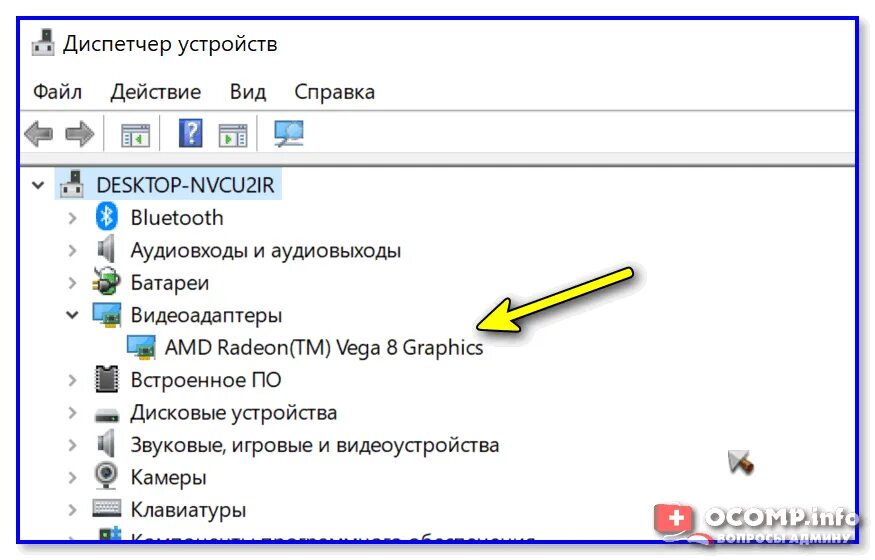
Базовый видеоадаптер Microsoft — это встроенный драйвер, который Windows использует, когда не может найти подходящее программное обеспечение для видеокарты. По сути, это универсальное решение, обеспечивающее минимальную совместимость с дисплеем. Его главная задача — просто вывести изображение на экран, без поддержки спецэффектов или высокой производительности.
Отличие от дискретной видеокарты
Разница между базовым видеоадаптером Microsoft и полноценным графическим ускорителем колоссальна. Встроенное решение, по сути, — программный эмулятор. Оно не имеет собственной памяти и вычислительных ядер, заимствуя ресурсы у центрального процессора. Дискретный же вариант — это отдельная плата с выделенной видеопамятью (VRAM) и сотнями специализированных ядер.
| Характеристика | Базовый видеоадаптер | Дискретная карта |
|---|---|---|
| Выделенная память | Отсутствует (использует ОЗУ) | Есть (GDDR5/GDDR6) |
| Производительность | Минимальная (офис, 2D) | Высокая (игры, рендеринг) |
| Энергопотребление | Низкое (часть CPU) | Высокое (требует доп. питания) |
Именно поэтому при запуске современных игр на таком драйвере вы увидите лишь тормоза и артефакты — аппарат просто не справляется с нагрузками.
Почему в диспетчере устройств отображается базовый видеоадаптер Microsoft
Система прибегает к такому обозначению, когда не находит подходящего драйвера для графического чипа. Вместо полноценного названия видеокарты ставится общая метка — это стандартное поведение ОС. Встроенный софт берёт на себя минимальную функциональность: вывод картинки на экран, но без ускорения 3D и других спецэффектов.
Основные причины появления этой записи:
- Недавно переустановили Windows — драйверы ещё не загрузились.
- Установлен пакет обновлений, который сбросил настройки графики.
- Произошёл сбой в работе текущего драйвера — он перестал определяться корректно.
- Подключено новое оборудование, которое ОС не узнаёт.
В такой ситуации пользователь видит только базовое изображение, часто с низким разрешением. Это временное состояние, которое исправляется установкой правильного драйвера от производителя железа.
Отсутствие или ошибка драйвера видеокарты

Когда системный компонент, отвечающий за графику, не установлен или повреждён, Windows автоматически переключается на встроенное программное обеспечение. Это и есть тот самый адаптер от Microsoft. Подобная ситуация часто возникает после:
- переустановки ОС без последующей инсталляции драйверов;
- сбоя при обновлении пакета управления видеочипом;
- конфликта между старым и новым программным обеспечением.
В Диспетчере устройств такой компонент обычно помечается жёлтым треугольником. Решается проблема банально — загрузкой свежей версии драйвера с сайта производителя графического чипа (NVIDIA, AMD или Intel).
Несовместимость оборудования и временная замена

Подобная ситуация возникает, когда установленная видеокарта не определяется системой корректно. Вместо неё задействуется встроенный универсальный драйвер. Это временная мера, позволяющая получить изображение, но без аппаратного ускорения. Например, при замене графического ускорителя на неподдерживаемую модель или после сбоя драйвера.
- Причина: устаревший чип или конфликт версий ПО.
- Решение: установить актуальный софт с сайта производителя.
Как исправить ситуацию с базовым видеоадаптером Microsoft
Когда система использует эту базовую модель вместо родного драйвера, страдает производительность. Вот несколько шагов для решения проблемы:
- Обновление через «Диспетчер устройств»: кликните правой кнопкой по строчке с видеоадаптером, выберите пункт «Обновить драйвер» и укажите автоматический поиск. Часто этого хватает.
- Загрузка с сайта производителя: если автоматика не помогла, скачайте свежий пакет для вашей видеокарты (NVIDIA, AMD или Intel) вручную и установите его.
- Откат или удаление: иногда помогает полное удаление текущего драйвера через «Диспетчер устройств» (с пометкой «Удалить программы драйверов»), после чего перезагрузите ПК — Windows сама попытается найти подходящий.
Если ничего не сработало, проверьте целостность системных файлов командой sfc /scannow в командной строке от имени администратора.
Автоматическое обновление драйвера через диспетчер устройств
Если встроенное средство системы не находит нужное ПО, попробуйте запустить поиск вручную. В «Диспетчере устройств» щёлкните правой кнопкой мыши по строке с базовым видеоадаптером и выберите пункт «Обновить драйвер». Затем кликните «Автоматический поиск». Система проверит базу Windows Update и установит подходящий пакет, если он доступен.
Ручная установка драйвера с сайта производителя
Когда автоматический поиск не дал результата, стоит скачать пакет вручную с портала вендора вашего ПК или видеокарты. Для ноутбуков лучше искать софт по модели устройства, для десктопов — по чипу (NVIDIA, AMD, Intel). Убедитесь, что разрядность системы (x64/x86) совпадает с версией загружаемого файла.
- Зайдите на официальный сайт производителя.
- Найдите раздел поддержки или драйверов.
- Укажите точную модель оборудования.
- Скачайте последний стабильный релиз под вашу ОС.
После распаковки архива запустите инсталлятор от имени администратора. Следуйте подсказкам мастера. Перезагрузка ПК завершит процесс.
Влияние базового видеоадаптера Microsoft на производительность
Когда система использует эту модель, о высокой скорости обработки графики говорить не приходится. Данный драйвер — временная мера, лишённая аппаратного ускорения для современных игр и рендеринга. Вот ключевые ограничения:
- Отсутствие поддержки DirectX в актуальных версиях.
- Максимальное разрешение экрана часто ограничено 1024×768.
- Невозможность запуска 3D-приложений и тяжёлых видеоредакторов.
Всё это приводит к тормозам интерфейса, мерцанию окон и ошибкам при воспроизведении контента. Решение — установка родного драйвера от производителя карты.
Ограничения в играх и графических приложениях

Стандартный драйвер без аппаратного ускорения не тянет современные 3D-шутеры или ресурсоёмкие редакторы. Пользователь столкнётся с серьёзными проблемами:
- Низкий FPS (менее 10–15 кадров) в «Танках» или «Киберпанке».
- Отсутствие поддержки DirectX 11/12, Shader Model 5.0.
- Артефакты изображения, текстуры низкого разрешения.
- Невозможность запуска профессионального ПО вроде AutoCAD или Premiere Pro.
По сути, система эмулирует графику силами процессора, что превращает любой современный проект в слайд-шоу. Исправить ситуацию помогает лишь установка родного драйвера от производителя видеокарты.
Некорректное разрешение экрана и отсутствие эффектов
Когда активен драйвер по умолчанию, часто страдает чёткость картинки. Пользователь сталкивается с тем, что выставлено нестандартное разрешение — например, 1024×768 вместо родного для монитора. Визуальные «фишки» вроде прозрачности окон или плавного масштабирования попросту не работают. Это нормально для временного режима — система использует урезанные возможности совместимости.


