


Почему драйвера слетают: основные причины

Вопрос, почему драйвера слетают, обычно сводится к нескольким типовым сценариям. Чаще всего это происходит после обновления ОС, когда новая версия Windows оказывается несовместима со старым кодом. Вторая по частоте причина — вмешательство антивируса или стороннего «чистильщика», который ошибочно помечает файлы как угрозу. Сюда же относят проблемы с питанием (внезапное отключение ПК) и физическое повреждение накопителя.
Конфликты после обновления Windows

Когда выходит свежий пакет исправлений для операционной системы, он нередко задевает системные файлы, отвечающие за совместимость с оборудованием. Майкрософт тестирует сборки на ограниченном наборе конфигураций, поэтому для редких моделей видеокарт или сетевых адаптеров патч может оказаться «сырым». В результате подсистема подгружает не ту версию библиотеки, и компонент перестаёт отвечать. Пользователь видит ошибку или чёрный экран.
Типичные сценарии после установки апдейта:
- Замена оригинального драйвера на универсальный драйвер от Microsoft — он стабилен, но лишён специфических функций.
- Сброс настроек энергосбережения — система переводит устройство в режим пониженного потребления, отключая его.
- Конфликт цифровых подписей — если обновление затрагивает защищённое ядро, неподписанный модуль блокируется автоматически.
Чаще всего проблема решается откатом апдейта через «Панель управления» или установкой актуальной версии драйвера в режиме совместимости с предыдущей сборкой Windows.
Сбой питания и внезапное отключение ПК

Резкое обесточивание компьютера или кратковременные перепады напряжения способны нарушить целостность системных файлов. Это особенно критично в момент, когда операционная система записывает данные в реестр или обновляет конфигурацию оборудования. В результате подобных инцидентов страдает целостность служебных библиотек, отвечающих за связь «железа» и системы. Восстановить их корректную работу без ручного вмешательства часто невозможно.
Вирусная активность и вредоносное ПО
Вредоносные программы нередко повреждают системные файлы, отвечающие за работу периферии. Некоторые вирусы целенаправленно заменяют оригинальные файлы подложными, после чего оборудование перестаёт корректно функционировать. Другие же нарушают целостность реестра, что приводит к хаотичным сбоям. Трояны и майнеры часто маскируются под драйверы, вызывая конфликты. Для профилактики стоит регулярно проверять компьютер антивирусом с актуальными базами.
Слетели драйвера: что делать в первую очередь

Когда пользователь сталкивается с проблемой, первая мысль — слетели драйвера что делать в такой ситуации. Паниковать не стоит: алгоритм действий проверен годами.
Вот базовый план:
- Проверка «Диспетчера устройств». Откройте его через меню «Пуск» или командой
devmgmt.msc. Жёлтые треугольники с восклицательным знаком укажут на проблемные компоненты. - Автоматический поиск. Кликните правой кнопкой мыши по проблемному устройству и выберите «Обновить драйвер» → «Автоматический поиск». Система попытается найти подходящее ПО сама.
- Откат изменений. Если неполадки начались после обновления, зайдите в свойства устройства, вкладка «Драйвер» и нажмите «Откатить».
Эти три шага решают ситуацию в 80% случаев. Если же нет — переходите к ручной установке с сайта производителя.
Быстрая диагностика через диспетчер устройств
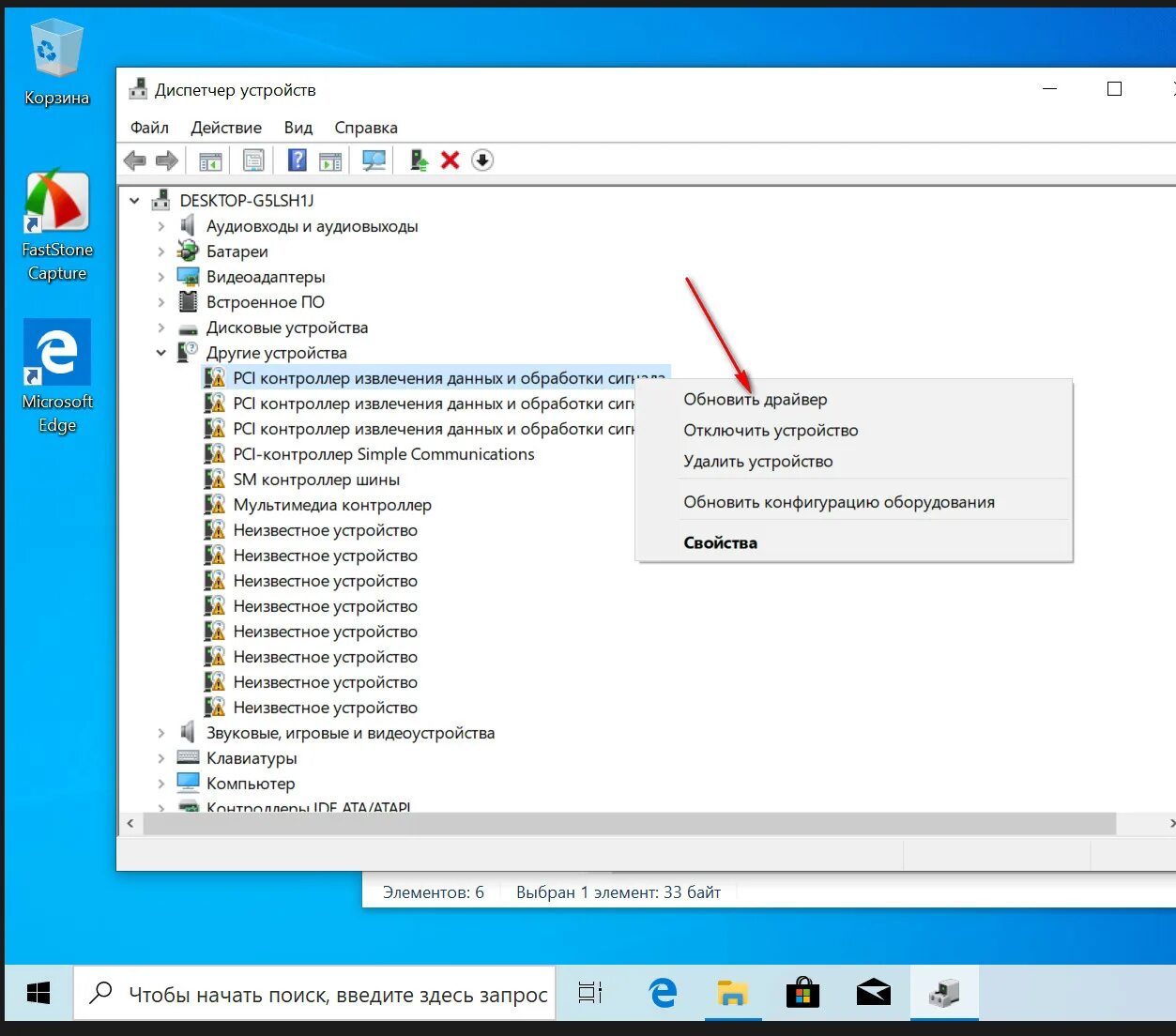
Чтобы понять, что компоненты перестали корректно работать, не обязательно сразу лезть в настройки BIOS или переустанавливать систему. Самый простой и быстрый путь — встроенная утилита Windows. Она показывает состояние всех аппаратных блоков и их программного обеспечения.
| Признак неисправности | Что вы увидите |
|---|---|
| Ошибка работы | Жёлтый треугольник с восклицательным знаком |
| Отсутствие файла | Надпись «Код 28» или «Устройство не работает» |
| Конфликт версий | Красный крест или надпись «Отключено» |
Достаточно нажать Win + X и выбрать соответствующий пункт меню. Если видите предупреждение — это явный сигнал, что пора вмешаться. Чаще всего проблема решается за пару кликов.
Автоматический поиск и переустановка через систему

Встроенный инструмент ОС нередко становится причиной неожиданных сбоев. Механизм обновлений сам заменяет версии компонентов на якобы совместимые, но на практике это приводит к конфликтам. Например, после очередного апдейта «Диспетчер устройств» может откатить модификацию на стандартную, что нарушит работу периферии.
- Система сама переустанавливает ПО для видеокарт и принтеров.
- Алгоритм часто выбирает неоптимальные сборки из базы Microsoft.
- Отключение автообновления через групповые политики редко помогает.
Восстановление из точки отката Windows

Если после установки обновления или программы драйвер перестал работать, стоит применить точку восстановления. Этот механизм возвращает системные файлы и параметры реестра к более раннему состоянию, не затрагивая пользовательские данные. Процесс запускается через панель управления: раздел «Восстановление» → «Запуск восстановления системы». Выбирается контрольная точка, созданная до возникновения неполадки. После перезагрузки ПК проверяется работоспособность оборудования. Метод эффективен, если сбой вызван некорректным изменением конфигурации ОС, но не помогает при аппаратных проблемах.
Слетели все драйвера: пошаговое восстановление

Когда слетели все драйвера, система часто перестаёт распознавать ключевые устройства. Действовать нужно последовательно, чтобы не потерять данные.
- Загрузка в безопасном режиме. При старте ПК несколько раз нажмите F8 (или Shift+F8 для Windows 10/11). В меню выберите вариант с поддержкой сети.
- Запуск средства устранения неполадок. Откройте «Панель управления» → «Устранение неполадок» → «Оборудование и звук». Инструмент автоматически ищет и исправляет типовые конфликты.
- Восстановление из точки отката. Если проблема возникла после установки обновления, используйте встроенную утилиту rstrui.exe. Она откатит реестр и вернёт рабочую конфигурацию.
- Принудительная переустановка. Когда обычная установка не помогает, загрузите пакет с официального сайта производителя. Запустите его в режиме совместимости с предыдущей версией ОС (Windows 7/8).
Главное — не паниковать и не переустанавливать Windows сразу. В 90% случаев проблема решается без потери личных файлов.
Загрузка оригинальных драйверов с сайта производителя
Надёжнее всего брать программное обеспечение напрямую с официального портала вендора. Например, для видеокарты — сайт NVIDIA или AMD, для материнской платы — ресурс ASUS, Gigabyte и т.д. Там выложены актуальные версии, прошедшие проверку. Установка такой утилиты обычно сводится к нескольким кликам: скачиваете инсталлятор и запускаете его.
| Тип устройства | Пример сайта |
|---|---|
| Видеокарта | nvidia.ru, amd.com |
| Материнская плата | asus.com, gigabyte.com |
Использование специализированных утилит для массовой установки

Автоматизированные сборщики вроде DriverPack Solution или Snappy Driver Installer экономят время, но часто становятся источником проблем. Они подсовывают неподходящие версии, обновляют то, что трогать не следовало, или оставляют «мусор». В итоге система перестаёт видеть оборудование.
- Несовместимость версий — утилита не всегда сверяется с ревизией «железа».
- Конфликт старых и новых файлов — пакетный режим не удаляет предыдущие компоненты.
Лучше скачивать компоненты вручную с сайта производителя, а такие программы использовать только для поиска отсутствующего идентификатора оборудования.
Переустановка чипсета и сетевых контроллеров в первую очередь

При сбоях в работе оборудования логичнее начинать диагностику с базового звена — набора системной логики. Именно он отвечает за взаимодействие процессора с памятью и периферией. Если его программное обеспечение повреждено, нестабильность гарантирована.
Вот порядок действий:
- Сначала удалите текущий драйвер чипсета через диспетчер устройств.
- Затем загрузите свежий пакет с сайта производителя материнской платы.
- После установки перезагрузите ПК.
Аналогично поступите с сетевыми адаптерами (LAN и Wi-Fi). Ошибки в их работе часто имитируют проблемы других компонентов. Обновление этих модулей нередко решает 70–80% внезапных отказов.


