Почему после подключения второго монитора пропадает звук

Ситуация, когда при подключении второго монитора пропал звук, обычно связана с автоматическим переключением аудиовыхода. Система Windows нередко направляет звуковой сигнал на порт HDMI или DisplayPort нового дисплея, если тот оборудован встроенными колонками. Разберём, почему это происходит.
| Причина | Описание |
|---|---|
| Смена устройства по умолчанию | ОС сама назначает новый монитор главным источником звука. |
| Конфликт драйверов | Графический адаптер перехватывает управление аудиопотоком. |
| Ограничения HDMI | Кабель передаёт не только картинку, но и аудиосигнал. |
В большинстве случаев ответ на вопрос, почему при подключении второго монитора пропадает звук, кроется в настройках панели управления. Иногда пропал звук после подключения второго монитора из-за того, что система забыла о прежней гарнитуре или колонках.
Автоматическое переключение аудиовыхода на HDMI
Когда вы подключаете второй дисплей через HDMI или DisplayPort, операционная система нередко сама меняет устройство воспроизведения по умолчанию. Это распространённая причина, по которой пропадает звук на ПК.
- Система воспринимает HDMI-монитор как новый аудиоустройство.
- Звуковой поток перенаправляется на динамики монитора, а не на колонки.
- Если у монитора нет встроенных динамиков, вы слышите тишину.
Решение — вручную указать Windows, какой выход использовать. Кликните по значку динамика в трее, выберите «Открыть параметры звука» и в поле «Выберите устройство вывода» укажите ваши колонки или наушники.
Конфликт драйверов видеокарты и звуковой карты

Когда подключается второй дисплей, операционная система может переназначить аудиопоток на HDMI-выход видеокарты. Это происходит из-за особенностей взаимодействия драйверов. В результате колонки или наушники, подключённые к разъёму материнской платы, замолкают. Решением становится принудительное переключение устройства воспроизведения в панели управления звуком.
Компьютер не видит монитор как звуковое устройство

Когда компьютер не видит монитор как звуковое устройство, аудиопоток часто перенаправляется на встроенные колонки дисплея, но система этого не отображает. Проверка проста: щёлкните правой кнопкой по значку динамика в трее и выберите «Открыть параметры звука». В выпадающем списке вывода должна появиться модель вашего второго экрана. Если её нет — дело в неверном назначении по умолчанию или отсутствии драйвера.
- Шаг 1. В том же меню кликните «Панель управления звуком» (старый интерфейс).
- Шаг 2. На вкладке «Воспроизведение» найдите устройство с иконкой монитора.
- Шаг 3. Если оно серое — нажмите «Показать отключенные устройства» в пустом месте списка.
Настройка устройства воспроизведения по умолчанию в Windows
Система часто перенаправляет аудиопоток на HDMI-выход видеокарты, подсоединённый к новому дисплею. Чтобы вернуть звук на колонки или наушники, откройте меню «Звук» (правый клик по иконке динамика в трее). На вкладке «Воспроизведение» вы увидите список доступных устройств. Найдите там свои динамики (обычно «Динамики (Realtek Audio)» или «Speakers»). Кликните по ним правой кнопкой мыши и выберите пункт «Использовать по умолчанию». Если нужного девайса нет в списке, кликните правой кнопкой в пустой области и включите отображение отключённых и отсоединённых приборов.
| Действие | Результат |
|---|---|
| Правый клик по иконке громкости → «Звук» | Открытие окна настроек аудио |
| Выбор нужного устройства → «По умолчанию» | Возврат звука на колонки |
Проверка и обновление драйверов NVIDIA, AMD или Intel

Когда после подсоединения второго дисплея перестаёт работать аудио, стоит проверить программное обеспечение графического адаптера. Устаревшие или повреждённые драйверы видеочипа нередко блокируют передачу звука. Для начала зайдите в «Диспетчер устройств» и разверните ветку «Звуковые, игровые и видеоустройства». Посмотрите, нет ли там устройств с жёлтым восклицательным знаком.
- Откройте сайт производителя вашей видеокарты (NVIDIA, AMD или Intel).
- Скачайте свежую версию драйвера для вашей модели.
- Установите её, выбрав «Чистую установку», если такая опция доступна.
После перезагрузки ПК проверьте, появился ли звук. Если проблема осталась, попробуйте откатить драйвер до предыдущей стабильной версии через тот же «Диспетчер устройств».
Подключил второй монитор — пропал звук: пошаговая диагностика
Ситуация, когда человек подключил второй монитор — пропал звук, встречается нередко. Чаще всего это связано не с поломкой динамиков, а с автоматическим переключением системы на другое устройство вывода.
Первичная проверка в Windows

- Кликните правой кнопкой мыши по значку громкости в трее.
- Выберите «Открыть параметры звука».
- В выпадающем списке «Выберите устройство вывода» переключитесь с HDMI-выхода на колонки или наушники.
Типичная причина сбоя

| Симптом | Вероятная причина |
|---|---|
| Тишина в динамиках после подключения второго дисплея | Система выбрала HDMI-порт монитора как основной аудиовыход |
Если это не помогло, откройте «Диспетчер устройств» и проверьте, активен ли драйвер звуковой карты. Иногда ОС отключает его при обнаружении нового видеоадаптера.
Переключение звука обратно на колонки или наушники
Когда после подсоединения второго экрана аудиосигнал исчез из динамиков, первым делом стоит проверить, не перенаправила ли система звук на монитор. Дело в том, что многие современные дисплеи оснащены встроенными колонками, и Windows автоматически выбирает их как устройство по умолчанию.
Вот простая последовательность действий для возврата звучания:
- Кликните правой кнопкой мыши по иконке динамика в системном трее (возле часов).
- Выберите пункт «Открыть параметры звука».
- В выпадающем меню «Выберите устройство вывода» укажите ваши колонки или наушники вместо названия монитора.
Если нужного варианта в списке нет, попробуйте перезагрузить компьютер или переподключить акустику к другому разъёму на материнской плате.
Отключение звука монитора через диспетчер Realtek или панель звука
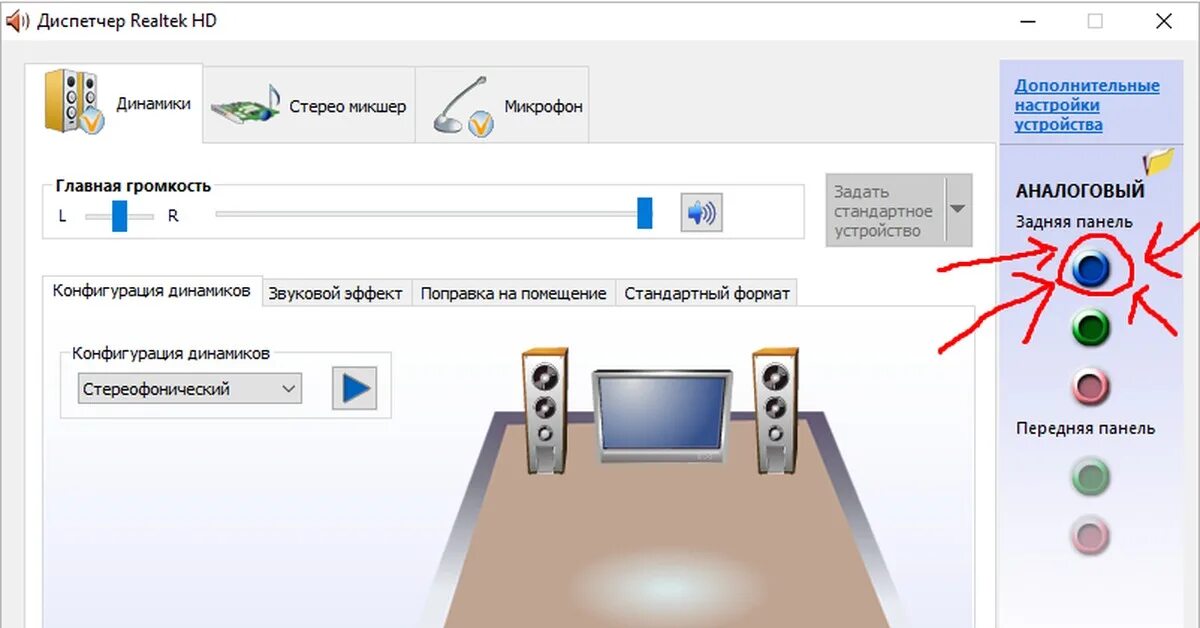
Когда второй экран подключается, система иногда сама перенаправляет аудиопоток на его встроенные колонки. Это может вызвать тишину в основных динамиках. Проверьте это через стандартную панель управления звуком в Windows. Нажмите правой кнопкой мыши по иконке громкости в трее и выберите «Открыть параметры звука» или «Звук». В открывшемся окне перейдите на вкладку «Воспроизведение». Найдите там название вашего монитора (например, DELL S2721QS) — оно обычно появляется после подключения. Кликните по нему правой кнопкой и выберите «Отключить». Либо, если вы хотите выводить звук именно на монитор, наоборот, отключите колонки или наушники, оставив активным устройство с пометкой «Realtek Digital Output» или вашу акустику.
Пропал второй монитор Windows 10 при подключении
Ситуация, когда исчезает изображение на дополнительном дисплее, знакома многим. Пользователи часто сталкиваются с тем, что пропал второй монитор windows 10 сразу после подсоединения кабеля. Причины могут быть разными: от банального ослабления контакта до некорректных драйверов.
Вот что стоит проверить в первую очередь:
- Физическое соединение: надёжно ли закреплён штекер в разъёме.
- Режим проецирования: нажмите Win+P и выберите «Расширить» или «Дублировать».
- Параметры дисплея: зайдите в «Параметры» → «Система» → «Дисплей» и нажмите «Обнаружить».
Настройка обнаружения второго дисплея в параметрах экрана

Когда добавляется дополнительный экран, операционная система иногда перераспределяет аудиоресурсы. Первым делом стоит проверить системное меню. Для этого кликните правой кнопкой мыши по области уведомлений и выберите «Параметры экрана». Убедитесь, что ваш новый монитор корректно определён и активен.
Вот что можно сделать:
- Прокрутите страницу до раздела «Несколько дисплеев».
- Нажмите кнопку «Обнаружить», если второй экран не виден.
- Установите режим «Расширить эти экраны» для корректной работы.
После этого проверьте, не переключилось ли устройство воспроизведения по умолчанию — часто Windows автоматически перенаправляет звук на монитор с HDMI.
Сброс конфигурации мониторов через безопасный режим
Если после подключения второго дисплея аудиовыход исчез, попробуйте очистить настройки графики через безопасный режим. Это позволяет откатить драйверы и конфигурации, которые могли конфликтовать со звуком.
- Перезагрузите ПК, удерживая клавишу F8 (или Shift + перезагрузка в меню «Пуск»).
- Выберите пункт «Безопасный режим».
- Откройте «Диспетчер устройств» (Win + X → M).
- Удалите все видеокарты из списка (включая встроенную).
- Перезагрузитесь в обычном режиме — система заново установит драйверы.
После этой процедуры аудиоустройства часто восстанавливаются. Если нет — проверьте, не отключились ли динамики в настройках воспроизведения.
Не обнаруживается второй дисплей Windows 10
Ситуация, когда <не обнаруживается второй дисплей windows 10>, часто застаёт врасплох. Обычно это происходит из-за некорректного определения оборудования системой. Попробуйте простые шаги.
- Проверьте физическое подключение: кабель должен быть плотно вставлен в разъёмы видеокарты и монитора.
- Используйте комбинацию клавиш
Win + Pи выберите режим «Расширить» или «Дублировать». - Зайдите в «Параметры» → «Система» → «Дисплей» и нажмите «Обнаружить».
Если это не помогло, перезагрузите ПК. Иногда Windows 10 требуется повторная инициализация драйверов для распознавания нового устройства.
Проверка кабеля и порта подключения (HDMI, DisplayPort, VGA)

Первым делом осмотрите физическое соединение. Даже незначительное смещение штекера способно разорвать цепь передачи аудиосигнала. Попробуйте переподключить провод — полностью извлеките его из гнезда и вставьте заново до характерного щелчка.
- Проверьте целостность оплётки: заломы или перегибы возле разъёма часто становятся причиной неполадок.
- Если используется переходник (например, с HDMI на DVI), учтите: DVI-кабель не передаёт звук — это стандартная особенность.
Сброс настроек BIOS/UEFI для корректного распознавания дисплея
Иногда базовое программное обеспечение материнской платы неверно распределяет ресурсы при подключении дополнительного экрана. Сброс конфигурации до заводских параметров способен устранить конфликт.
- Войдите в интерфейс BIOS/UEFI (клавиши Del, F2 или Esc при старте системы).
- Найдите раздел «Exit» или «Save & Exit».
- Выберите опцию «Load Optimized Defaults» (загрузить оптимальные настройки).
- Подтвердите действие и перезагрузите компьютер.
После манипуляции проверьте, восстановилась ли работа аудиосистемы. Эта процедура безопасна и не затрагивает пользовательские данные на дисках.