Что такое TL WN751ND и зачем нужен драйвер для Windows 10

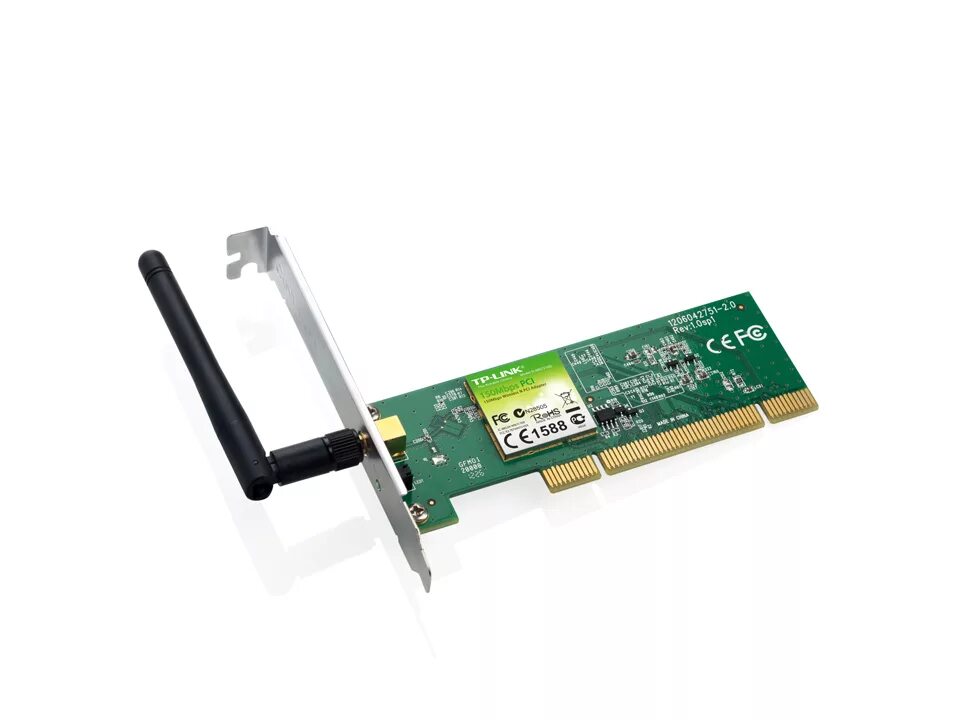
Сетевой адаптер TL-WN751ND — это беспроводной контроллер для настольных ПК. Чтобы устройство стабильно работало под управлением операционной системы от Microsoft, требуется tl wn751nd драйвер windows 10. Без него ОС не сможет корректно идентифицировать оборудование и передавать данные по Wi-Fi.
| Компонент | Назначение |
|---|---|
| Адаптер | Приём и передача сигнала |
| Драйвер | Обеспечение совместимости с ОС |
Обзор сетевого адаптера TL WN751ND

Устройство представляет собой плату расширения для стационарного компьютера, подключаемую через интерфейс PCI Express. Данная конструкция предназначена для организации беспроводного соединения в домашней или офисной сети. Модель работает в диапазоне 2,4 ГГц и соответствует стандарту 802.11n. Её главными чертами считаются простота монтажа и стабильный приём сигнала.
Основные технические характеристики:
- Скорость передачи данных — до 150 Мбит/с.
- Одна внешняя антенна с коэффициентом усиления 3 dBi.
- Поддержка шифрования WEP, WPA/WPA2.
Изделие хорошо подходит для офисных задач — серфинга, электронной почты и потокового видео в стандартном качестве. Оно не требует сложной настройки после установки ПО.
Почему без драйвера не работает Wi-Fi на Windows 10
Без подходящего программного обеспечения операционная система просто не распознаёт сетевой адаптер. В диспетчере устройств он отображается как неизвестное оборудование, а значок подключения к сети отсутствует или показывает крестик. Система не может корректно передавать команды на чип, поэтому соединение с точкой доступа не устанавливается. Чаще всего проблема решается установкой оригинального пакета от производителя.
Где скачать драйвер TL WN751ND для Windows 10
Найти подходящее программное обеспечение для этого сетевого адаптера можно несколькими способами. Рекомендуется загружать файлы только с проверенных площадок, чтобы избежать вирусов.
- Официальный сайт TP-Link — основной источник. Там публикуются актуальные версии.
- Центр обновлений Windows — часто система сама подбирает нужный пакет.
- Диск из комплекта поставки — если он сохранился, можно использовать его.
Скачивание со сторонних ресурсов может привести к установке устаревших сборок или вредоносного кода.
Официальный сайт TP-Link: актуальная версия драйвера

Загрузка программного обеспечения с официального портала вендора — наиболее надёжный способ избежать сбоев. Для адаптера TL-WN751ND на ресурсе TP-Link доступен установочный пакет под десятую версию ОС. Рекомендуется сверять дату выпуска файла: более свежие сборки содержат исправления ошибок совместимости.
Альтернативные источники: диски и сторонние сайты

Если подключение к сети отсутствует, можно воспользоваться диском, который шёл в комплекте с устройством. На таких носителях обычно есть установщик под разные версии ОС, хотя он может быть устаревшим. Некоторые пользователи находят нужные файлы на сайтах-архивах драйверов. Однако скачивание оттуда несёт риски: легко нарваться на устаревшую сборку или вредоносное ПО. Всегда проверяйте цифровую подпись файла перед запуском. Безопаснее загружать ПО с проверенных ресурсов производителя или использовать встроенные средства системы.
Пошаговая установка драйвера TL WN751ND на Windows 10

Чтобы адаптер заработал, действуйте по порядку. Сначала скачайте архив с официального портала TP-Link. Затем распакуйте его в отдельную папку.
- Подключите устройство к USB-порту.
- Откройте «Диспетчер устройств».
- Нажмите правой кнопкой мыши на неизвестном оборудовании.
- Выберите пункт «Обновить драйвер».
- Укажите путь к распакованной папке.
Система сама подберет подходящие файлы. После завершения процесса перезагрузите компьютер.
Автоматическая установка через установщик

Запустите скачанный с официального сайта исполняемый файл. Мастер сам определит версию ОС и предложит нужные компоненты. Достаточно следовать подсказкам на экране. Процесс занимает около минуты. После завершения перезагрузите ПК, чтобы новое ПО заработало корректно. Этот путь подходит тем, кто не хочет разбираться в настройках вручную.
Ручная установка через диспетчер устройств

Когда автоматическое распознавание не срабатывает, можно применить альтернативный метод. Для этого откройте оснастку управления компонентами через меню «Пуск».
- Найдите в перечне раздел «Сетевые адаптеры».
- Кликните по неизвестному устройству правой кнопкой мыши.
- Выберите пункт обновления драйвера.
- Укажите путь к заранее скачанному файлу.
Система выполнит инсталляцию в ручном режиме. Если в списке нет нужного пункта, попробуйте скрытые опции через «Показать все устройства».
Решение проблем с драйвером TL WN751ND в Windows 10
При установке сетевого адаптера на десятую версию ОС от Microsoft пользователи нередко сталкиваются с неполадками. Чаще всего система не видит оборудование или выдает ошибку в диспетчере устройств.
- Попробуйте отключить проверку цифровой подписи перед инсталляцией.
- Запустите установочный файл от имени администратора.
- Проверьте целостность кабеля и разъема PCI.
Если ничего не помогает, удалите старое программное обеспечение через диспетчер и перезагрузите компьютер. Затем повторите процедуру заново.
Ошибка «Устройство не опознано» и способы исправления

Когда система сообщает, что оборудование не определено, это часто связано с некорректным распознаванием адаптера. В такой ситуации стоит проверить несколько моментов:
- Попробуйте извлечь устройство из порта и вставить заново.
- Перезагрузите компьютер — иногда этого достаточно для восстановления связи.
- Убедитесь, что используется исправный USB-разъем.
Если проблема сохраняется, вероятно, потребуется обновить или переустановить программное обеспечение для данного компонента. Подробные шаги описаны в соседних разделах статьи.
Что делать, если драйвер не устанавливается или вылетает

При сбоях в процессе установки стоит проверить целостность скачанного файла. Иногда проблема решается простым повторным запуском инсталлятора от имени администратора.
Основные шаги для устранения:
- Отключить антивирус на время процедуры.
- Убедиться, что система обновлена до актуальной сборки.
- Использовать средство устранения неполадок совместимости Windows.
Если ошибка сохраняется, имеет смысл загрузить пакет с официального портала производителя — это исключает повреждение файла.