


Подготовка к установке: загрузочная флешка и настройки BIOS
Чтобы разобраться, как установить виндовс через биос гигабайт, сначала подготовьте носитель. Потребуется флешка объёмом от 8 ГБ, записанная через официальную утилиту Media Creation Tool или программу Rufus. Для совместимости с UEFI выбирайте файловую систему FAT32, а схему раздела — GPT.
Далее настройте материнскую плату. При включении ПК нажмите клавишу Del (реже F2) для входа в интерфейс. В разделе Boot последовательно:
- отключите Secure Boot (меню Security), если стоит Windows 7;
- в параметре CSM (Compatibility Support Module) выберите Enabled для загрузки с USB;
- в приоритете загрузки переместите флешку на первое место.
Сохраните изменения клавишей F10 и подтвердите перезагрузку. После этого система начнёт установку с подготовленного накопителя.
Создание загрузочной флешки с Windows
Чтобы выполнить как переустановить виндовс через биос гигабайт, сначала потребуется подготовить носитель с дистрибутивом. Лучше всего использовать флешку объёмом от 8 ГБ. Для записи подойдёт утилита Media Creation Tool от Microsoft. Альтернативный вариант — программа Rufus, которая позволяет задать файловую систему FAT32.
- Скачайте образ ISO операционной системы с официального портала.
- Запустите Rufus, выберите устройство и укажите путь к образу.
- Нажмите «Старт» и дождитесь окончания процесса.
Готовый накопитель необходимо вставить в USB-порт до включения ПК. Именно с него будет загружаться система при правильной настройке приоритетов в БИОС.
Вход в BIOS на материнской плате Gigabyte

Чтобы выполнить переустановку ОС, необходимо сперва разобраться, как установить виндовс через биос gigabyte. Начальный этап — вход в интерфейс настройки материнской платы. Процедура стандартна:
- Перезагрузите компьютер.
- В момент появления логотипа производителя нажмите клавишу Del (или F2 на некоторых модификациях).
- Попав в меню, переключитесь на вкладку Boot.
Если нажатие не сработало, попробуйте повторно — задержка при старте системы может быть минимальной. Для старых плат Gigabyte иногда требуется комбинация Ctrl + F1.
Сброс настроек BIOS до заводских перед установкой
Перед началом инсталляции операционной системы стоит вернуть параметры базовой системы ввода-вывода к исходным значениям. Это устраняет конфликты, вызванные предыдущей настройкой оборудования или разгоном компонентов. Для материнских плат Gigabyte процедура выполняется просто:
- Войдите в интерфейс BIOS (клавиша Del или F2 при загрузке).
- Найдите пункт Load Optimized Defaults (часто расположен в разделе Save & Exit).
- Подтвердите сброс, нажав Enter и выбрав Yes.
- Сохраните изменения клавишей F10 и перезагрузите устройство.
Такой подход возвращает тактовые частоты, тайминги памяти и порядок загрузки к эталонным показателям. Это снижает риск ошибок на ранних этапах установки Windows.
Настройка приоритета загрузки в BIOS Gigabyte

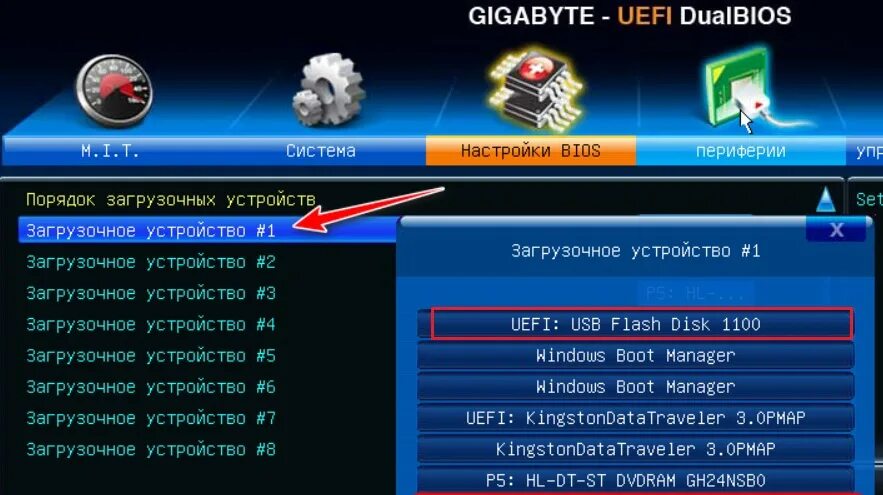
Чтобы система загрузилась с флешки или диска, потребуется изменить порядок опроса накопителей. В интерфейсе UEFI от Gigabyte это делается через вкладку Boot. Найдите параметр Boot Option Priorities или Hard Drive BBS Priorities. Переместите нужное устройство (USB или DVD) на первую позицию, затем сохраните изменения (F10) и перезагрузитесь.
| Действие | Результат |
|---|---|
| Вход в BIOS (Del/F2 при старте) | Открытие меню настроек |
| Выбор загрузочного носителя | Приоритет для установки ОС |
Выбор загрузочного устройства в Boot Menu
Когда подготовительная часть завершена, настаёт момент указать системе, с какого носителя стартовать. Для этого на материнских платах Gigabyte предусмотрено специальное меню, вызываемое в самом начале включения компьютера.
- Сразу после нажатия кнопки питания многократно нажимайте клавишу
F12(реже —F10). - На экране появится перечень подключённых дисков и флешек.
- Выберите свою загрузочную флешку (обычно она отмечена названием производителя и объёмом).
- Нажмите
Enter— начнётся загрузка с выбранного устройства.
Этот способ удобен тем, что не требует заходить в BIOS и менять порядок загрузки постоянно — одноразовое действие для текущего сеанса.
Изменение порядка загрузки в разделе BIOS Features

Попасть в меню настройки последовательности опроса накопителей на материнских платах Gigabyte можно через вкладку BIOS Features. Здесь располагается параметр, отвечающий за приоритет устройств при старте системы. Обычно он называется Boot Option Priorities или Hard Drive BBS Priorities.
- Найдите строку Boot Option #1.
- Нажмите Enter и выберите из списка вашу флешку, DVD-привод или иной носитель с дистрибутивом ОС.
- Если носитель не отображается, проверьте вкладку Peripherals — возможно, отключён режим Legacy USB или XHCI Hand-off.
После назначения первого приоритета сохраните изменения клавишей F10 и подтвердите выход. Компьютер перезагрузится и начнёт опрос носителя в новом порядке.
Включение поддержки USB и Legacy Boot
Перед началом процедуры необходимо убедиться, что материнская плата распознаёт накопитель. Зайдите в раздел Peripherals и активируйте параметр Legacy USB Support — он отвечает за совместимость со старыми устройствами. Затем переключите CSM Support в состояние Enabled. Это позволит системе видеть флешку в режиме Legacy. В противном случае загрузчик может не определить носитель.
Пошаговая установка Windows через BIOS на Gigabyte

Процесс инсталляции ОС на материнских платах этого производителя имеет свои нюансы. Чтобы gigabyte установка windows прошла гладко, необходимо правильно выставить приоритет загрузки. Рассмотрим последовательность действий для корректного запуска с флешки.
| Этап | Действие |
|---|---|
| 1 | Вход в интерфейс: при старте нажимайте Del или F2. |
| 2 | Переход в раздел «BIOS Features» (или «Boot»). |
| 3 | Выбор накопителя с дистрибутивом в пункте «Boot Option #1». |
| 4 | Сохранение параметров клавишей F10 и перезагрузка. |
После этих манипуляций начнется установка виндовс через биос гигабайт. Система запросит ключ активации и выбор раздела для размещения файлов. Убедитесь, что носитель отформатирован в FAT32 — это снижает риск ошибок при чтении данных.
Запуск установщика с загрузочной флешки
Когда носитель подключен, а приоритет изменен, на экране появится приглашение. После нажатия любой клавиши стартует процесс загрузки файлов. Спустя мгновение откроется синий экран мастера. Здесь потребуется указать:
- Язык интерфейса и формат времени;
- Метод ввода (раскладку клавиатуры);
- Нажать «Далее» → «Установить».
Если система не реагирует на нажатия, проверьте конфигурацию BIOS — возможно, включен Secure Boot, блокирующий запуск внешнего диска.
Разметка диска: удаление старых разделов и форматирование

Когда вы добрались до меню выбора места для установки, перед вами откроется список накопителей. Чтобы избежать конфликтов с прошлой системой, действуйте решительно.
- Удалите все перегородки, относящиеся к старой ОС, особенно служебные (зарезервированные системой). Для этого кликните по каждому тому и нажмите «Удалить».
- Создайте новый том на незанятом пространстве. Инсталлятор сам выделит резервную область.
- Отформатируйте свежесозданный раздел. Используйте файловую систему NTFS.
Помните: все данные с очищенного накопителя исчезнут безвозвратно. Проверьте, не осталось ли на нём важных файлов, до начала манипуляций.
Процесс копирования файлов и перезагрузка

После выбора загрузочной флешки экран чернеет, и стартует копирование. Система переносит установочные данные на диск. Обычно это занимает несколько минут. Индикатор прогресса отображает оставшееся время. Когда инсталляция завершит перенос, компьютер уйдет на перезагрузку. В этот момент важно вовремя извлечь носитель или снова зайти в БИОС, чтобы выставить первый приоритет на жесткий диск. Иначе запуск снова пойдет с флешки.
Переустановка Windows через BIOS на Gigabyte
Когда требуется заново поставить ОС на компьютере с платой от Gigabyte, последовательность действий отличается от обычной загрузки с флешки. Необходимо войти в меню ввода-вывода и изменить приоритет запуска.
- Для старта перезагрузите ПК.
- На начальном экране многократно нажимайте клавишу
Del(иногдаF2).
Попасть в интерфейс настройки — лишь первый этап. Дальше предстоит найти раздел Boot и выставить загрузочным первым пунктом ваш накопитель с дистрибутивом. После сохранения параметров (клавиша F10) устройство перезагрузится и начнёт процесс установки с носителя.
Чистая переустановка с удалением всех данных

Когда требуется полностью очистить накопитель и начать с нуля, процесс стартует с форматирования системного раздела. В среде предустановки (Windows PE) выберите «Настройка диска». Удалите все логические тома, затем создайте новый. Система сама сформирует служебные области. Учтите: вся информация с SSD или HDD исчезнет безвозвратно. Рекомендуется заранее сохранить важные файлы на внешний носитель.
Сохранение личных файлов при переустановке системы
Прежде чем приступать к переустановке, стоит позаботиться о сохранности данных. Вот что рекомендуется сделать:
- Скопируйте документы, фотографии и видео на внешний накопитель или в облачное хранилище.
- Экспортируйте закладки браузера и сохранённые пароли.
- Проверьте, нет ли на рабочем столе нужных проектов.
Если жёсткий диск не форматируется, можно перенести папки «Рабочий стол» и «Документы» на другой раздел. Так вы не потеряете важное при загрузке с флешки.
Решение типичных проблем при установке Windows на Gigabyte

Иногда процесс настройки прерывается ошибками. Чаще всего пользователи сталкиваются с тем, что система не видит накопитель. Вот основные причины и способы их устранения:
| Симптом | Вероятная причина | Действие |
|---|---|---|
| Черный экран после выбора загрузки | Неверный режим контроллера (AHCI/IDE) | Переключите в BIOS параметр SATA Mode |
| Ошибка «A media driver is missing» | Установка ведется с USB 3.0 в порт 2.0 | Подключите флешку к порту USB 2.0 (черный/белый) |
| Зависание на логотипе материнской платы | Конфликт периферии или сбой питания | Отключите все внешние устройства, кроме клавиатуры и мыши |
Если загрузочная флешка не определяется, проверьте приоритет в Boot Menu (клавиша F12). Иногда помогает сброс настроек BIOS до заводских — извлеките батарейку на 10 минут или используйте перемычку Clear CMOS.
Не видит загрузочную флешку в BIOS
Иногда материнская плата от Gigabyte не определяет накопитель с дистрибутивом, хотя он исправен. Причины часто кроются в настройках самой системы ввода-вывода. Ниже разобраны типичные случаи.
- Режим контроллера. Если в BIOS стоит RAID или Intel RST для SATA-портов, попробуй переключить на AHCI. Эта опция находится в разделе Peripherals.
- Порты USB. Вставляй флешку напрямую в разъем на задней панели, желательно в порт USB 2.0 (обычно черного цвета). USB 3.0 иногда не инициализируется на этапе загрузки.
- Безопасная загрузка. Отключи Secure Boot в разделе Boot. Эта функция блокирует запуск неподписанных загрузчиков, включая установочные носители Windows.
- Приоритет загрузки. В меню Boot Option Priorities убедись, что флешка стоит первой. Если её там нет, используй меню Hard Drive BBS Priorities, чтобы выбрать конкретное устройство.
Если после этих манипуляций накопитель всё ещё не отображается, попробуй перезаписать образ Windows другой утилитой (например, Rufus вместо Media Creation Tool) в режиме GPT для UEFI-систем.
Ошибка «Отсутствует драйвер» при установке

С подобной неприятностью сталкиваются многие. Сообщение возникает, когда инсталлятор не видит накопитель. Чаще всего это связано с работой контроллера SATA в режиме Intel RST (RAID) вместо AHCI. Проблема особенно актуальна для плат Gigabyte с чипсетами Intel 11-го поколения и новее.
Вот несколько шагов для решения:
- Отключите установщик и вернитесь в BIOS.
- Найдите параметр SATA Mode Selection (обычно в разделе Peripherals).
- Переключите его с Intel RST Premium на AHCI.
- Сохраните настройки и попробуйте снова.
Если это не помогло, потребуется загрузить драйвер с официального сайта Gigabyte для вашей модели материнской платы. Распакуйте архив на флешку. На этапе выбора диска нажмите «Загрузить» и укажите путь к файлам драйвера.
Загрузка в BIOS после установки вместо Windows
Иногда после финиша инсталляции системы компьютер всё равно норовит загрузить меню настроек материнской платы. Это случается, если устройство не видит загрузчик на диске. Проверьте очередность: жёсткий диск должен стоять первым в приоритете, а не флешка. Если же накопитель пуст или повреждён — BIOS будет запускаться повторно. В таких ситуациях поможет сброс параметров через перемычку на плате или извлечение батарейки на 15–20 минут.


