


Что такое временная ошибка при разрешении в Ubuntu
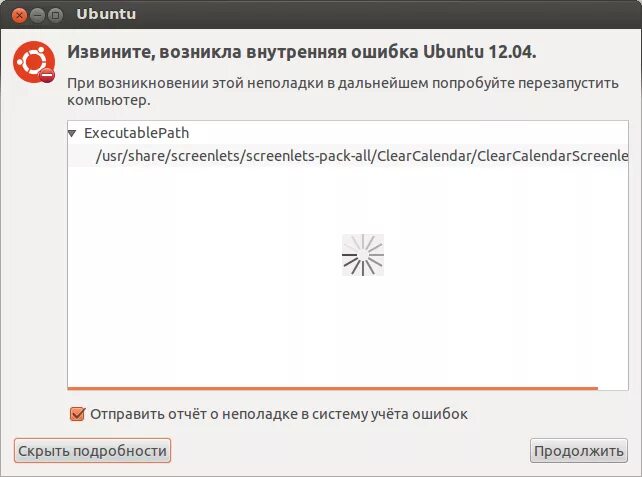
Столкнувшись с временной ошибкой при разрешении ubuntu, пользователь замечает, что система не может найти IP-адрес для доменного имени. Это кратковременный сбой в работе DNS-резолвера. Он проявляется как отказ при попытке открыть сайт или выполнить ping. Чаще всего неполадка исчезает сама после повторного запроса. Причина кроется в нестабильной сети или перегрузке кэша.
Причины возникновения временной ошибки разрешения DNS

Сбои при обращении к DNS-серверу в Ubuntu часто связаны с проблемами сетевого стека. Среди основных факторов:
- Нестабильная работа интернет-провайдера или перегрузка его серверов имён.
- Некорректные настройки в файле
/etc/resolv.conf, например, указание неработоспособного адреса. - Конфликты с кэшем локального резолвера (systemd-resolved) — он может хранить устаревшие записи.
- Временные сбои самого сетевого интерфейса, вызванные переподключением к Wi-Fi или Ethernet.
Эти неполадки обычно носят кратковременный характер и исчезают после перезапуска служб или обновления конфигурации.
Как ошибка влияет на установку пакетов и работу apt

Сбой разрешения имён способен полностью парализовать менеджер пакетов. Когда система не может преобразовать домен в IP, apt update завершается с кодом ошибки, а установка софта становится невозможной. В таких случаях:
- репозитории становятся недоступны;
- скачивание обновлений прерывается;
- зависимости пакетов не подтягиваются.
Без корректной работы DNS даже локальные зеркала могут отвергаться из-за проблем проверки подписей. Выход — временная смена DNS-сервера или правка файла /etc/resolv.conf.
Решение временной ошибки при разрешении имен

Сбой в работе DNS-клиента нередко провоцирует кратковременный отказ в доступе к сетевым ресурсам. Для исправления ситуации часто достаточно выполнить несколько простых действий.
- Перезапустите службу DNS-клиента через оснастку services.msc.
- Очистите локальный кэш резолвера командой
ipconfig /flushdns. - Проверьте, не блокирует ли запросы сторонний файрвол или антивирус.
Если неполадка носит системный характер, стоит временно сменить адреса серверов имен на публичные, например от Google (8.8.8.8 и 8.8.4.4).
Настройка DNS-серверов через resolv.conf и systemd-resolved

При возникновении неполадок с разрешением имён в Ubuntu часто требуется ручная корректировка параметров DNS. Традиционный метод — правка файла /etc/resolv.conf. Однако в современных версиях системы этот файл обычно является символической ссылкой, управляемой службой systemd-resolved. Прямое редактирование может не дать результата, если не остановить эту службу. Альтернативный подход — настройка через утилиту resolvectl.
| Метод | Команда / Действие |
|---|---|
| Отключение systemd-resolved | sudo systemctl stop systemd-resolved && sudo systemctl disable systemd-resolved |
| Ручная правка resolv.conf | Удалить ссылку: sudo rm /etc/resolv.confСоздать файл с nameserver 8.8.8.8 |
| Настройка через resolvectl | sudo resolvectl dns eth0 1.1.1.1 |
Первый вариант подходит для старых привычек, второй — для точечного изменения без глобального вмешательства в архитектуру системы. Выбор зависит от того, насколько глубоко вы хотите изменить поведение сетевого стека.
Очистка кэша DNS и перезапуск сетевых служб
Иногда проблема решается простым сбросом накопленных записей. В Ubuntu для этого используется команда sudo systemd-resolve --flush-caches. После очистки стоит перезапустить сетевой менеджер: sudo systemctl restart systemd-networkd. Если применяется NetworkManager, выполните sudo systemctl restart NetworkManager. Эти действия часто восстанавливают стабильное соединение без глубокого вмешательства в настройки.
Ошибка при настройке ttf-mscorefonts-installer

В процессе установки пакета шрифтов Microsoft часто встречается ситуация, когда настраивается ttf mscorefonts installer и процесс зависает или завершается сбоем. Это связано с лицензионным соглашением — инсталлятор ожидает подтверждения, но в неинтерактивном режиме не получает его. Проблема решается простым ручным действием.
| Симптом | Причина | Решение |
|---|---|---|
| Зависание на ~75% | Ожидание ввода пользователя | Нажать Tab, затем Enter |
| Ошибка в логах | Блокировка пакетным менеджером | Очистить кэш: sudo apt clean |
- При повторной установке используйте
sudo apt install --reinstall ttf-mscorefonts-installer. - Если пакет снова зависает, откройте терминал и вручную примите лицензию клавишей Tab.
Проблемы с загрузкой шрифтов из-за временной ошибки разрешения

Сбои при отображении текста в браузере или графических редакторах на Ubuntu иногда связаны с тем, что система не может получить доступ к файлам гарнитур. Это проявляется в виде квадратиков или иероглифов вместо букв. Чаще всего проблема вызвана тем, что кэш шрифтов повредился после неудачного обновления или смены прав доступа. Решение — очистить кэш.
- Удалите содержимое папок
~/.cache/fontconfigи~/.fontconfig. - Выполните перестроение кэша командой
fc-cache -fv. - Перезапустите приложение, где возникла неполадка.
Если это не помогло, проверьте целостность пакетов шрифтов через менеджер пакетов. Иногда сбой разрешения блокирует чтение системных файлов .ttf или .otf, и тогда требуется переустановка метапакетов вроде fonts-dejavu-core.
Ручная установка Microsoft Core Fonts при сбоях сети

Когда из-за неполадок соединения стандартный способ загрузки шрифтов через пакетный менеджер не срабатывает, можно прибегнуть к ручному методу. Сначала скачайте архив с комплектом (например, cab-файл с сайта Microsoft). Затем распакуйте его в отдельную папку. После этого скопируйте нужные ttf-файлы в директорию /usr/share/fonts/truetype/msttcorefonts. Завершите процесс обновлением кэша шрифтов командой fc-cache -fv. Этот подход обходит сетевые сбои, позволяя установить гарнитуры напрямую.
Профилактика ошибок разрешения в будущем

Чтобы не сталкиваться с проблемами вновь, стоит внедрить несколько привычек. Например, регулярно обновлять пакеты через системный менеджер. Полезно также настроить проверку целостности файлов после установки программ.
- Используйте
fsckдля проверки диска раз в месяц. - Создавайте точки восстановления перед правкой конфигов.
- Отслеживайте логи через
journalctl.
Настройка стабильных DNS и проверка подключения перед установкой

Перед началом инсталляции софта стоит убедиться в корректной работе сетевых служб. Если наблюдаются сбои, сначала проверьте доступность серверов через ping. Для этого подойдут адреса вроде 8.8.8.8 или ya.ru. Когда пакеты не доходят, попробуйте сменить DNS-сервер на более надёжный — например, от Cloudflare (1.1.1.1) или Google. Пропишите их в настройках интерфейса через netplan или /etc/resolv.conf. После изменений перезапустите network manager и проверьте соединение заново.


