


Что такое драйверы в Linux Mint и зачем они нужны

Любая операционная система, включая этот дистрибутив, взаимодействует с «железом» компьютера через особые программы. Именно они выступают переводчиками между ядром системы и устройствами — видеокартой, сетевым адаптером или принтером. Установка корректных linux mint драйвера обеспечивает стабильную работу оборудования. Без подходящего ПО периферия может функционировать некорректно или вовсе отказываться запускаться. Разработчики Mint постарались упростить этот процесс, интегрировав в систему специальный менеджер для поиска и инсталляции нужных компонентов.
Как работают драйверы в Linux Mint: общая концепция
В этой операционной системе управление оборудованием построено на модульной архитектуре ядра. Большинство компонентов (сетевые карты, чипсеты, звук) уже имеют встроенную поддержку — нужные модули подгружаются автоматически при обнаружении устройства. Сторонние бинарные пакеты (например, для видеокарт NVIDIA) подключаются отдельно через специальный интерфейс. Система сама анализирует аппаратную конфигурацию и предлагает подходящие варианты. Пользователю остаётся лишь подтвердить установку.
Почему для Linux Mint нужны отдельные драйверы

Linux Mint использует ядро Linux, которое уже содержит множество встроенных модулей для оборудования. Однако производители видеокарт, Wi-Fi-адаптеров и принтеров часто выпускают проприетарные версии прошивок, которые не входят в открытое ядро по лицензионным причинам. Без установки таких компонентов система может не распознать устройство или работать некорректно, например, с низкой частотой кадров или без поддержки 3D-ускорения. Отдельные пакеты решают эту нестыковку.
- Проприетарные сборки от NVIDIA и AMD обеспечивают полную производительность в играх и рендеринге.
- Драйверы для Broadcom или Realtek исправляют проблемы с подключением к сети.
- Фирменные утилиты для сканеров и МФУ добавляют недостающие функции.
Где искать и как установить драйверы в Linux Mint
Поиск подходящего программного обеспечения для оборудования в этой ОС обычно не вызывает затруднений. Система предлагает встроенные инструменты для решения подобных задач. Основные действия выполняются через «Менеджер драйверов» (Driver Manager) — утилиту, доступную из главного меню. Альтернативный путь — использование терминала и командного интерфейса. Ниже приведены стандартные способы.
- Менеджер драйверов — графическая утилита, которая сканирует ПК и предлагает установку проприетарных версий для видеокарт NVIDIA, AMD, а также некоторых Wi-Fi адаптеров.
- Обновление системы — через «Менеджер обновлений» (Update Manager) часто приходят пакеты с новыми версиями модулей ядра и firmware.
- Ручная установка — загрузка deb-пакетов с официальных сайтов производителей (например, для принтеров) и их установка двойным кликом.
Менеджер драйверов Linux Mint: установка драйверов в один клик
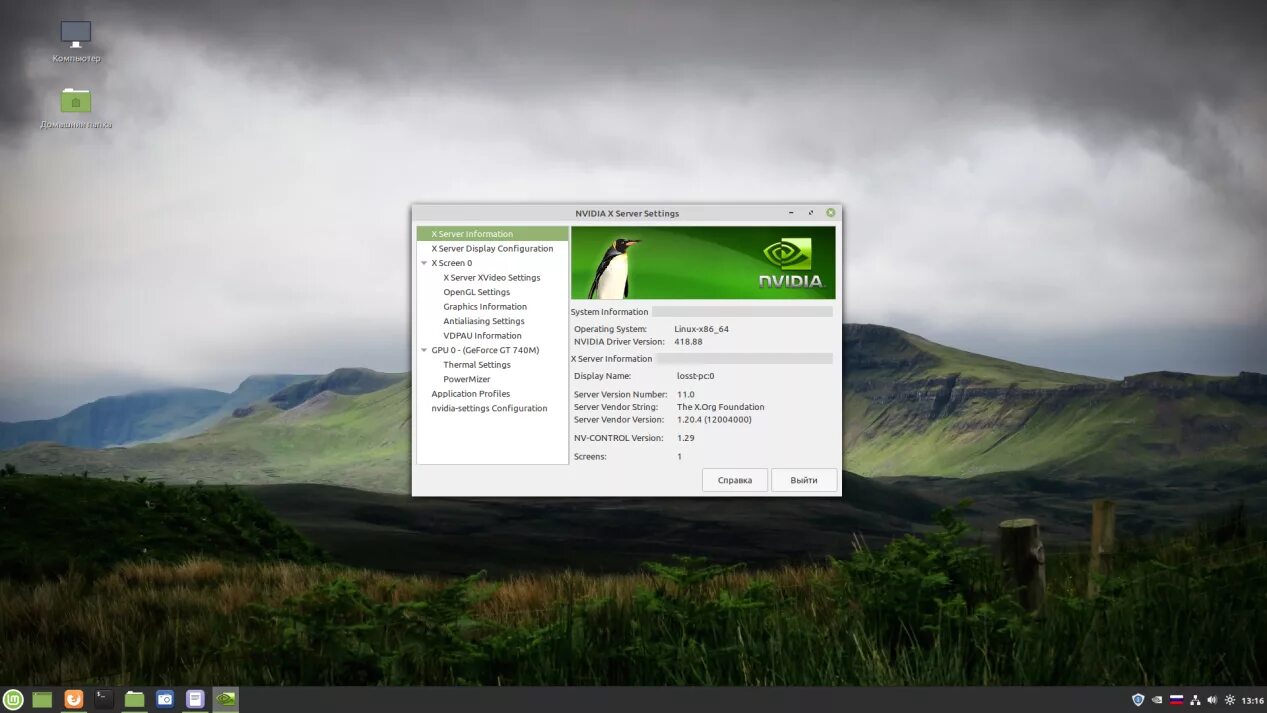
Встроенная утилита Driver Manager предлагает простой способ настройки оборудования. Она сама находит неподписанные модули и проприетарные решения. Пользователю остаётся лишь выбрать нужный пункт из списка и подтвердить действие. Обычно это занимает пару минут.
- Запуск: меню «Администрирование» → Driver Manager.
- Сканирование системы происходит автоматически.
- После выбора варианта применяется загрузка и установка.
Такой подход исключает ручное редактирование конфигов. Особенно удобно для видеокарт NVIDIA или сетевых адаптеров.
Установка драйверов через терминал и командную строку

Для тех, кто предпочитает консоль, существует прямой метод управления оборудованием без графической оболочки. Этот способ даёт полный контроль над процессом и часто оказывается быстрее.
- Обновление списка пакетов:
sudo apt update - Установка проприетарного драйвера для видеокарты Nvidia:
sudo apt install nvidia-driver-550(номер версии уточняйте под свою ОС) - Автоматический поиск рекомендуемого драйвера:
ubuntu-drivers devices
После ввода команд система сама скачает и интегрирует нужные модули ядра. Не забудьте перезагрузить компьютер для применения изменений.
Драйверы для видеокарт NVIDIA и AMD в Linux Mint
Настройка графических адаптеров в этой ОС обычно не вызывает затруднений. Для продуктов NVIDIA предлагается фирменный пакет, который устанавливается через менеджер драйверов. Владельцам решений от AMD стоит обратить внимание на открытые модули, встроенные в ядро — они обеспечивают стабильную работу без лишних телодвижений.
| Производитель | Рекомендуемый вариант |
|---|---|
| NVIDIA | Проприетарный драйвер (nvidia-driver-xxx) |
| AMD | Встроенный amdgpu (open source) |
Перед установкой стоит проверить актуальность репозиториев и обновить систему.
Драйверы NVIDIA для Linux Mint: проприетарные vs открытые

При настройке графики на Linux Mint пользователям видеокарт NVIDIA предстоит выбор между двумя типами драйверов. Проприетарный вариант от производителя обеспечивает максимальную производительность в играх и профессиональных приложениях. Открытый драйвер nouveau, встроенный в ядро, даёт базовую функциональность «из коробки», но уступает в скорости и поддержке современных фич.
| Тип драйвера | Производительность | Поддержка |
|---|---|---|
| Проприетарный (nvidia) | Высокая | Активная, частые обновления |
| Открытый (nouveau) | Средняя/низкая | Ограниченная, сообществом |
Драйверы AMD Radeon в Linux Mint: выбор и настройка
Вопрос графических ускорителей от AMD в среде Linux Mint решается двумя основными путями: использование встроенных в ядро открытых модулей (amdgpu) или проприетарной сборки от производителя. Для современных карт (серии RX 400 и новее) оптимальным считается первый вариант — он уже включён в систему и не требует ручного вмешательства. Владельцам более старых моделей стоит проверить поддержку через драйвер radeon, который также идёт по умолчанию.
Для тонкой настройки или решения проблем с производительностью в играх можно установить фирменный пакет amdgpu-pro. Однако его применение оправдано лишь в специфических сценариях, например, для работы с профессиональным софтом. В большинстве случаев штатная конфигурация обеспечивает стабильную работу без лишних телодвижений.
Драйверы для сетевых устройств и Wi-Fi в Linux Mint

Подключение к интернету в этой ОС обычно происходит без лишних телодвижений. Большинство адаптеров определяются автоматически. Однако некоторые чипсеты, особенно от Realtek, требуют установки дополнительных компонентов.
- Проверка статуса сетевого контроллера: откройте «Менеджер драйверов» через меню.
- Для беспроводных карт Broadcom может понадобиться проприетарный модуль bcmwl-kernel-source.
- Если Wi-Fi не видит сети, установите пакет firmware-iwlwifi для Intel или rtl8821ce-dkms для отдельных моделей Realtek.
Утилита Driver Manager покажет доступные варианты. Выберите рекомендованный пункт и перезагрузите машину. После этого соединение должно заработать стабильно.
Решение проблем с Wi-Fi: установка драйвера для беспроводного адаптера
Беспроводное соединение иногда не работает сразу после инсталляции системы. Чаще всего это связано с отсутствием проприетарного модуля для конкретной модели сетевого чипа. В большинстве случаев помогает встроенная утилита «Драйверы Менеджера» (Driver Manager). Если она не находит нужный пакет, стоит проверить подключение через кабель или USB-модем, чтобы загрузить обновления. Для старых чипов Broadcom иногда требуется вручную скачать архив с сайта производителя и собрать модуль через терминал.
Драйверы для сетевых карт Realtek и Broadcom

При установке Linux Mint на оборудование с чипами Realtek или Broadcom пользователи нередко сталкиваются с отсутствием подключения к интернету. Проблема в том, что ядро системы не всегда содержит нужные модули. Для карт Realtek (например, RTL8111/8168) обычно достаточно установить пакет r8168-dkms из официального репозитория. С Broadcom ситуация сложнее: для многих моделей (BCM43xx) требуется активировать проприетарный драйвер через «Менеджер драйверов» или вручную загрузить firmware из репозитория linux-firmware.
Драйверы для принтеров и сканеров в Linux Mint
Настройка печати и сканирования в этой операционной системе обычно не требует ручной установки драйверов. Система использует общую инфраструктуру CUPS (Common Unix Printing System) и SANE (Scanner Access Now Easy). Большинство современных устройств от HP, Canon, Epson и Brother распознаются автоматически.
Чтобы проверить, видит ли система ваш принтер, откройте меню «Принтеры» в настройках. Если модель не определилась, попробуйте один из вариантов:
- Установите пакет
printer-driver-gutenprint— он содержит универсальные драйверы для многих моделей. - Для устройств HP используйте HPLIP (встроен в систему или доустанавливается из менеджера программ).
- Для сканеров достаточно пакета
sane-utilsи утилитыsimple-scan.
В редких случаях, когда встроенных средств недостаточно, следует загрузить драйвер с сайта производителя в формате .deb. Установка через Gdebi обычно проходит без проблем. После перезагрузки службы CUPS устройство должно появиться в списке доступного оборудования.
Настройка принтера HP через HPLIP и драйверы

Для подключения печатающего устройства Hewlett-Packard к Linux Mint применяется пакет HPLIP. Он включает в себя не только драйверы, но и утилиты для управления оборудованием. Процесс настройки обычно не требует ручного вмешательства — система сама предлагает установить необходимое ПО при подключении техники по USB.
Если автоматического распознавания не произошло, действуйте так:
- Откройте «Менеджер драйверов» (Driver Manager) из меню приложений.
- Убедитесь, что пакет hplip присутствует в списке доступных компонентов.
- Установите его через терминал командой
sudo apt install hplip hplip-gui.
После инсталляции запустите hp-setup в консоли или через графический интерфейс. Мастер обнаружит аппарат, предложит скачать проприетарные прошивки (если требуется) и добавит его в систему печати CUPS. Для сетевых моделей укажите IP-адрес принтера вручную.
Драйверы для сканеров и МФУ в Linux Mint

Подключение многофункциональных устройств (МФУ) к этой операционной системе обычно не вызывает трудностей. Система распознаёт большинство моделей автоматически через протокол SANE. Если автоматического определения не произошло, стоит проверить доступность пакетов в репозиториях или установить фирменное ПО от производителя. Иногда для корректной работы требуется вручную указать IP-адрес сетевого аппарата в настройках.
Что делать, если драйвер в Linux Mint не устанавливается
Иногда процесс установки прерывается ошибкой. Причин несколько: от несовместимости версии ядра до конфликтов с уже имеющимися модулями.
- Проверьте наличие обновлений системы — устаревшие пакеты часто блокируют инсталляцию.
- Используйте диспетчер драйверов (Driver Manager) — он предлагает подходящие варианты из репозитория.
- Убедитесь, что нет заблокированных пакетов командой
dpkg --configure -a.
Если ошибка сохраняется, попробуйте откатить ядро до предыдущей стабильной сборки — это решает проблему в 70% случаев.
Типичные ошибки при установке драйверов и их решение

В процессе настройки оборудования пользователи нередко сталкиваются с трудностями. Чаще всего проблемы возникают из-за несовместимости версий ядра и пакетов. Например, попытка задействовать проприетарный набор для видеокарты может завершиться неудачей, если система обновлена до свежего релиза, а драйвер ещё не адаптирован.
Распространённые сценарии и способы их устранения:
- Чёрный экран после перезагрузки. Решение: загрузитесь в режиме восстановления (Recovery Mode) и откатите установку через утилиту удаления пакетов. Либо вручную удалите конфликтующий модуль из каталога /lib/modules.
- Ошибка «E: Unable to locate package». Возникает, если репозитории не подключены или устарели. Проверьте файл /etc/apt/sources.list и выполните команду
sudo apt update. - Конфликт с открытым драйвером nouveau. Перед установкой фирменного решения от NVIDIA обязательно отключите свободный модуль, добавив параметр загрузки ядра
nouveau.modeset=0в GRUB.
Если после манипуляций устройство не определяется, рекомендуем проверить журнал системы командой dmesg | grep -i error — это укажет на источник сбоя. В большинстве случаев помогает полное удаление проблемного пакета через Менеджер драйверов и повторная инсталляция из официального PPA.
Как найти драйвер для нераспознанного устройства вручную
Иногда система не определяет оборудование автоматически. В таких случаях следует действовать пошагово.
- Откройте терминал и выполните
lspciилиlsusb— это покажет идентификаторы (VEN/DEV) всех подключённых компонентов. - Скопируйте код неопознанного изделия (например, 8086:100e).
- Вставьте его в поисковик с добавлением «linux driver». Часто первыми ссылками идут базы данных вроде
cateee.netили официальные репозитории производителя. - Если найдёте пакет в формате .deb, установите его через
sudo dpkg -i имя_файла.deb.
Альтернативный путь — использовать утилиту ubuntu-drivers devices. Она просканирует железо и предложит подходящие варианты из проприетарных хранилищ.


