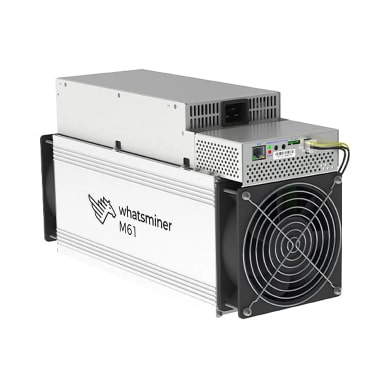
В современном мире портативное устройство стало неотъемлемым инструментом для многих. Однако, как и любое техническое средство, оно не застраховано от сбоев и непредвиденных ситуаций. В этом разделе мы рассмотрим несколько простых, но действенных подходов, которые помогут вам вернуть ваше устройство к нормальной работе.
Первый шаг к решению любой проблемы – это диагностика. Важно определить, что именно вызывает нестабильность или снижение производительности. Это может быть как внешняя причина, например, загрязнение системы, так и внутренняя, связанная с программным обеспечением. В любом случае, правильное понимание причины – это половина успеха.
Далее, мы рассмотрим несколько базовых, но эффективных методов, которые помогут вам справиться с наиболее распространенными проблемами. От простых перезагрузок до более сложных процедур, таких как восстановление системы или использование встроенных инструментов диагностики, – все это поможет вам вернуть ваше устройство к его прежней работоспособности.
Устранение системных ошибок Windows
При работе с операционной системой пользователи могут сталкиваться с различными проблемами, которые влияют на стабильность и производительность. Эти проблемы могут возникать по разным причинам, начиная от некорректной работы программ и заканчивая повреждением системных файлов. В данном разделе рассмотрим основные методы, которые помогут вернуть систему к нормальной работе.
Проверка и восстановление системных файлов
Одним из наиболее эффективных способов решения проблем с системой является проверка и восстановление поврежденных файлов. Для этого можно использовать встроенную утилиту «System File Checker» (SFC). Эта утилита автоматически сканирует системные файлы и заменяет поврежденные копией из кэша.
| Шаг | Действие |
|---|---|
| 1 | Откройте командную строку с правами администратора. |
| 2 | Введите команду sfc /scannow и нажмите Enter. |
| 3 | Дождитесь завершения сканирования и восстановления файлов. |
Использование Диспетчера задач
Если система работает медленно или зависает, полезно проверить, какие процессы потребляют больше всего ресурсов. Диспетчер задач позволяет контролировать запущенные приложения и службы, а также завершать неотвечающие процессы.
Для открытия Диспетчера задач нажмите сочетание клавиш Ctrl + Shift + Esc и проанализируйте список процессов. Если обнаружите приложение, которое потребляет слишком много ресурсов, выберите его и нажмите «Завершить задачу».
Очистка реестра и оптимизация системы
Важность очистки реестра
Реестр – это центральное хранилище настроек и параметров, которое играет важную роль в функционировании. Со временем в нем могут накапливаться записи, связанные с удаленными программами или поврежденными данными. Это может привести к замедлению работы и появлению различных сбоев. Очистка реестра помогает избавиться от этих ненужных записей, что положительно сказывается на производительности.
Шаги к оптимизации
- Создание резервной копии: Перед началом работы рекомендуется создать резервную копию реестра. Это позволит восстановить систему в случае возникновения проблем.
- Использование специализированных инструментов: Существуют программы, предназначенные для автоматической очистки реестра. Они анализируют систему и удаляют ненужные записи, не затрагивая критически важные данные.
- Ручная проверка: Для опытных пользователей возможна ручная проверка и редактирование реестра. Однако этот метод требует осторожности, так как ошибки могут привести к серьезным проблемам.
- Регулярное обслуживание: Очистка реестра не должна быть разовой акцией. Рекомендуется проводить ее регулярно, чтобы поддерживать систему в оптимальном состоянии.
Вне зависимости от выбранного метода, очистка реестра является важным шагом в процессе оптимизации. Это помогает не только улучшить производительность, но и продлить срок службы устройства.