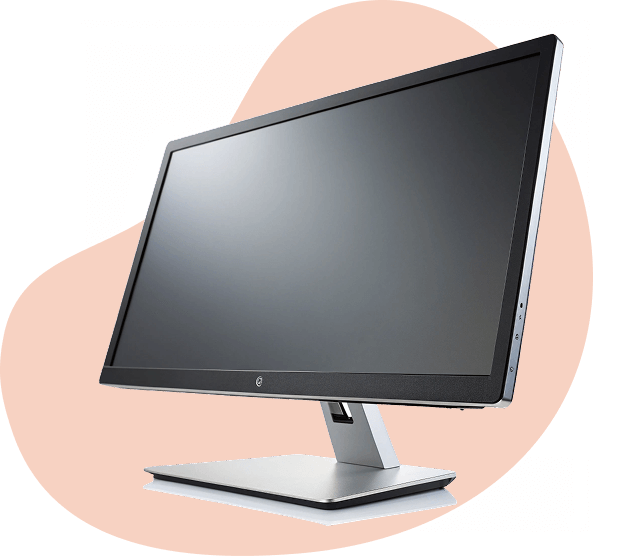
В мире, где каждый пиксель имеет значение, а на экран мы смотрим часами напролет, мерцание монитора становится не просто раздражающим фактором, но и реальной угрозой для наших глаз. Избавиться от этого неприятного эффекта, который может вызывать головные боли, усталость и даже ухудшение зрения, можно, правильно настроив частоту обновления. Этот параметр, измеряемый в герцах (Гц), определяет, сколько раз в секунду изображение на экране обновляется. Чем выше частота, тем плавнее и комфортнее воспринимается картинка. В этой статье мы подробно разберем, почему возникает мерцание, как его устранить, а также рассмотрим нюансы выбора оптимальной частоты для различных задач, будь то игры, офисная работа или графический дизайн. Если ваш монитор вдруг начал «моргать» или демонстрировать другие аномалии, помните, что специалисты по ремонту, такие как, например, rabit.ru и прочие, всегда готовы прийти на помощь.
Понимание причин мерцания и его влияния на зрение
Мерцание монитора – это не всегда признак неисправности. Часто оно обусловлено технологическими особенностями дисплея или неправильными настройками. Основные типы мерцания включают:
- Мерцание, вызванное низкой частотой обновления: Это наиболее распространенный вид мерцания, особенно заметный на старых ЖК-мониторах или при использовании низких частот обновления (например, 60 Гц) на современных моделях. Глаз человека воспринимает отдельные кадры, а не непрерывную картинку. Если кадры сменяются недостаточно быстро, мозг фиксирует дискретность изображения, что и проявляется как мерцание.
- Мерцание подсветки (ШИМ-мерцание): Многие ЖК-мониторы используют широтно-импульсную модуляцию (ШИМ) для регулировки яркости подсветки. Вместо того чтобы просто снижать напряжение, ШИМ быстро включает и выключает подсветку. При низкой частоте ШИМ или очень низкой яркости это быстрое включение/выключение может восприниматься глазом как мерцание, особенно на периферии зрения. Современные мониторы часто используют DC Dimming (прямое затемнение) или ШИМ с очень высокой частотой, чтобы минимизировать этот эффект.
- Проблемы с драйверами или программным обеспечением: Неправильно установленные или устаревшие графические драйверы, а также конфликты программного обеспечения могут вызывать аномалии в работе монитора, включая мерцание.
- Неисправности оборудования: В редких случаях мерцание может быть связано с выходом из строя кабеля, видеокарты или самого монитора. В таких ситуациях, когда программные решения не помогают, следует обратиться к профессионалам.
Влияние мерцания на зрение и общее самочувствие трудно переоценить. Длительное воздействие мерцающего экрана может привести к:
- Напряжению глаз и усталости: Глаза вынуждены постоянно адаптироваться к изменяющейся яркости, что приводит к перенапряжению мышц.
- Головным болям и мигреням: Непрерывное напряжение и зрительный дискомфорт могут провоцировать головные боли.
- Сухости и раздражению глаз: Уменьшение частоты моргания при пристальном рассматривании мерцающего изображения усугубляет синдром сухого глаза.
- Размытию зрения и сложностям с фокусировкой: В долгосрочной перспективе это может повлиять на остроту зрения.
- Общему дискомфорту и снижению продуктивности: Раздражающий фактор отвлекает, мешает сосредоточиться и снижает эффективность работы.
Понимание этих причин и последствий – первый шаг к созданию комфортного и безопасного рабочего пространства.
Определение текущей частоты обновления и доступных опций
Прежде чем приступать к настройке, необходимо выяснить, какая частота обновления установлена на вашем мониторе в данный момент и какие значения он поддерживает. Эта информация крайне важна, так как попытка установить частоту, не поддерживаемую монитором или видеокартой, может привести к искаженному изображению или полному отсутствию сигнала.
Для Windows 10/11:
- Откройте «Параметры»: Щелкните правой кнопкой мыши по рабочему столу и выберите «Параметры экрана» или откройте меню «Пуск» -> «Параметры» -> «Система» -> «Дисплей».
- Перейдите к дополнительным настройкам: Прокрутите вниз и найдите пункт «Дополнительные параметры дисплея» (в Windows 11) или «Дополнительные параметры экрана» (в Windows 10).
- Выберите монитор: Если у вас несколько мониторов, убедитесь, что выбран тот, который вы хотите настроить.
- Откройте свойства адаптера: В нижней части окна «Дополнительные параметры дисплея» вы увидите «Свойства видеоадаптера для дисплея [номер]». Нажмите на эту ссылку.
- Перейдите на вкладку «Монитор»: В открывшемся окне «Свойства [название видеокарты]» выберите вкладку «Монитор».
- Проверьте частоту обновления экрана: Здесь вы увидите текущую частоту обновления и раскрывающийся список с доступными значениями. Выберите желаемую частоту и нажмите «ОК» или «Применить». Система предложит подтвердить изменения; если изображение исчезнет или станет искаженным, не подтверждайте – через 15 секунд настройки вернутся к предыдущим.
Для macOS:
- Откройте «Системные настройки»: Нажмите на значок Apple в верхнем левом углу экрана и выберите «Системные настройки».
- Перейдите в «Дисплеи»: Выберите раздел «Дисплеи».
- Настройки монитора: В зависимости от версии macOS и типа монитора, вы можете увидеть опции для настройки частоты обновления прямо здесь. Для некоторых мониторов может потребоваться удерживать клавишу Option (Alt) при нажатии на «Масштабированный» в разделе «Разрешение», чтобы увидеть дополнительные параметры, включая частоту обновления.
- Выберите частоту: Выберите желаемую частоту из предложенного списка.
Для Linux (часто через xrandr или настройки рабочего окружения):
- Определение доступных режимов: Откройте терминал и выполните команду
xrandr. Она покажет список подключенных дисплеев, поддерживаемые разрешения и частоты обновления. - Установка новой частоты: Чтобы установить новую частоту, используйте команду вида:
xrandr --output [ИмяДисплея] --mode [Разрешение] --rate [Частота]. Например,xrandr --output HDMI-1 --mode 1920x1080 --rate 144. - Сохранение настроек: Для сохранения настроек после перезагрузки вам может потребоваться добавить эту команду в автозапуск или использовать специфичные для вашего рабочего окружения инструменты (например, в GNOME или KDE есть графические утилиты для настройки дисплеев).
Дополнительные советы:
- Проверьте руководство пользователя монитора: В нем всегда указаны поддерживаемые разрешения и частоты обновления.
- Используйте OSD-меню монитора: Многие мониторы имеют свое собственное экранное меню (OSD), где можно посмотреть текущую частоту обновления и даже изменить некоторые параметры, влияющие на качество изображения.
- Обновите драйверы видеокарты: Убедитесь, что у вас установлены самые свежие драйверы для вашей видеокарты. Они могут расширить список доступных частот и режимов.
- Используйте качественный кабель: Старые или поврежденные кабели (HDMI, DisplayPort, DVI) могут ограничивать доступные частоты или вызывать мерцание. Убедитесь, что ваш кабель соответствует стандарту, необходимому для выбранного разрешения и частоты. Например, для 4K 144 Гц нужен DisplayPort 1.4 или HDMI 2.1.
Определение и установка оптимальной частоты обновления – это ключевой шаг к устранению мерцания и созданию комфортных условий для работы или развлечений.
Оптимальная частота обновления для различных сценариев использования и методы устранения мерцания
Выбор идеальной частоты обновления зависит от ваших потребностей и используемого оборудования. Универсального решения не существует, но есть рекомендации, которые помогут вам сделать правильный выбор.
1. Офисная работа и повседневное использование (текст, просмотр веб-страниц): Для этих задач достаточно 60-75 Гц. Более высокие частоты могут быть приятнее, но не принесут значительного улучшения комфорта, если вы не замечаете мерцания на 60 Гц. Главное здесь — отсутствие видимого мерцания и усталости глаз. Если вы чувствуете дискомфорт, попробуйте поднять частоту до 75 Гц, если монитор это поддерживает.
2. Игры (гейминг): Это сценарий, где высокая частота обновления играет ключевую роль.
- 120 Гц и выше: Минимум для комфортной игры. Обеспечивает заметно более плавное движение, особенно в динамичных шутерах и гонках.
- 144 Гц, 165 Гц, 240 Гц, 360 Гц: Чем выше, тем лучше. Эти частоты значительно уменьшают задержку ввода (input lag) и размытие движения (motion blur), что дает игрокам конкурентное преимущество и более глубокое погружение. Для использования таких частот необходима мощная видеокарта, способная выдавать соответствующее количество кадров в секунду (FPS) в играх.
3. Просмотр видео и фильмы: Большинство видеоконтента создано с частотой 24, 25, 30 или 60 кадров в секунду. Монитор с частотой 60 Гц обычно справляется с этим без проблем. Более высокие частоты не улучшат качество видео, но могут быть полезны, если вы переключаетесь между просмотром фильмов и играми.
4. Графический дизайн, видеомонтаж, CAD: Для этих задач важна точность цветопередачи и отсутствие артефактов. Частота 60-75 Гц вполне достаточна. Возможно, более полезным будет наличие функций синхронизации (FreeSync/G-Sync), чтобы избежать разрывов изображения (tearing) при работе с динамическим контентом.
Методы устранения мерцания:
- Повышение частоты обновления: Как уже говорилось, это самый прямой и эффективный способ борьбы с мерцанием, вызванным низкой частотой. Экспериментируйте с доступными значениями, начиная с самых высоких, которые поддерживает ваш монитор и видеокарта.
- Обновление драйверов видеокарты: Устаревшие или поврежденные драйверы могут быть причиной нестабильной работы монитора. Всегда используйте последние версии, доступные на сайтах производителей NVIDIA, AMD или Intel.
- Использование качественного кабеля: Дешевые или поврежденные кабели могут не обеспечивать достаточную пропускную способность для высоких частот обновления, что приводит к мерцанию или отсутствию сигнала. Убедитесь, что ваш кабель соответствует стандарту (например, DisplayPort 1.4 для 4K 144 Гц).
- Проверка настроек монитора (OSD-меню): Некоторые мониторы имеют собственные настройки, влияющие на мерцание. Например, функции «Low Blue Light» или «Flicker-Free» могут быть активированы или деактивированы, что влияет на подсветку. Проверьте, нет ли опций, связанных с динамической контрастностью или режимами изображения, которые могут вызывать нестабильность.
- Отключение аппаратного ускорения в браузере/приложениях: В некоторых случаях мерцание может проявляться только в определенных приложениях. Попробуйте отключить аппаратное ускорение в настройках браузера (Chrome, Firefox) или других программ.
- Использование технологий адаптивной синхронизации (FreeSync/G-Sync): Эти технологии синхронизируют частоту обновления монитора с частотой кадров, выдаваемой видеокартой. Это не только устраняет разрывы изображения (tearing), но и может снизить воспринимаемое мерцание, так как частота остается стабильной. Убедитесь, что ваша видеокарта и монитор поддерживают одну из этих технологий и она активирована в настройках драйвера.
- Проверка блока питания монитора: В редких случаях мерцание может быть вызвано нестабильным питанием. Убедитесь, что адаптер питания монитора надежно подключен и работает исправно.
- Перемещение источника помех: Иногда электромагнитные помехи от других устройств (например, мобильного телефона, роутера) могут влиять на работу монитора. Попробуйте убрать их подальше от монитора.
- Сброс настроек монитора к заводским: Если вы изменили множество параметров и не можете определить причину, сброс к заводским настройкам через OSD-меню монитора может помочь.
Если после всех этих манипуляций мерцание не исчезает, это может указывать на аппаратную неисправность видеокарты или самого монитора. В таком случае, возможно, потребуется профессиональная диагностика и ремонт.
Дополнительные аспекты для комфортного зрения
Помимо настройки частоты обновления, существует ряд других факторов, влияющих на зрительный комфорт и здоровье при работе за компьютером. Учет этих аспектов поможет создать оптимальную рабочую среду и минимизировать нагрузку на глаза.
- Освещение рабочего места:
- Избегайте прямого света: Источники света (окна, лампы) не должны светить прямо в экран или прямо в глаза. Это вызывает блики и перенапряжение.
- Равномерное освещение: Старайтесь обеспечить равномерное, рассеянное освещение комнаты. Идеально, если яркость освещения будет соответствовать яркости экрана.
- Отсутствие мерцания ламп: Убедитесь, что ваши осветительные приборы не мерцают. Некоторые старые люминесцентные лампы или лампы накаливания могут иметь незаметное глазу мерцание, которое, тем не менее, создает дополнительную нагрузку.
- Яркость и контрастность монитора:
- Оптимальная яркость: Яркость монитора должна соответствовать уровню освещения в помещении. Если монитор слишком яркий, глаза быстро устают. Регулируйте яркость так, чтобы белый цвет на экране выглядел как лист бумаги в текущем освещении.
- Контрастность: Правильно настроенная контрастность обеспечивает четкость изображения и легкое различение деталей. Избегайте слишком высокой или слишком низкой контрастности.
- Разрешение экрана и масштабирование:
- Нативное разрешение: Всегда используйте нативное (рекомендуемое) разрешение монитора. При использовании неродных разрешений изображение становится размытым и нечетким, что утомляет глаза.
- Масштабирование текста и элементов: Если текст слишком мелкий, используйте функцию масштабирования в операционной системе, а не снижайте разрешение. Это сохранит четкость изображения.
- Цветовая температура:
- Теплые тона вечером: Мониторы излучают синий свет, который может подавлять выработку мелатонина и нарушать сон. Используйте настройки цветовой температуры (или приложения вроде f.lux, Night Shift) для перехода к более теплым, желтоватым тонам вечером. Это снизит нагрузку на глаза и поможет лучше подготовиться ко сну.
- Положение монитора:
- Расстояние до экрана: Расстояние до монитора должно составлять 50-70 см (расстояние вытянутой руки).
- Высота: Верхний край монитора должен находиться на уровне глаз или чуть ниже. Это предотвратит перенапряжение шеи и глаз.
- Угол наклона: Отрегулируйте угол наклона так, чтобы избежать бликов и обеспечить наилучший обзор.
- Регулярные перерывы и упражнения для глаз:
- Правило 20-20-20: Каждые 20 минут делайте 20-секундный перерыв, смотря на объект, находящийся на расстоянии 20 футов (около 6 метров). Это помогает расслабить мышцы глаз.
- Моргание: Сознательно моргайте чаще, чтобы увлажнять глаза и предотвратить синдром сухого глаза.
- Упражнения: Выполняйте простые упражнения для глаз: вращение глазами по кругу, фокусировка на близких и дальних объектах.
- Антибликовое покрытие и матовые экраны:
- Предпочтительно использовать мониторы с матовым покрытием или антибликовым фильтром, так как они значительно уменьшают отражения и блики, снижая нагрузку на глаза.
В совокупности, правильная настройка частоты обновления, вкупе с вниманием к эргономике и освещению, позволяют создать максимально комфортные условия для длительной работы за монитором, сохраняя здоровье глаз и повышая продуктивность. Инвестиции во время и усилия, затраченные на эти настройки, окупятся сторицей в виде улучшенного самочувствия и более четкого зрения.