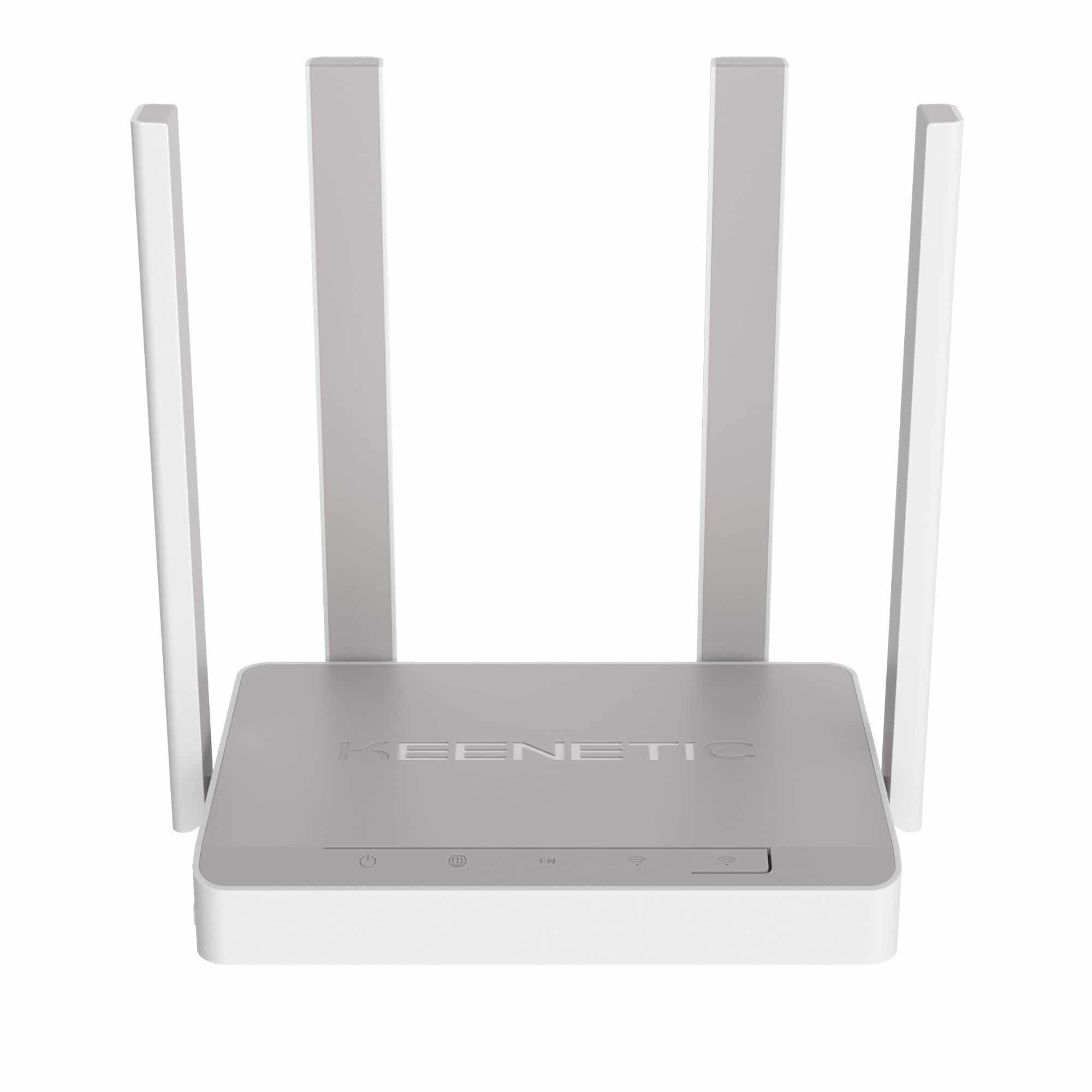
В мире цифровых технологий, где интернет стал неотъемлемой частью нашей жизни, невозможность подключиться к сети может вызвать настоящий стресс. Особенно если эта проблема возникает неожиданно и без видимых причин. В этой статье мы рассмотрим один из таких случаев и предложим эффективные решения, которые помогут вам вернуться в мир онлайн.
Независимо от того, используете ли вы стационарный компьютер или ноутбук, периодические сбои в работе сети могут стать настоящей головной болью. Одним из наиболее распространенных явлений, с которым сталкиваются пользователи, является невозможность установить соединение с интернетом. При этом система выдает сообщение, которое может быть непонятным и пугающим. Но не стоит паниковать: в большинстве случаев проблема решаема.
В данном разделе мы подробно разберем причины возникновения подобных ситуаций и предложим пошаговые инструкции, которые помогут вам самостоятельно справиться с ними. Важно помнить, что даже если вы не являетесь опытным пользователем, многие действия можно выполнить без особых усилий. Главное – следовать нашим рекомендациям и не бояться экспериментировать.
Основные причины ошибки 651
Проблемы с драйверами: Некорректная работа или отсутствие обновлений для сетевых драйверов может привести к сбою в установлении соединения. Это особенно актуально после обновления системы или установки нового оборудования.
Нарушение конфигурации: Неправильные настройки сетевых адаптеров или маршрутизации могут препятствовать успешному подключению. Это может произойти в результате некорректного вмешательства в настройки или сбоя в работе системы.
Проблемы с оборудованием: Физические повреждения сетевого кабеля, неисправность сетевой карты или проблемы с модемом могут стать причиной невозможности установления соединения. В таких случаях необходимо проверить состояние оборудования и заменить неисправные компоненты.
Проблемы с провайдером: Иногда проблема может быть связана с самим провайдером услуг. Нестабильность сети или технические работы на стороне провайдера могут привести к временной невозможности подключения.
Проблемы с антивирусом: Некоторые антивирусные программы могут блокировать сетевые подключения, чтобы защитить систему от потенциальных угроз. Это может происходить, если антивирус некорректно определяет сетевые операции как опасные.
Важно помнить, что для устранения проблемы необходимо тщательно проанализировать все возможные причины и последовательно проверить каждую из них.
Эффективные методы устранения проблемы
При возникновении неисправности в работе сетевого подключения, существует несколько проверенных способов, которые помогут быстро вернуть стабильность. Эти методы включают в себя как простые действия, так и более сложные, требующие определенных знаний. Выбор конкретного метода зависит от характера проблемы и уровня подготовки пользователя.
Простые действия
- Перезагрузка устройства: Часто достаточно просто перезагрузить компьютер или маршрутизатор, чтобы восстановить нормальную работу.
- Проверка кабелей и разъемов: Убедитесь, что все кабели надежно подключены и не повреждены.
- Изменение настроек подключения: Попробуйте изменить параметры подключения, такие как скорость и дуплекс, на противоположные значения.
Более сложные решения
- Обновление драйверов: Убедитесь, что у вас установлены последние версии драйверов сетевого адаптера.
- Проверка и восстановление системных файлов: Используйте встроенные инструменты операционной системы для проверки и восстановления поврежденных системных файлов.
- Изменение реестра: В некоторых случаях может потребоваться изменить параметры в реестре, чтобы устранить проблему. Этот метод требует осторожности и знания структуры реестра.
Выполнение этих действий поможет значительно повысить шансы на успешное устранение проблемы с сетевым подключением.