Современные операционные системы, несмотря на свою сложность и многофункциональность, иногда сталкиваются с неполадками, которые могут нарушить привычный рабочий процесс. Одной из таких проблем является сбой, связанный с отображением графической информации. Это может проявляться в виде внезапного появления синего экрана, зависаний или некорректного отображения элементов интерфейса.
Подобные неполадки часто возникают из-за конфликтов между программным обеспечением и аппаратными компонентами. Например, устаревшие драйверы, неправильные настройки или поврежденные файлы могут привести к сбоям в работе системы. В таких случаях важно понимать, как идентифицировать причину и устранить её, чтобы восстановить стабильность работы.
В данной статье мы рассмотрим один из распространенных сценариев, связанных с графическими сбоями, и предложим эффективные способы решения этой проблемы. Вы узнаете, как диагностировать неисправность, какие инструменты использовать для её устранения и как предотвратить повторное возникновение подобных ситуаций.
Причины появления ошибки 0x00000119
Сбой, связанный с данной проблемой, может возникать из-за множества факторов, которые влияют на стабильность работы системы. Чаще всего это связано с некорректным взаимодействием компонентов или внешними воздействиями, нарушающими нормальное функционирование.
Аппаратные неполадки
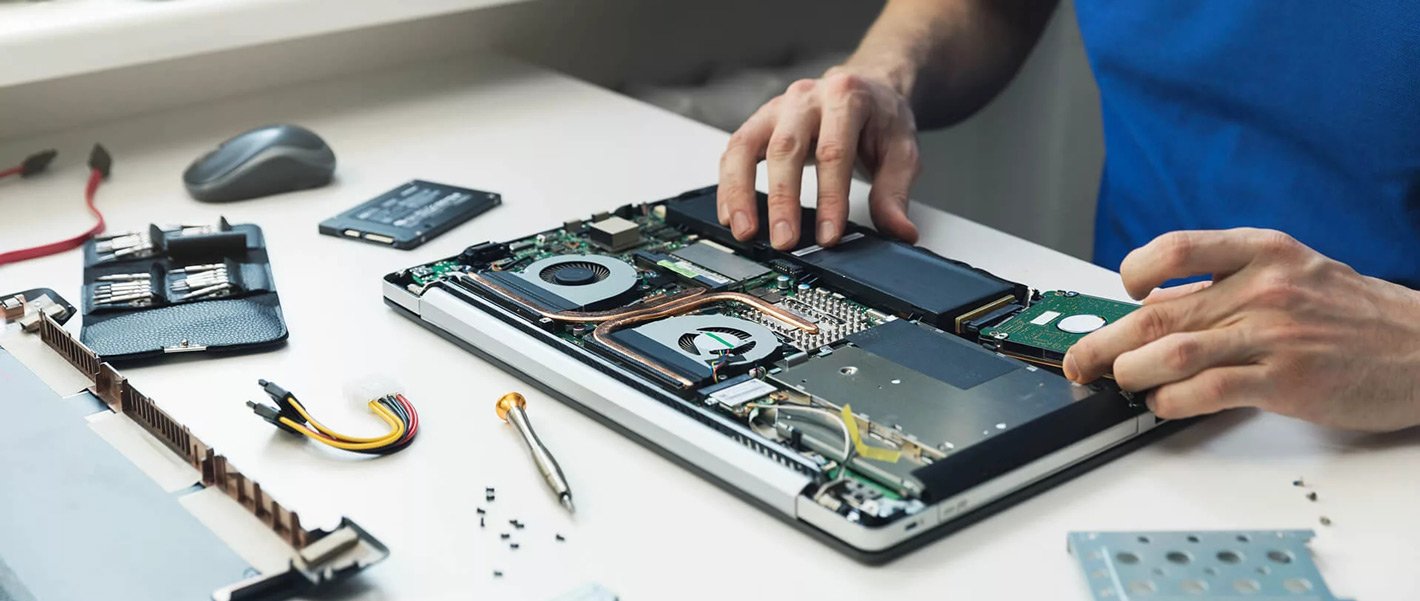
Одной из распространённых причин являются неисправности оборудования. Например, повреждённые драйверы, устаревшие компоненты или конфликты между устройствами могут привести к сбою. Также проблемы с видеокартой или оперативной памятью часто провоцируют подобные ситуации.
Программные конфликты
Несовместимость приложений, устаревшие обновления или повреждённые системные файлы также могут стать источником проблемы. Установка непроверенного программного обеспечения или изменение настроек без должного опыта нередко вызывают нестабильность в работе.
Способы устранения сбоя в Windows 10
При возникновении неполадок в работе операционной системы важно действовать последовательно и использовать проверенные методы для восстановления стабильности. В данном разделе рассмотрены основные шаги, которые помогут устранить неисправности и вернуть устройство к нормальному функционированию.
Обновление драйверов и программного обеспечения
Одной из частых причин сбоев является устаревшее или некорректно работающее программное обеспечение. Рекомендуется проверить наличие обновлений для драйверов, особенно для видеокарты, а также установить последние версии системных компонентов. Это поможет устранить возможные конфликты и улучшить производительность.
Проверка системы на наличие повреждений
Встроенные инструменты позволяют просканировать файловую систему на предмет ошибок и восстановить поврежденные данные. Использование командной строки для запуска проверки и автоматического исправления может быть эффективным способом решения проблемы. Также стоит проверить оперативную память на наличие сбоев, так как они могут вызывать нестабильность.
Если перечисленные методы не принесли результата, можно рассмотреть возможность восстановления системы до предыдущего состояния или выполнить чистую переустановку программного обеспечения. Это позволит устранить глубокие неполадки и вернуть устройство к рабочему состоянию.