
Ваш принтер или МФУ внезапно перестал работать? Не спешите искать сервисный центр! Правильная диагностика неисправностей — это 80% успеха в ремонте. Эта статья поможет вам понять, почему не печатает ваш струйный принтер или лазерный принтер, и подскажет, когда возможен самостоятельный ремонт, а когда лучше вызвать мастера.
Типичные признаки неисправности принтера: с чего начать
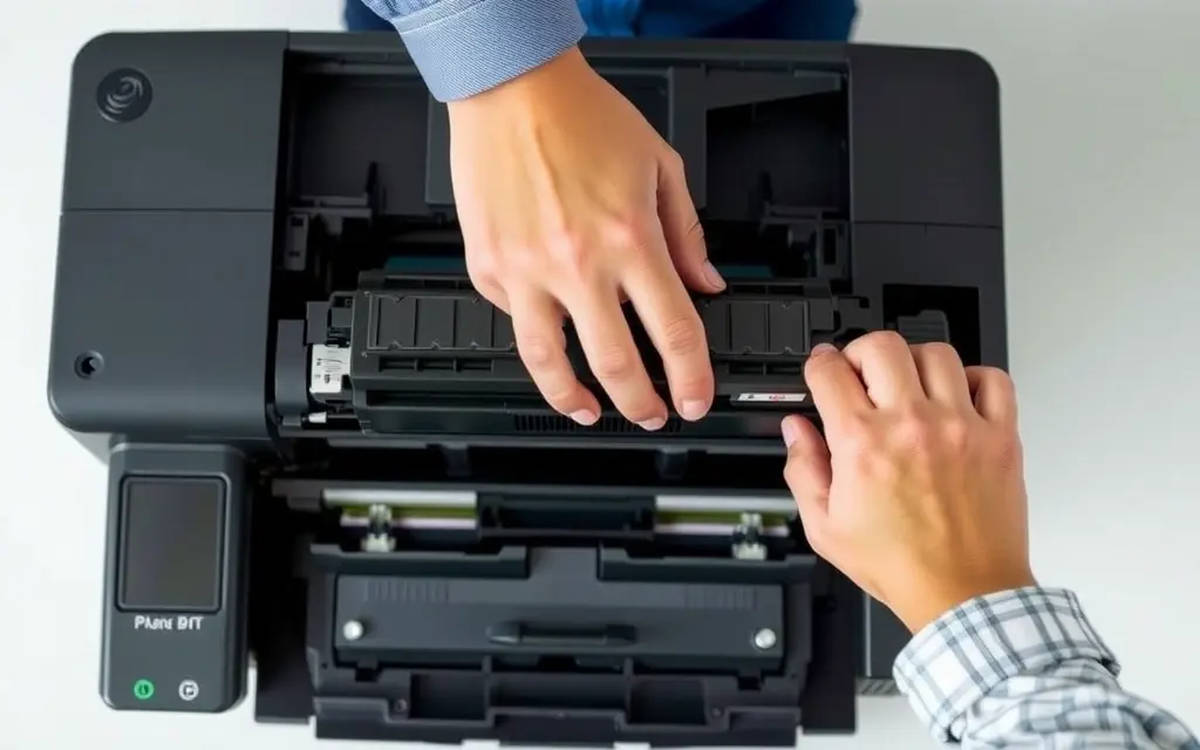
Когда ваш надежный помощник вдруг отказывается работать, не стоит сразу паниковать и думать про дорогостоящий ремонт принтера. Эффективное устранение неполадок всегда начинается с последовательной и внимательной диагностики. Ваш принтер — это умное устройство, которое часто само подсказывает, где искать корень конкретной проблемы.
Визуальный и звуковой осмотр
Первый и самый важный этап — это визуальный осмотр и анализ звуков. Взгляните на панель управления: тревожно мигает индикатор, или на ЖК-экране появилось конкретное сообщение на дисплее? Запишите или сфотографируйте любой код ошибки (например, E03 или 5100). Этот код — ключ к разгадке, который производитель заложил для быстрой диагностики.
Включите принтер и прислушайтесь. Громкий посторонний шум или резкий треск во время инициализации часто сигнализируют о механической поломке или постороннем предмете внутри. Это может быть что угодно: от канцелярской скрепки до отломившегося кусочка пластика.
Проверка бумаги, кабелей и соединения
Большинство случаев, когда принтер не печатает, связаны с элементарными вещами, которые легко исправить своими руками.
- Замятие бумаги: Не тяните застрявший лист силой! Откройте все доступные крышки и аккуратно извлеките бумагу по направлению ее движения. Даже маленький обрывок может блокировать датчики.
- Не захватывает бумагу: Убедитесь, что бумага лежит ровно и не слиплась. Со временем резиновый ролик захвата может загрязниться или износиться, что мешает ему уверенно подхватывать листы.
- Подключение к ПК: Проверьте целостность и плотность подключения USB-кабель. Для моделей с Wi-Fi подключение убедитесь, что принтер находится в той же сети, что и компьютер, и перезагрузите роутер.
Программная диагностика на компьютере
Если механика и подключение в норме, проблема может скрываться в программном обеспечении. Первым делом проверьте, не переполнена ли очередь печати. Если там «зависло» старое задание, новые не пройдут. Используйте функцию очистить очередь печати в настройках принтера.
Устаревший или поврежденный драйвер принтера — еще одна частая причина сбоев. Скачайте последнюю версию с официального сайта производителя. Финальный тест — печать пробной страницы. Если тестовая страница печатается идеально, а ваш документ нет — проблема в файле. Если же на ней видна плохая печать, бледные полосы или грязная печать, значит, неисправность кроется в самом печатающем устройстве.
Диагностика струйного принтера: пошаговая инструкция
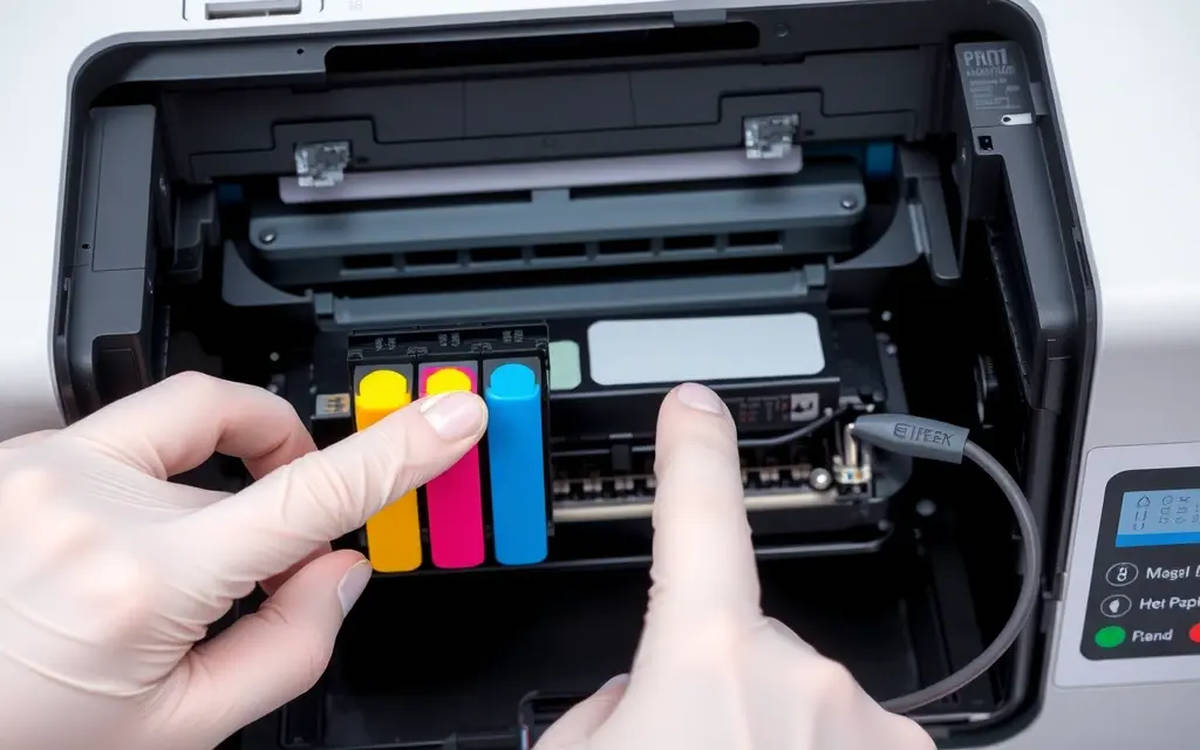
Струйный принтер или МФУ — устройство довольно капризное, и большинство его проблем связано с жидкими чернилами и сложной механикой. Если вы столкнулись с тем, что принтер не печатает или качество отпечатков резко упало, не торопитесь с вызовом мастера. Давайте разберем основные шаги, которые помогут выполнить самостоятельный ремонт.
Проблемы с качеством печати: полосы, бледность, неверные цвета
Это самая частая жалоба. Причина почти всегда кроется в печатающей головке. Ее микроскопические сопла, называемые дюзы, могут засоряться, особенно если принтер долго простаивал. Результат — полосы при печати, бледная печать или полное отсутствие одного из цветов на отпечатке.
- Запустите программную прочистку. В настройках вашего принтера (через драйвер принтера на ПК) найдите утилиту обслуживания. Выполните стандартную, а при необходимости и глубокую прочистку дюз. После каждой процедуры обязательно печатайте тестовую страницу (тест дюз) для оценки результата.
- Проверьте картриджи и чернила. Убедитесь, что в картриджах физически есть чернила. Если засох картридж, особенно тот, что совмещен с печатающей головкой, программная чистка может не помочь. Пользователям СНПЧ стоит проверить, не попал ли воздух в шлейфы. Помните: качественные расходники и совместимые чернила от проверенных брендов существенно снижают риск засора, а неподходящая или слишком плотная правильная бумага может усугубить проблему.
- Выполните калибровку. Если текст или вертикальные линии двоятся, но все цвета на месте, запустите утилиту калибровки печатающей головки через драйвер.
Принтер мажет краску или выдает ошибку
Если на листах появляются кляксы (грязная печать, мажет краску), осмотрите парковочное место печатающей головки — там мог скопиться избыток чернил. Также внимательно проверьте, не протекает ли сам картридж.
Особое внимание уделите ошибкам, связанным с переполнением впитывающей прокладки. Этот узел, известный как абсорбер или памперс, собирает отработанные чернила. Когда программный счетчик его заполнения достигает предела, принтер выдает ошибку принтера и блокируется. Сброс счетчика часто требует специального ПО, а физическая замена памперса — это уже задача для сервисного центра.
Проверка лазерного принтера: основные этапы
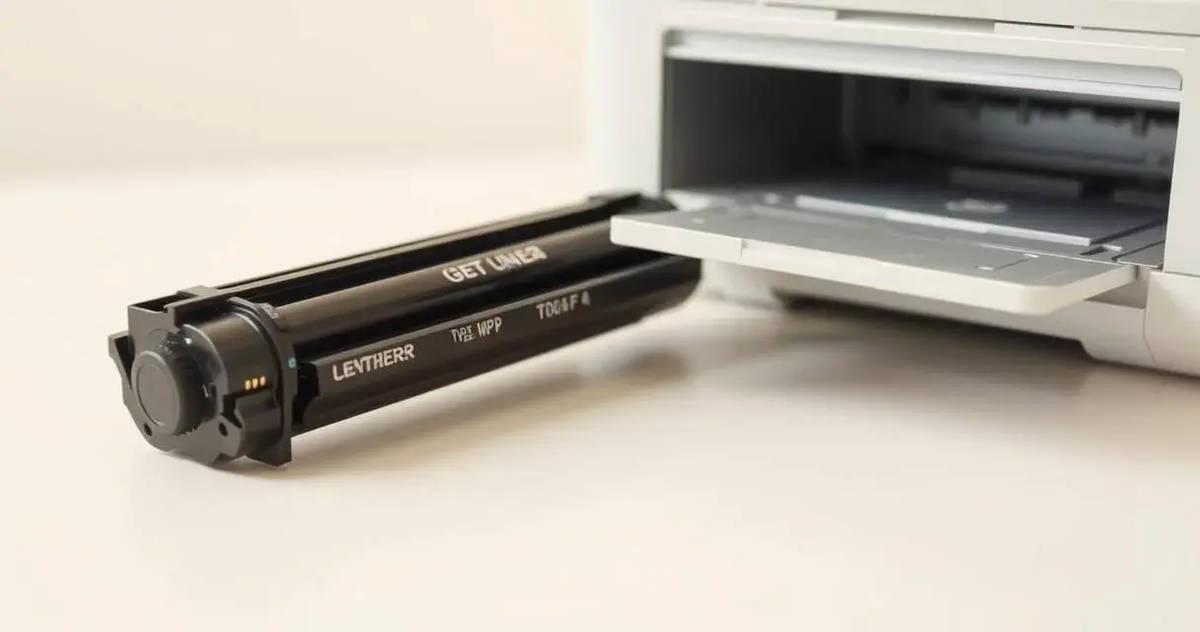
Лазерный принтер или МФУ считается более надежным, чем струйный, но и у него есть свои слабые места. Диагностика неисправностей здесь чаще всего сводится к проверке картриджа и термоузла. Большинство проблем можно выявить, внимательно изучив дефекты на отпечатке.
Дефекты печати: бледность, точки, полосы
Качество отпечатка напрямую зависит от состояния картриджа. Давайте разберемся, как определить виновника по характеру искажений.
- Бледная печать или бледные полосы по всей странице. Чаще всего это означает, что заканчивается тонер. Попробуйте аккуратно извлечь картридж и несколько раз встряхнуть его в горизонтальной плоскости — это равномерно распределит остатки порошка и позволит напечатать еще несколько десятков страниц. Если не помогло, требуется заправка картриджа.
- Черные точки на листе или повторяющийся дефект с одинаковым интервалом. Это явный признак повреждения светочувствительного слоя на фотобарабане. Скол или царапина на его поверхности будет оставлять отметку на каждом обороте. Решение — замена фотобарабана или всего картриджа.
- Серый фон или грязная печать. Проблема может быть в износе дозирующего лезвия или в некачественном тонере.
- Вертикальная черная полоса по краю листа. Скорее всего, переполнен бункер отработанного тонера или изношен ракель (чистящее лезвие).
Важно помнить, что чип картриджа может блокировать печать, даже если тонер еще есть. В этом случае принтер выдаст сообщение на дисплее о необходимости замены расходника.
Проблемы с закреплением тонера и посторонние звуки
Если изображение легко смазывается пальцем (мажет краску) или на листе видны «гармошка» и запекшиеся куски тонера, проблема кроется в узле термозакрепления, который также называют печка или фьюзер. Его задача — при высокой температуре вплавлять тонер в бумагу.
Поврежденная термопленка или прижимной вал — частая причина таких дефектов. Осмотрите их на предмет разрывов, налипшего тонера или повреждений. Громкий треск или посторонний шум при печати также часто исходит от изношенных шестерен в редукторе фьюзера. Ремонт этого узла — сложная задача, которую лучше доверить специалистам из сервисного центра.
Ошибки на дисплее и в драйвере: как расшифровать коды
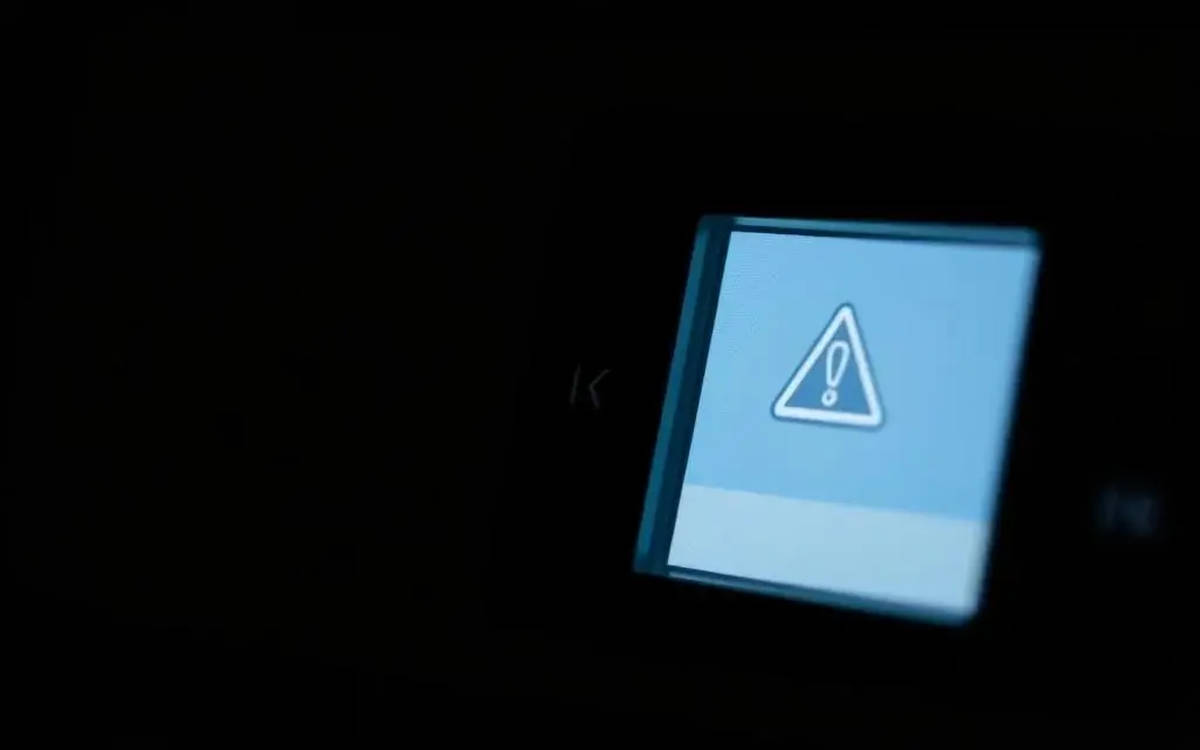
Когда принтер обнаруживает проблему, он пытается сообщить о ней пользователю. Самый информативный способ — это сообщение на дисплее или код ошибки. Не игнорируйте эти подсказки, ведь они значительно ускоряют устранение неполадок. Давайте разберем, как правильно их интерпретировать.
Где искать информацию о коде ошибки
Первое, что нужно сделать, увидев код (например, «Error 5B00» у Canon или «Ошибка 02» у HP) — это точно его записать. Затем воспользуйтесь поисковой системой, введя модель вашего принтера и сам код. Скорее всего, вы найдете десятки форумов и инструкций, где эта ошибка принтера уже подробно разобрана.
Официальный сайт производителя — еще один надежный источник. В разделе поддержки часто есть база знаний с расшифровкой кодов и пошаговыми инструкциями. Это самый безопасный путь для тех, кто делает ремонт принтера своими руками впервые.
Примеры распространенных ошибок и их значения
Хотя коды уникальны для каждого бренда, их логика часто схожа. Вот несколько типичных примеров:
- Ошибки, связанные с картриджами. Сообщения вроде «Картридж не опознан» или «Проверьте картридж» могут указывать на грязные контакты на чипе, неправильную установку или несовместимый чип картриджа. Попробуйте извлечь картридж, протереть его контакты сухой безворсовой тканью и установить заново.
- Ошибки механики и датчиков. Коды, указывающие на замятие бумаги, часто появляются, даже когда видимых застреваний нет. Это может означать, что обрывок бумаги блокирует оптический датчик где-то внутри механизма.
- Критические и сервисные ошибки. Некоторые ошибки сигнализируют о серьезных аппаратных сбоях. Например, ошибка печки (фьюзера) у лазерного принтера или переполнение абсорбера (памперса) у струйного. Такие проблемы часто требуют вмешательства специалиста. В редких случаях причиной может быть сбой в электронике, например, выход из строя платы форматера, что равносильно «смерти мозга» устройства.
Если на дисплее нет кода, но мигает индикатор определенным образом (например, три раза оранжевым, пауза, и снова три раза), это тоже зашифрованный код. Инструкция к вашему принтеру поможет его расшифровать.
Что можно починить самому: ТОП-5 быстрых решений
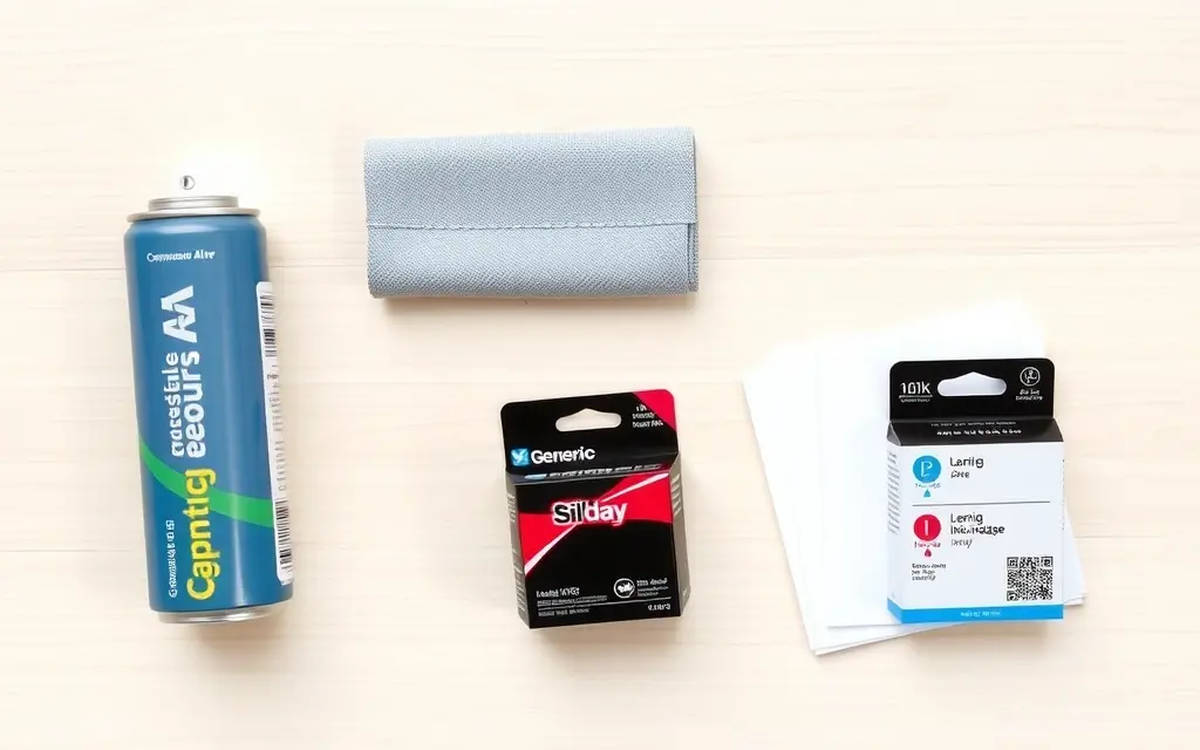
Далеко не каждая ошибка принтера требует немедленного вызова мастера. Во многих случаях устранение неполадок можно выполнить своими руками за 10-15 минут, не обладая специальными знаниями. Мы собрали пять самых частых проблем, с которыми вы легко справитесь, используя этот гайд по самостоятельному ремонту.
- Очистить очередь печати. Самая частая причина, почему принтер не печатает, хотя индикатор готовности горит. В системе «зависло» старое задание после сбоя. Зайдите в «Устройства и принтеры», найдите свой аппарат, кликните правой кнопкой мыши и выберите «Просмотр очереди печати». В открывшемся окне выберите в меню «Принтер» -> «Очистить очередь печати».
- Протереть ролик захвата бумаги. Если принтер гудит, но не захватывает бумагу, или берет по несколько листов, виноват ролик захвата. Со временем на его резиновую поверхность налипает бумажная пыль. Откройте лоток, найдите сероватый резиновый валик и аккуратно протрите его безворсовой салфеткой, слегка смоченной в воде или изопропиловом спирте. Это вернет ему необходимое сцепление.
- Запустить утилиту прочистки. Для струйного принтера, который начал выдавать полосы при печати из-за простоя, это первое средство. Запустите стандартную прочистку дюз через драйвер принтера. Если не помогло — глубокую. Для лазерного принтера с проблемой бледной печати из-за заканчивающегося тонера помогает простое встряхивание картриджа в горизонтальной плоскости.
- Проверить физическое подключение. Банально, но спасает в 30% случаев. Полностью отсоедините USB-кабель от принтера и компьютера, осмотрите его на предмет заломов и подключите заново, убедившись в плотном контакте. Для беспроводных устройств перезагрузите и принтер, и ваш Wi-Fi роутер.
- Переустановить драйвер. Сбой в программе-посреднике между ПК и принтером — не редкость. Удалите текущий драйвер принтера через «Панель управления», перезагрузите компьютер и установите свежую версию, скачанную исключительно с официального сайта производителя. Это решает множество «необъяснимых» проблем.
Когда без мастера не обойтись

Самостоятельный ремонт — это отлично, но важно вовремя остановиться, чтобы не усугубить проблему. Некоторые неисправности требуют специальных инструментов, глубоких знаний устройства и опыта. Попытка починить их своими руками может привести к еще более дорогостоящему ремонту. Вот главные признаки того, что пора доверить свой принтер или МФУ профессионалам.
Механические повреждения и посторонние звуки
То же касается видимых повреждений: трещины на корпусе после падения, сломанные направляющие лотка для бумаги или повреждение внутренних компонентов при попытке извлечь застрявший предмет. В таких случаях нужен вызов мастера или обращение в сервисный центр.
Критические ошибки, связанные с ключевыми узлами
Современные принтеры оснащены системой самодиагностики, и некоторые коды ошибок прямо говорят о серьезной поломке.
- Ошибка фьюзера (печки). Если лазерный принтер сообщает о проблеме с нагревательным элементом (термопленка, ТЭН, термистор), это серьезный сигнал. Ремонт фьюзера — сложная и опасная процедура, связанная с высокими температурами и напряжением.
- Блокировка из-за переполнения абсорбера. Когда струйный принтер выдает ошибку, связанную с «памперсом», это значит, что счетчик отработанных чернил достиг предела. Сбросить его программно иногда можно, но без физической чистки или замены впитывающей прокладки (абсорбер) вы рискуете получить протечку чернил прямо на стол и внутреннюю электронику.
- Фатальные ошибки электроники. Если принтер вообще не включается, не реагирует на кнопки или постоянно перезагружается, проблема может быть в блоке питания или, что хуже, в главной управляющей плате (плата форматера). Ее диагностика и замена — задача исключительно для сервисного инженера.
Запомните простое правило: если проблема не решается базовыми программными методами или заменой расходных материалов (картридж, тонер, чернила), лучше доверить ремонт струйных и лазерных принтеров специалисту.
Как подготовить принтер к сдаче в сервисный центр
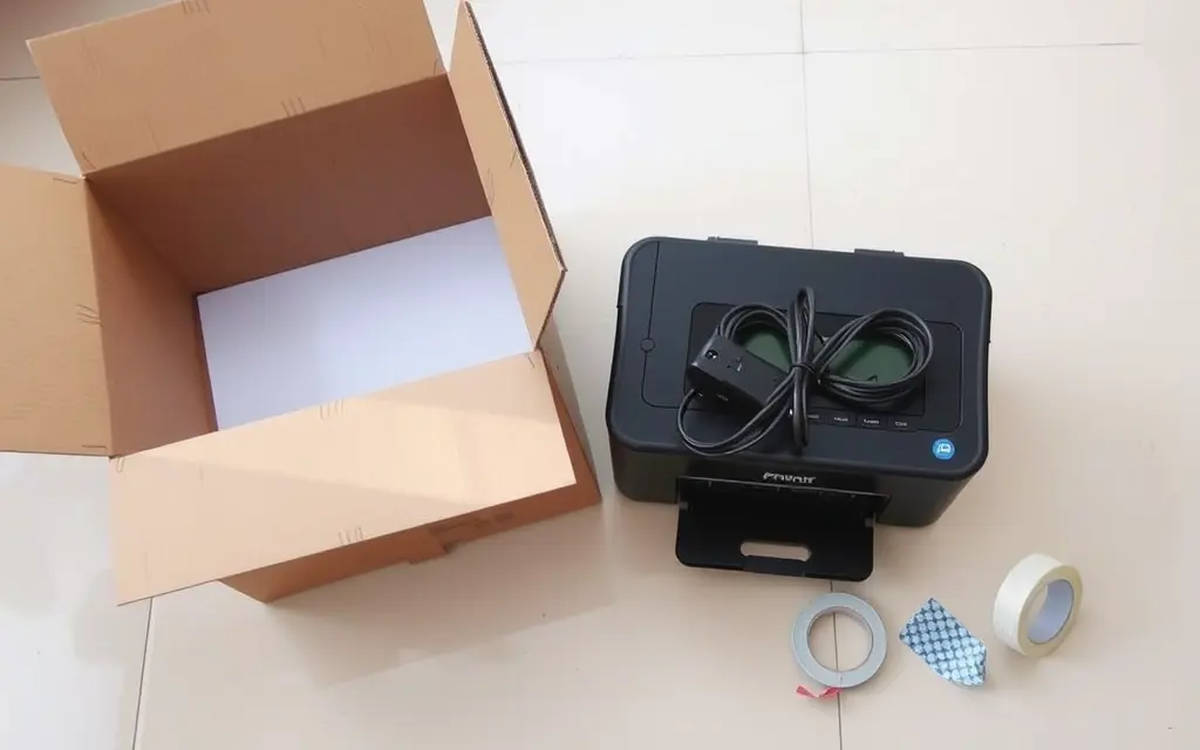
Если диагностика неисправностей показала, что самостоятельный ремонт невозможен, правильная подготовка устройства к визиту в сервисный центр сэкономит вам время, деньги и нервы. Это поможет мастеру быстрее и точнее определить причину поломки и ускорит ремонт принтера. Действуйте по следующему плану.
Соберите полную информацию о проблеме
Инженер не видел, как именно проявлялась неисправность. Чем подробнее вы ее опишете, тем лучше. Подготовьте ответы на эти вопросы:
- Что именно происходит? Например: «Не захватывает бумагу из нижнего лотка, но берет из верхнего», «Печатает черные точки на листе с интервалом 5 см», «Выдает код ошибки E05 после включения».
- Когда это началось? Проблема появилась внезапно или развивалась постепенно? Может быть, это случилось после того, как вы сделали заправку картриджа, установили новый драйвер принтера или использовали нетипичную бумагу?
- Что вы уже пробовали делать? Расскажите, какие шаги по устранению неполадок вы предприняли: «Запускал прочистку дюз три раза, менял USB-кабель, перезагружал компьютер». Это избавит мастера от повторения ваших действий.
Подготовьте комплект для сдачи
Чтобы диагностика была полной, специалисту могут понадобиться все компоненты системы. Уточните при звонке в сервис, что именно нужно привезти, но стандартный набор таков:
- Само устройство (принтер или МФУ).
- Расходные материалы. Обязательно везите принтер вместе с установленными в нем картриджами (картридж с тонером для лазерного, картриджи с чернилами для струйного). Это критически важно, так как проблема может быть именно в них.
- Кабель питания и USB-кабель. Иногда проблема кроется в поврежденном кабеле, и лучше проверить всю связку целиком.
- Примеры неудачной печати. Обязательно возьмите с собой листы, на которых виден дефект: полосы при печати, грязная печать, бледная печать и т.д. Это лучший «вещдок» для инженера.
Для струйных принтеров, особенно с СНПЧ, очень важна аккуратная транспортировка в горизонтальном положении, чтобы избежать протечки чернил. Следуя этим простым правилам, вы значительно упростите работу сервисного центра и ускорите возвращение вашего печатающего друга в строй.
Профилактика поломок: 7 советов для долгой работы принтера
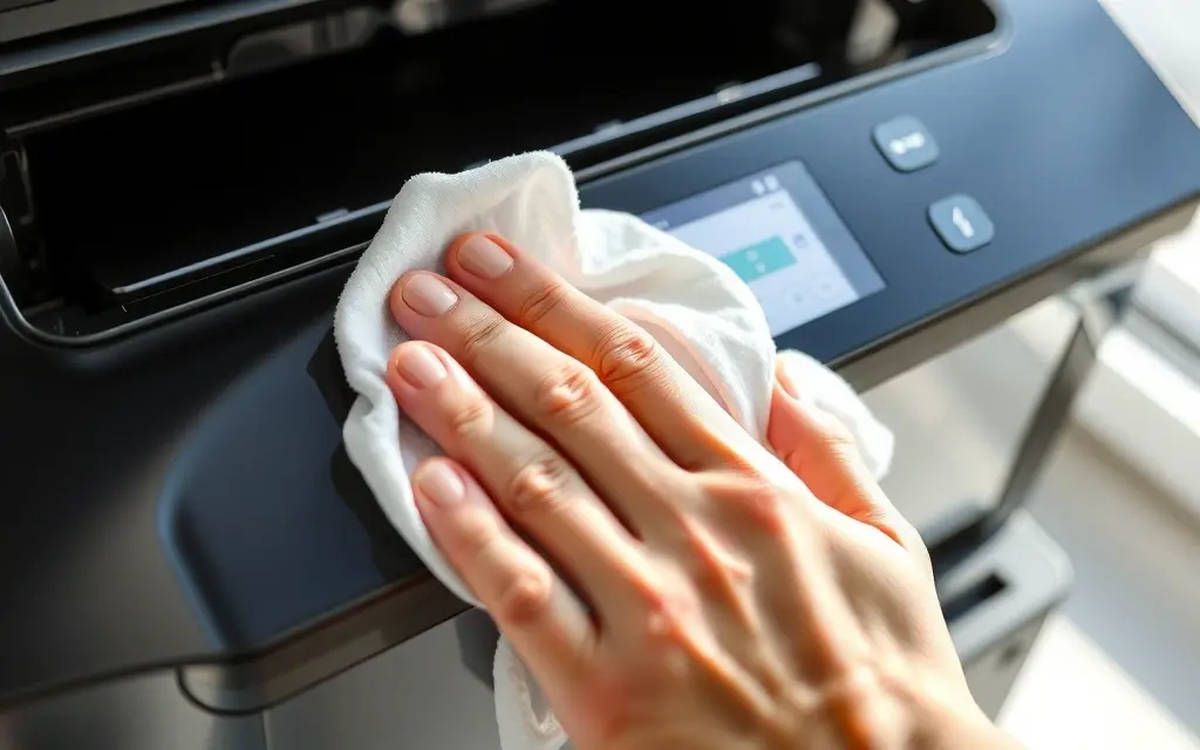
Лучший ремонт принтера — тот, которого удалось избежать. Регулярная профилактика и правильное обращение с техникой способны продлить срок ее службы в несколько раз и избавить вас от головной боли. Простое техническое обслуживание под силу каждому, и вот 7 ключевых правил, которые помогут вашему печатающему устройству работать долго и без сбоев.
- Печатайте регулярно (для струйных принтеров). Главный враг печатающей головки — простой. Чтобы чернила не засыхали в дюзах, старайтесь печатать хотя бы одну цветную страницу раз в неделю. Это дешевле, чем потом бороться с проблемой, когда засох картридж.
- Используйте качественные расходники. Дешевые совместимые чернила неизвестного происхождения или некачественный тонер могут не только давать плохую печать, но и необратимо повредить печатающую головку или фотобарабан. Если вы не используете оригинальные картриджи, выбирайте проверенные бренды с хорошими отзывами.
- Подбирайте правильную бумагу. Слишком тонкая, толстая или рыхлая бумага может вызвать замятие бумаги и ускорить износ ролика захвата. Используйте бумагу, плотность которой рекомендована производителем вашего принтера.
- Не оставляйте бумагу в лотке надолго. Бумага в открытом лотке впитывает влагу из воздуха и пылится. Это приводит к тому, что принтер не захватывает бумагу или захватывает сразу несколько листов. Храните бумагу в сухом месте и загружайте по мере необходимости.
- Выключайте принтер правильно. Всегда используйте кнопку питания на корпусе, а не выдергивайте шнур из розетки. При корректном выключении струйный принтер паркует печатающую головку в специальное место, где она защищена от засыхания.
- Держите принтер в чистоте. Регулярно протирайте корпус от пыли. При замене картриджа проводите визуальный осмотр и аккуратно убирайте просыпавшийся тонер или капли чернил с помощью сухой ткани или специального пылесоса.
- Обновляйте драйверы. Производители периодически выпускают обновления для драйвера принтера, которые исправляют ошибки и улучшают стабильность работы. Проверяйте наличие новых версий на официальном сайте раз в полгода.