Создание новой среды для работы с компьютером может сопровождаться трудностями, которые требуют внимательного анализа и поиска решений. Иногда процесс прерывается из-за непредвиденных сбоев, что приводит к необходимости разобраться в их причинах. Такие ситуации нередко возникают при попытке запуска системы с внешнего носителя, и важно понимать, как справиться с подобными сложностями.
Одной из распространенных проблем является невозможность завершить начальный этап из-за технических неполадок. Эти неполадки могут быть связаны с аппаратными или программными факторами, а также с некорректной подготовкой загрузочного устройства. В таких случаях важно определить источник сбоя и устранить его, чтобы продолжить процесс без дальнейших осложнений.
В данной статье рассмотрены основные причины возникновения подобных трудностей, а также предложены эффективные способы их устранения. Следуя рекомендациям, можно успешно справиться с проблемой и добиться стабильной работы системы.
Как исправить ошибку 0x8007025d при установке Windows 10
Возникновение проблем во время инсталляции операционной системы может быть связано с различными факторами, такими как повреждение данных, неисправность оборудования или некорректные настройки. В данном разделе рассмотрены основные способы устранения неполадок, которые помогут завершить процесс успешно.
- Проверка целостности загрузочного носителя
- Убедитесь, что используемый накопитель не содержит поврежденных файлов. Для этого можно воспользоваться утилитами для проверки целостности данных.
- Если файлы повреждены, создайте новый загрузочный носитель с помощью официального инструмента от Microsoft.
- Диагностика оборудования
- Проверьте состояние жесткого диска или SSD с помощью встроенных инструментов, таких как CHKDSK или сторонних программ.
- Убедитесь, что оперативная память работает корректно, запустив тест памяти через средство диагностики Windows.
- Изменение настроек BIOS/UEFI
- Переключите режим загрузки с Legacy на UEFI или наоборот, в зависимости от конфигурации системы.
- Отключите дополнительные функции, такие как Secure Boot, если они не требуются.
- Использование другого порта USB
- Подключите загрузочный накопитель к другому USB-порту, желательно к тому, который поддерживает стандарт USB 2.0.
- Избегайте использования USB-хабов или удлинителей, так как они могут вызывать сбои.
- Обновление драйверов и прошивки
- Убедитесь, что на вашем устройстве установлены последние версии драйверов для материнской платы и контроллеров.
- Проверьте наличие обновлений прошивки для BIOS/UEFI и установите их, если это необходимо.
Следуя этим рекомендациям, вы сможете устранить проблему и завершить процесс инсталляции операционной системы без дополнительных сложностей.
Проверка целостности загрузочной флешки
Одной из ключевых причин сбоев при выполнении операций с носителями данных может быть повреждение файлов или структуры запоминающего устройства. Для исключения подобных проблем важно убедиться в корректности записанной информации и отсутствии ошибок в процессе записи.
Для проверки целостности данных можно воспользоваться встроенными инструментами операционной системы. Например, с помощью командной строки можно выполнить сканирование на наличие ошибок и восстановить поврежденные сектора. Также рекомендуется проверить контрольные суммы файлов, чтобы убедиться в их соответствии оригинальным данным.
Если проверка выявила неполадки, стоит перезаписать носитель, используя надежное программное обеспечение. Убедитесь, что процесс записи завершился без прерываний, а устройство подключено к исправному порту. Это поможет избежать дальнейших сложностей и обеспечит корректную работу.
Причины возникновения ошибки 0x8007025d
Данная проблема может быть связана с различными факторами, которые препятствуют корректному завершению процесса. Чаще всего это связано с неполадками в оборудовании, программными сбоями или некорректной подготовкой носителя. Рассмотрим основные источники возникновения подобной ситуации.
Одной из частых причин является повреждение файлов, необходимых для выполнения операции. Это может произойти из-за ошибок при создании загрузочного устройства или в результате сбоев в работе системы. Также проблема может быть вызвана неисправностью оперативной памяти или жесткого диска, что приводит к невозможности корректного чтения данных.
Еще одним возможным источником трудностей является использование некачественного или поврежденного носителя. Если устройство хранения информации имеет физические дефекты или работает некорректно, это может привести к прерыванию процесса. Кроме того, неправильные настройки BIOS или UEFI также могут стать причиной сбоя.
Наконец, проблема может быть связана с конфликтами оборудования или устаревшими драйверами. В таком случае система не может правильно взаимодействовать с компонентами, что приводит к возникновению ошибки. Для устранения неполадок важно провести диагностику и выявить точный источник проблемы.
Способы устранения неполадок с оборудованием
Проблемы, связанные с аппаратными компонентами, могут возникать по различным причинам, включая неисправности устройств, некорректные настройки или физические повреждения. Для их устранения важно провести диагностику и выполнить ряд действий, направленных на восстановление работоспособности системы.
Проверьте подключение всех кабелей и разъемов. Убедитесь, что они надежно зафиксированы и не имеют видимых повреждений. Если используются внешние устройства, попробуйте подключить их к другим портам или компьютеру для исключения неполадок с интерфейсами.
Обновите драйверы для ключевых компонентов, таких как материнская плата, процессор и накопители. Устаревшее программное обеспечение может вызывать конфликты и препятствовать корректной работе системы. Используйте официальные источники для загрузки актуальных версий.
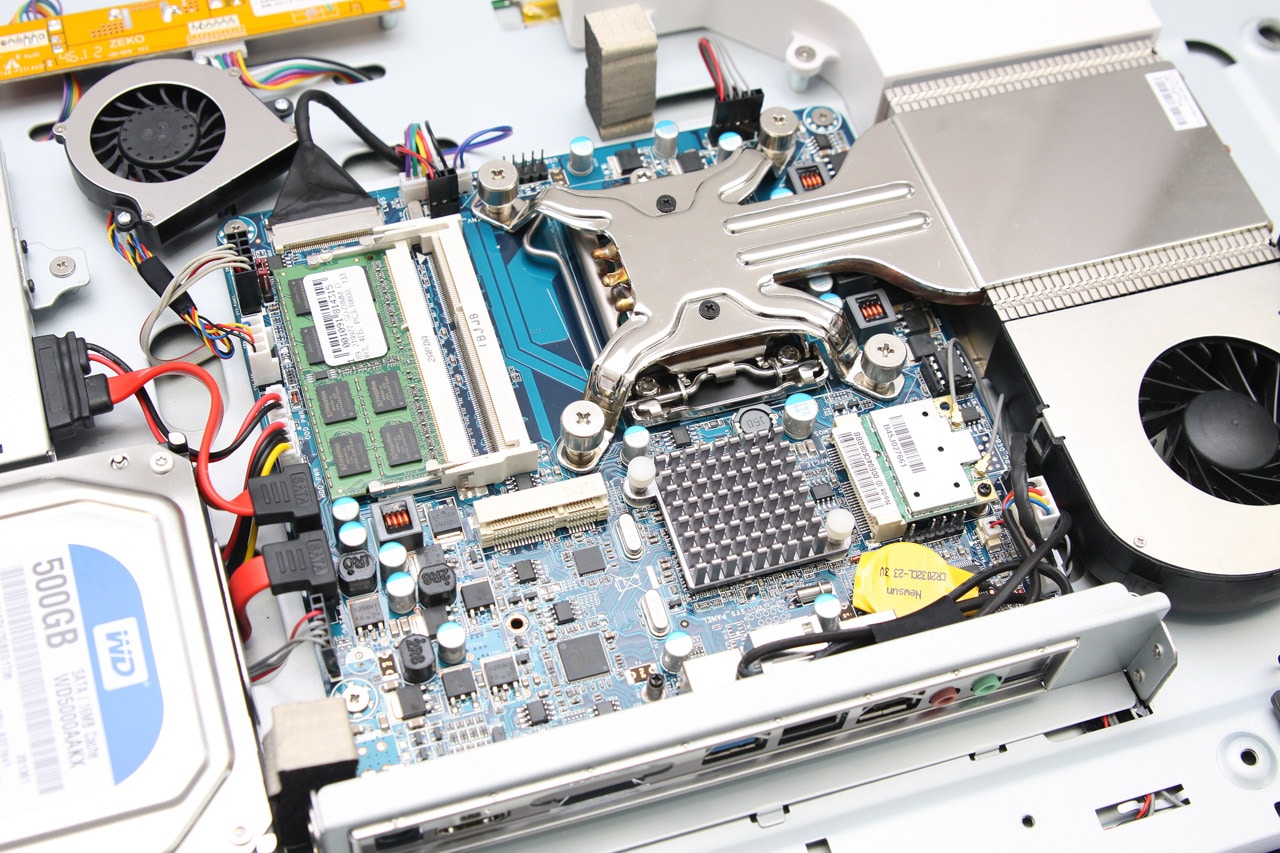
Протестируйте оперативную память и жесткий диск на наличие ошибок. Специальные утилиты позволяют выявить сбои в работе этих устройств. Если обнаружены неполадки, замените неисправные модули или накопители.
Сбросьте настройки BIOS или UEFI до значений по умолчанию. Иногда некорректные параметры могут вызывать проблемы при работе с аппаратными компонентами. После сброса проверьте, устранена ли неисправность.
Если проблема сохраняется, попробуйте отключить второстепенные устройства, такие как дополнительные диски или периферию. Это поможет определить, не вызывает ли одно из них конфликт в системе.