В процессе модернизации программного обеспечения на компьютере пользователи могут столкнуться с различными трудностями, которые препятствуют успешному завершению процедуры. Одной из таких сложностей является ситуация, когда система не может корректно завершить обновление, что приводит к прерыванию процесса и необходимости поиска решения.
Данная проблема может быть вызвана множеством факторов, начиная от конфликтов оборудования и заканчивая некорректными настройками программной среды. Важно понимать, что подобные сбои не являются критичными и, как правило, могут быть устранены с помощью ряда проверенных методов.
В этой статье мы рассмотрим основные причины возникновения подобных трудностей и предложим эффективные способы их устранения. Это поможет вам избежать повторного возникновения проблемы и успешно завершить процесс обновления.
Причины сбоя 0xc1900101 0x40017 в Windows 10
Одной из распространённых причин является конфликт драйверов устройств. Устаревшие или некорректно работающие версии могут препятствовать успешному завершению процедуры. Также стоит обратить внимание на сторонние приложения, которые могут вступать в противоречие с системными процессами.
Недостаток свободного места на диске также может стать препятствием. Для выполнения обновления требуется определённый объём памяти, и его отсутствие приводит к сбоям. Кроме того, повреждённые системные файлы или ошибки в реестре способны нарушить целостность процесса.
Аппаратные проблемы, такие как неисправность оперативной памяти или жёсткого диска, также могут быть причиной неудачи. Проверка оборудования на наличие дефектов поможет исключить эту возможность. Наконец, сбои в работе сетевого подключения или антивирусного ПО иногда блокируют выполнение необходимых действий.
Как устранить ошибку установки системы
При выполнении процесса обновления или настройки операционной системы могут возникать сбои, которые препятствуют завершению процедуры. В данном разделе рассмотрены основные методы, которые помогут справиться с подобными проблемами и обеспечить корректное функционирование программного обеспечения.
Для начала рекомендуется проверить состояние оборудования, особенно жесткого диска и оперативной памяти. Используйте встроенные инструменты диагностики, чтобы убедиться в отсутствии аппаратных неполадок. Также важно убедиться, что на устройстве достаточно свободного места для выполнения всех необходимых операций.
Следующим шагом является обновление драйверов и микропрограмм. Устаревшие версии могут вызывать конфликты, поэтому загрузите последние версии с официальных сайтов производителей. Особое внимание уделите драйверам для видеокарты и чипсета.
Если проблема сохраняется, попробуйте отключить сторонние приложения и службы, которые могут мешать процессу. Временное отключение антивируса или других программ, работающих в фоновом режиме, может помочь устранить конфликты.
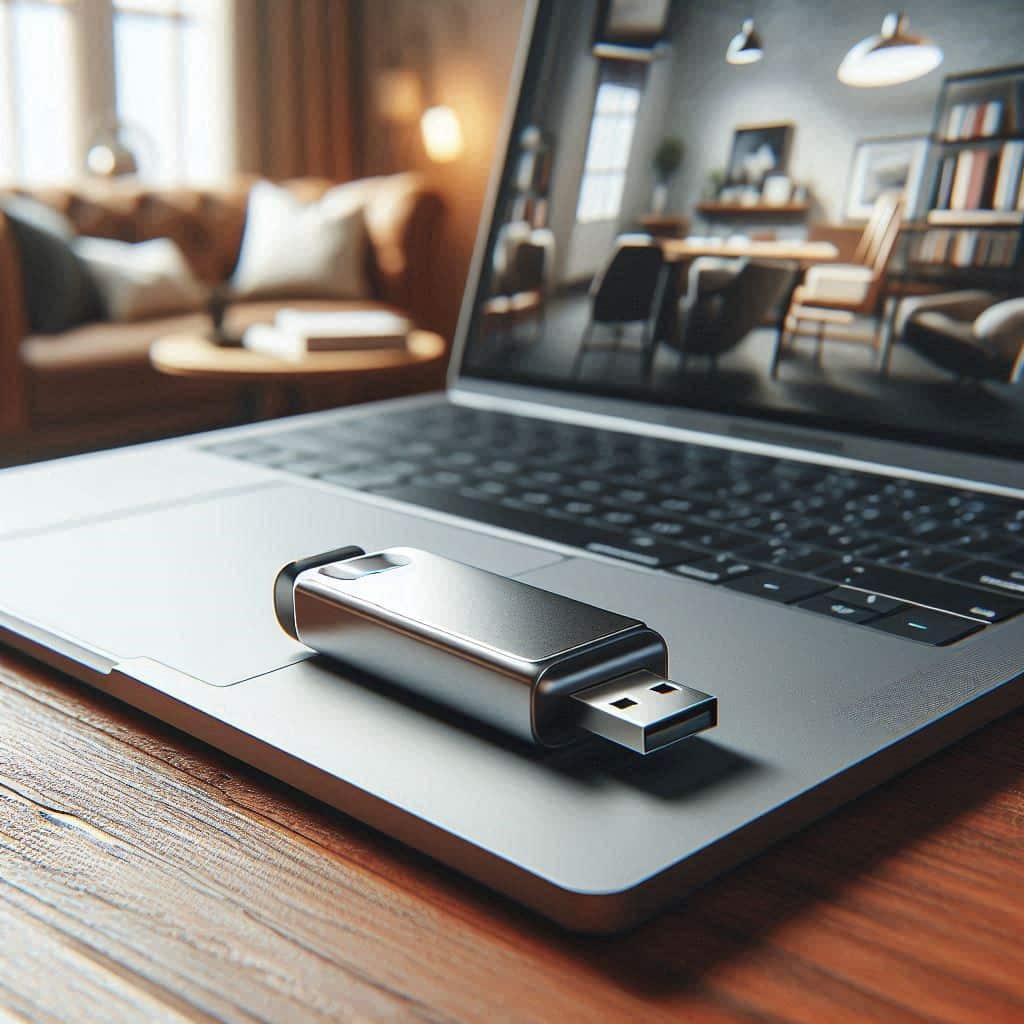
В случае, когда перечисленные методы не дают результата, выполните восстановление системы до предыдущего состояния или используйте загрузочный носитель для повторной инициализации процесса. Это позволит избежать повреждения данных и вернуть работоспособность устройства.