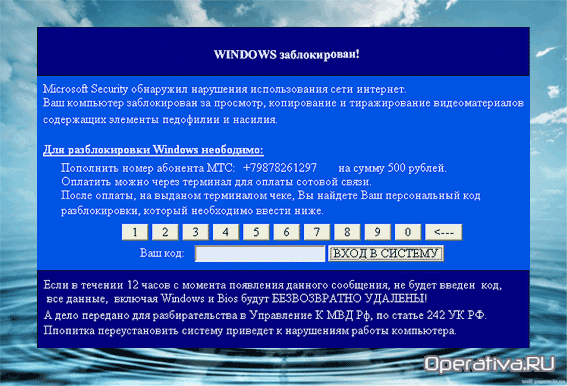
Современные операционные системы, несмотря на свою надежность, иногда сталкиваются с трудностями при запуске. Это может быть вызвано различными факторами, такими как повреждение системных файлов, некорректные обновления или сбои в работе оборудования. В таких случаях пользователь может столкнуться с ситуацией, когда система не загружается, а вместо этого отображает сообщение, указывающее на наличие проблемы.
Одной из распространенных причин подобных сбоев является нарушение целостности загрузочных данных. Это может произойти из-за внезапного отключения питания, вирусных атак или неправильной работы программного обеспечения. В результате система не может найти необходимые файлы для запуска, что приводит к остановке процесса загрузки.
Для устранения подобных неполадок существует несколько проверенных методов. Они включают в себя использование встроенных инструментов, которые позволяют восстановить работоспособность системы без потери данных. В данной статье мы рассмотрим основные шаги, которые помогут вернуть устройство в рабочее состояние и избежать повторного возникновения проблемы.
Как исправить ошибку 0xc0000225 в Windows 10
- Проверка целостности системных файлов:
- Загрузитесь с загрузочного носителя.
- Откройте командную строку.
- Введите команду для проверки и восстановления поврежденных файлов.
- Обновление загрузочных записей:
- Используйте загрузочный диск или флешку.
- Запустите инструмент для восстановления загрузчика.
- Следуйте инструкциям на экране.
- Проверка оборудования:
- Убедитесь, что жесткий диск подключен правильно.
- Проверьте состояние кабелей и разъемов.
- Протестируйте оперативную память на наличие сбоев.
- Откат к предыдущей версии:
- Выберите точку восстановления в меню загрузки.
- Подтвердите откат системы.
- Дождитесь завершения процесса.
Если предложенные методы не помогли, возможно, потребуется переустановка операционной системы. В таком случае сохраните важные данные перед началом процедуры.
Проверка целостности системных файлов
Со временем важные компоненты операционной системы могут повреждаться или теряться, что приводит к нестабильной работе. Для устранения таких проблем существует возможность проверить и восстановить корректное состояние файлов, обеспечивающих функционирование программной среды.
Для выполнения этой задачи можно воспользоваться встроенными инструментами. Запустите командную строку с повышенными привилегиями и введите команду, которая просканирует все защищенные элементы на наличие повреждений. Если будут обнаружены неполадки, утилита автоматически заменит проблемные данные на исправные версии.
После завершения процесса рекомендуется перезагрузить устройство, чтобы изменения вступили в силу. Это позволит убедиться, что все необходимые компоненты находятся в рабочем состоянии, а система функционирует корректно.
Способы восстановления загрузки системы
При возникновении проблем с запуском операционной системы, существует несколько методов, которые могут помочь вернуть её в рабочее состояние. Эти подходы включают как стандартные инструменты, так и более продвинутые способы, которые требуют определённых знаний и навыков. В данном разделе рассмотрены основные шаги, которые могут быть полезны для устранения неполадок.
Использование встроенных инструментов
Один из наиболее доступных вариантов – применение стандартных средств, предоставляемых самой системой. Для этого потребуется загрузочный носитель, с которого можно запустить специальное меню. В нём доступны функции, такие как проверка целостности файлов, исправление конфигурации загрузчика и другие. Эти инструменты позволяют автоматически устранить большинство распространённых проблем.
Ручное исправление загрузчика
Если автоматические методы не дали результата, можно попробовать вручную восстановить загрузочные записи. Для этого потребуется использовать командную строку и выполнить ряд команд. Этот способ требует внимательности, так как неправильные действия могут усугубить ситуацию. Однако при успешном выполнении он позволяет вернуть систему к рабочему состоянию.
Важно: Перед выполнением любых действий рекомендуется создать резервную копию важных данных, чтобы избежать их потери.
Использование загрузочного носителя для устранения неполадок
Для начала потребуется создать загрузочный носитель на другом рабочем устройстве. Это может быть флеш-накопитель или диск, на который записаны необходимые файлы. После подготовки носителя его нужно подключить к неисправному компьютеру и настроить приоритет загрузки в BIOS или UEFI. Это позволит запустить инструменты для работы с системой.
После успешной загрузки с внешнего устройства можно воспользоваться встроенными утилитами, которые помогут проверить целостность файлов, исправить поврежденные данные или восстановить загрузочные записи. Этот подход особенно полезен, когда стандартные методы не дают результата.
Важно помнить, что использование загрузочного носителя требует внимательности и понимания основных принципов работы системы. При правильном подходе этот метод может стать надежным решением для устранения сложных неполадок.